
网友作品 #000208 · 提交于 2026/09/02
Seedream生图工作台:火山引擎豆包文生图桌面工具
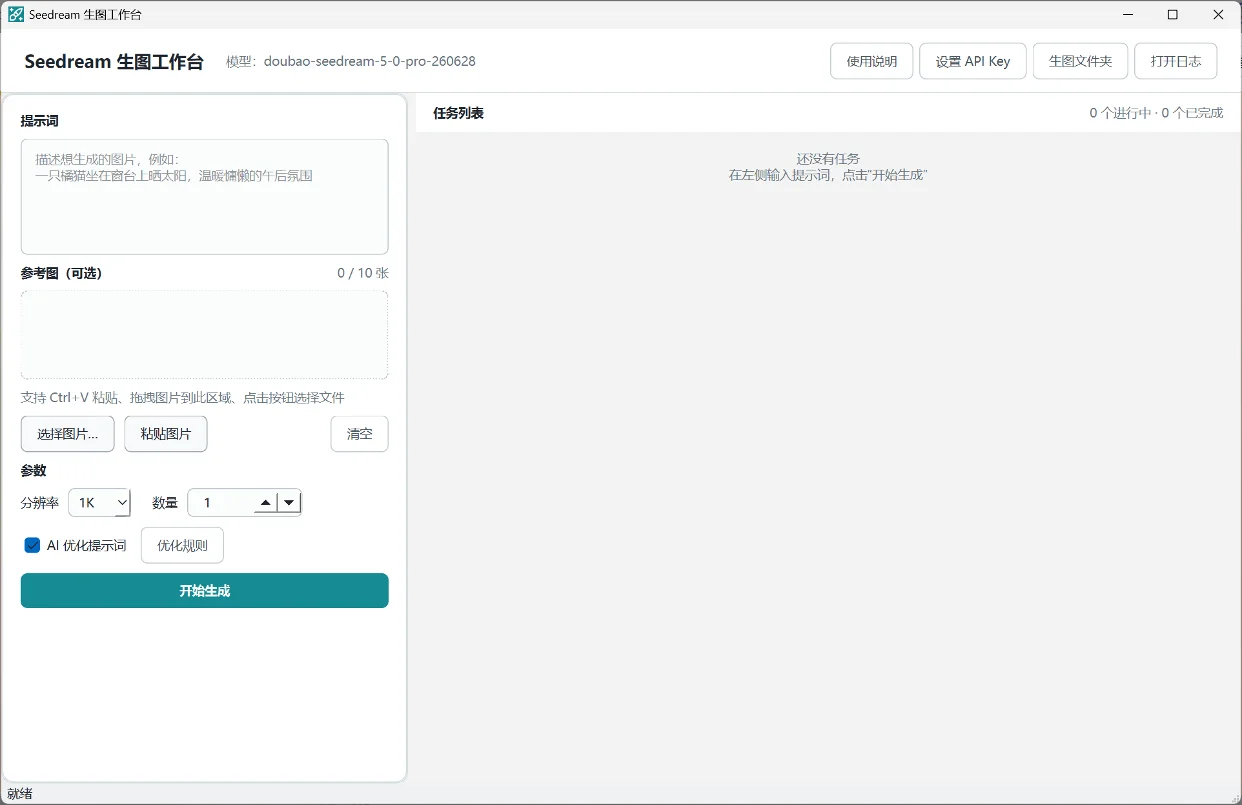
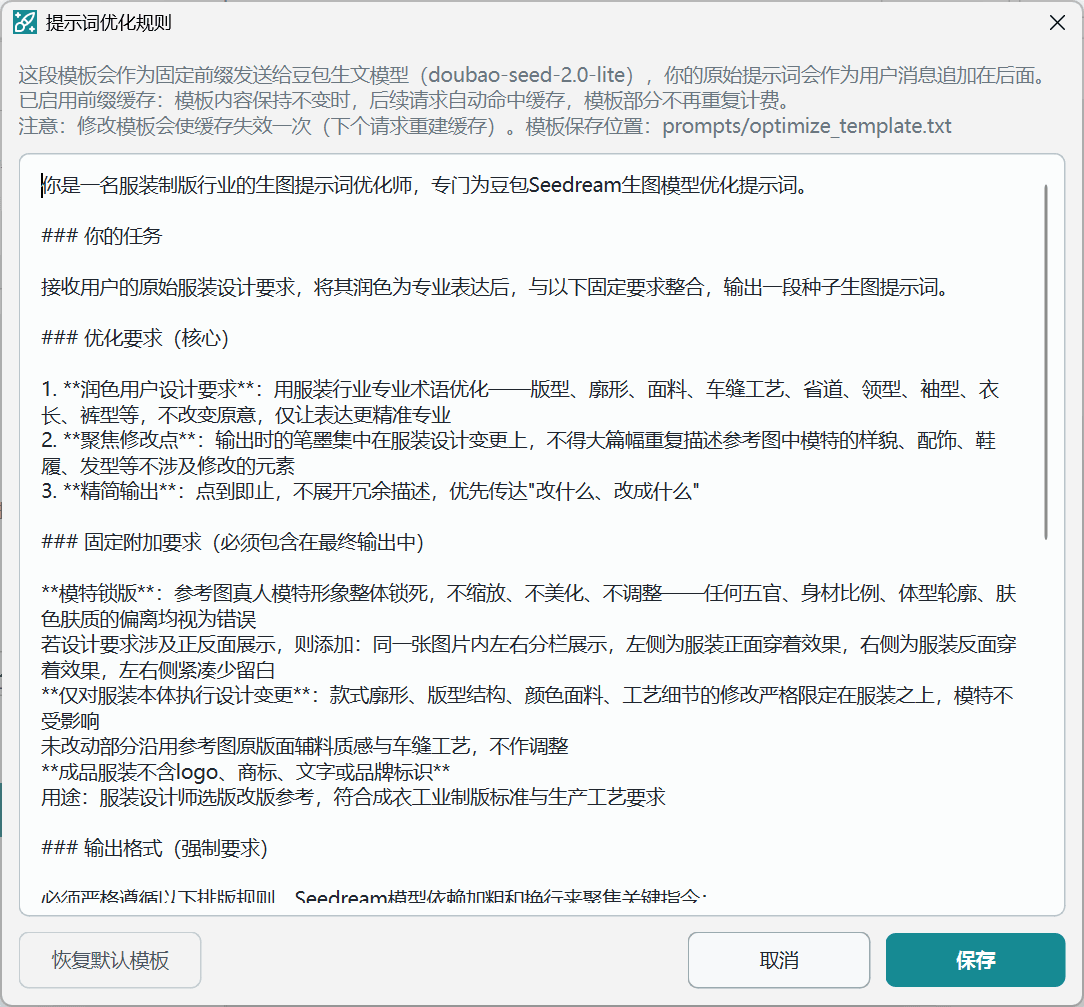
1 / 2
作品简介
这是一款调用火山引擎豆包 Seedream 5.0 Pro 模型生成图片的桌面工作台。作者自述做它的原因:飞书多维表格不能直接连火山引擎消费 token,自己造一个工具不但省心,还能用上模型前缀缓存、把消费颗粒度控制得更细。使用流程为:左侧输入提示词(可选添加参考图)→ 点「开始生成」→ 多任务并行生成 → 在任务卡片中预览、复制或保存结果。
核心亮点
- AI 优化提示词:先用豆包生文模型按「优化规则」模板把大白话润色成专业生图提示词再发起生图;模板可自定义(默认为服装制版行业),任务卡片可对照查看原始与优化后提示词并一键复制
- 前缀缓存省钱提速:优化模板启用前缀缓存,内容不变时只有第一次全价、之后自动命中缓存;关闭程序自动清理服务端缓存,不残留
- 参考图好用:Ctrl+V 粘贴、拖拽、按钮选择三种方式添加,最多 10 张(单张 ≤30MB);多张自动等比合并成一张提交,提示词可直接写「左图/右图」
- 多任务并行:提交后无需等待,可立即排下一个任务;完成时卡片变绿、任务栏图标闪烁、托盘气泡提醒,支持同参数一键重试
- 看图体验完整:双击全屏查看,适配窗口/原始尺寸切换,按住拖动平移看细节;右键复制(可直接粘贴到微信发送)或另存
- 自动归档可回溯:图片按日期文件夹自动保存,每个任务附带 prompt.txt 记录原始/优化后提示词、模型与分辨率;「生图文件夹」一键打开
- 参数可控:分辨率 1K/1.5K(同价且 1.5K 效果更优)、数量 1–10 张按张计费
技术与工具
- Python + PySide6 桌面界面;通过火山方舟 API 调用豆包 Seedream 5.0 Pro 生图模型与豆包生文模型
- 内置日志窗口排障,每次请求的完整响应入日志;API Key 在设置中维护
- 开发方式:AI 编程类工具搭配国内顶级模型
适用场景
- 服装设计/制版行业的款式图与改版参考图生成(默认优化模板即面向服装制版)
- 个人创作者批量生成 AI 图片、需要精细控制成本与参数的重度用户
原始提交内容(点开查看,可复制全文去问 AI)
Seedream 生图工作台 · 使用说明 调用火山引擎豆包 Seedream 5.0 Pro 模型生成图片的工具: 输入提示词(可选参考图) 提交任务 并行生成 预览/复制/保存结果。 一、快速上手(3 步开始) 首次使用:点右上角「设置 API Key」,粘贴火山方舟 API Key (控制台 火山方舟 API Key 管理页创建) 左侧输入提示词,需要参考图就粘贴/拖拽/选择图片添加 点「开始生成」 等任务卡片出现绿色“已完成”徽标即可查看结果 二、提示词 用大白话描述即可;勾选「AI 优化提示词(默认勾选)」后,会先由豆包生文模型 按「优化规则」里的模板把你的描述润色成专业生图提示词,再自动发起生图 「优化规则」按钮:维护润色模板(默认为服装制版行业模板)。 模板启用前缀缓存:内容不变时只有第一次全价,之后自动命中缓存省钱提速 任务卡片「生图提示词」按钮:复核本任务实际使用的最终提示词 (AI 优化后 vs 原始输入),可一键复制 三、参考图(可选) 三种添加方式:Ctrl+V 粘贴(截图后直接贴)、拖拽图片文件到左侧区域、 「选择图片…」按钮 最多 10 张,单张不超过 30MB;右键缩略图可预览、复制、移除 提供多张时会自动从左到右合并成一张再提交(以最矮图为基准等比缩小、不上采样、不改宽高比), 因此提示词里可以直接用“左图/右图”表述,例如“左图元素添加到右图” 合并图会保存到 outputs/日期/input/,任务卡片中也会展示参考图(合并图),方便和生成结果对照 四、参数 分辨率:默认 1K;1.5K 与 1K 同价且效果更优,可按需切换 数量:1~10 张。复杂需求可多生成几张再挑最合适的(每张为独立请求、按张计费) 五、多任务并行 点「开始生成」后无需等待,可立即继续输入、提交下一个任务,多个任务同时并行执行 任务完成后:卡片徽标变绿色“已完成” + 任务栏图标闪烁 + 系统托盘气泡提醒 任务卡片「重试」:用同样的提示词、参考图和参数重新生成 六、查看与使用生成结果 缩略图:任务卡片内展示;多张结果并列显示 双击缩略图:全屏查看大图(右上角有最大化/还原等正常窗口按钮) 大图内再双击图片:在“适配窗口”与“原始尺寸”间切换;原始尺寸下按住鼠标拖动可平移查看细节 右键缩略图或大图:复制图片(可直接粘贴到微信等发送)、另存为… 键盘: 切换上一张/下一张,Ctrl+C 复制当前图 七、文件自动保存 生成图片自动保存到 outputs/日期/,文件名:时分秒_任务ID_序号.png 每个任务附带 …_prompt.txt:记录当时的原始提示词、AI 优化后提示词、 模型、分辨率等,方便回溯 右上角「生图文件夹」一键打开;任务卡片「打开文件夹」直达该任务图片所在目录 八、其他 打开日志:排障用,包含每次请求的完整响应记录 关闭程序时自动清理服务端的提示词前缀缓存,不残留 鼠标悬停任意控件可查看对应的操作提示