
网友作品 #000209 · 提交于 2026/09/03
快捷短语提示器:全局热键呼出的多词库快捷输入工具
1 / 4
作品简介
快捷短语提示器是一款 Windows 桌面效率工具,把常用的短语、公式、代码片段存成多个词库,需要时用全局热键呼出快捷输入窗口快速上屏。它支持窗口绑定(按前台窗口自动切换对应词库)、技能导入、CSV 导入导出与托盘常驻。当前 v0.2.46 版本在保留全部原有功能的基础上,重点增强了窗口绑定与管理员启动,并统一了整体视觉、提升了稳定性。
核心亮点
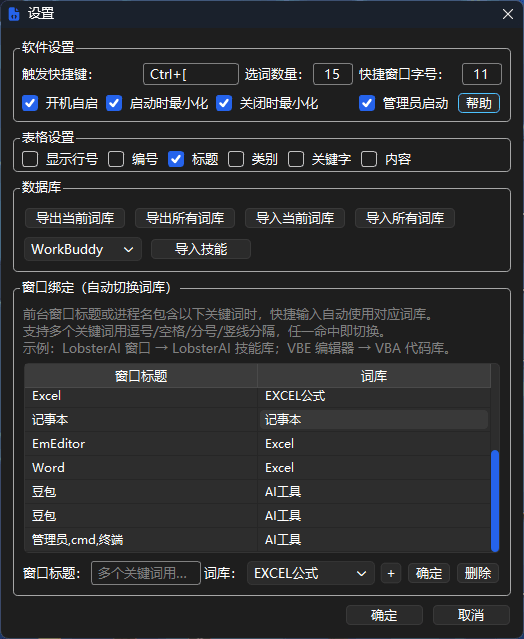
- 窗口绑定多关键词:一条规则的「窗口标题」可填多个关键词(逗号/分号/竖线分隔),同时覆盖 CMD、PowerShell、Windows 终端、管理员命令行等多种窗口,前台窗口命中任意一个即自动切换词库
- 管理员启动:解决向管理员窗口无法输入的系统级难题——勾选后自动请求 UAC 提权重启;配合开机自启时自动改用任务计划程序以最高权限运行
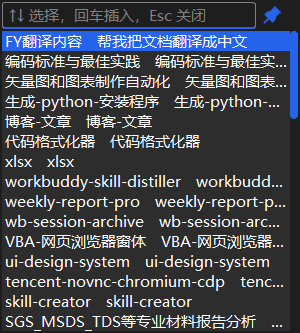
- 快捷输入弹窗:固定出现在光标正下方,鼠标悬停即高亮,高度随候选数量自适应,回车即输入、Esc 关闭
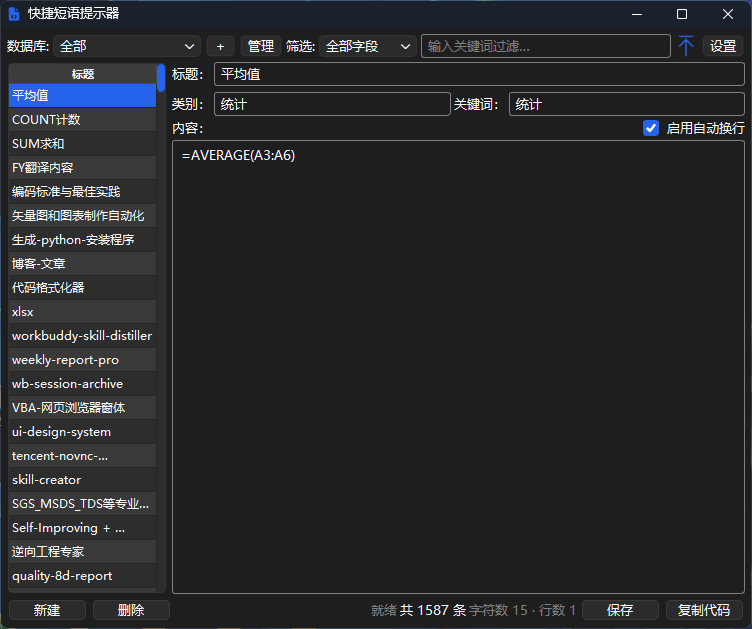
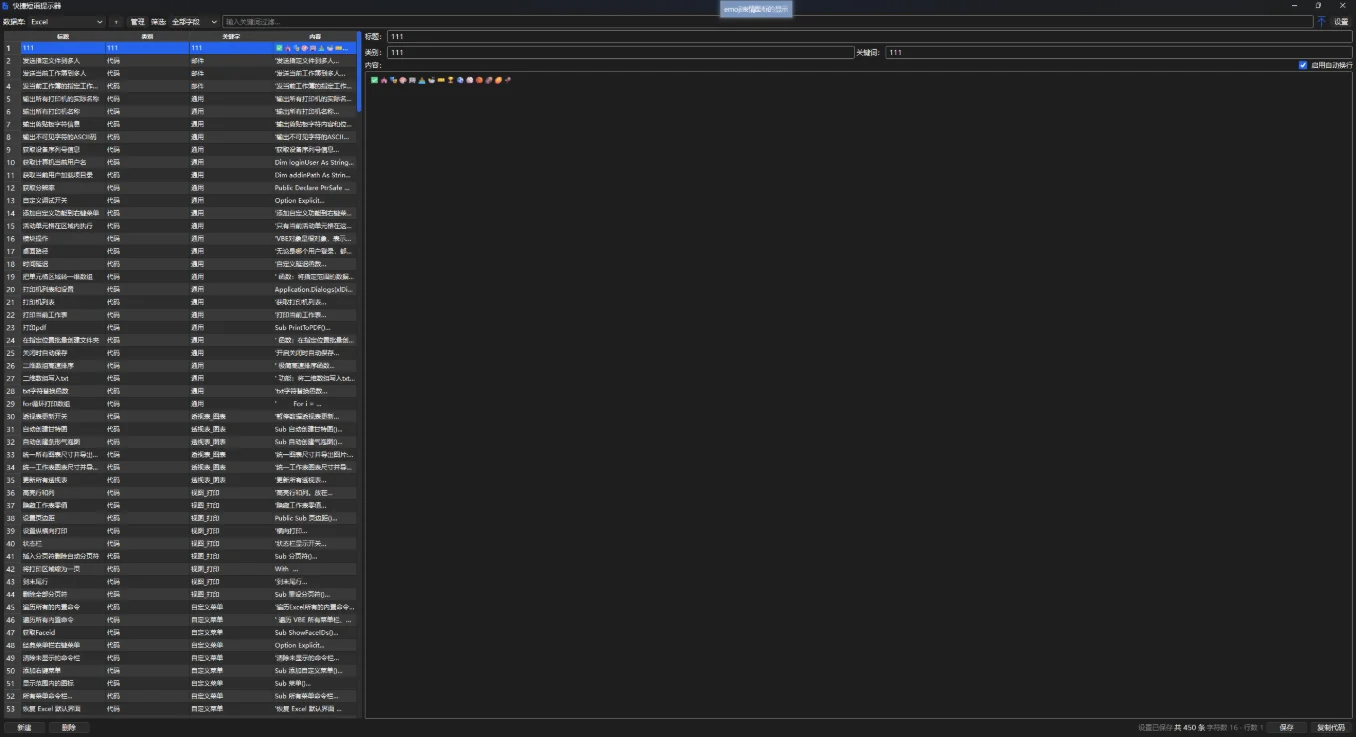
- 多词库管理:主窗口表格化管理记录(标题/类别/关键词/内容),支持 Ctrl/Shift 多选批量删除、自动换行开关、字符数与行数实时统计
- 导入导出:词库支持按库导出/导入与 CSV 导入导出,可从 WorkBuddy 导入技能
- 细节完整:窗口尺寸/位置/置顶状态自动记忆,开机自启静默驻留托盘,单实例自愈(Windows 命名互斥量),二次启动直接唤醒不白屏
- 视觉统一:文本框、复选框、滚动条、图标风格一致(品牌蓝主题),修复托盘恢复白屏、置顶图标显示等一系列界面问题
技术与工具
- Python + Qt 桌面应用,结合 Windows 机制(命名互斥量单实例、任务计划程序提权自启、UAC 提升)
- 图标采用 qrc 内嵌 SVG,保证打包后渲染稳定;开发借助办公智能体工具与国内免费 AI 模型
开发过程
- UI 细节是最大难点:设置窗口布局前后返工 10 个版本,最终定位到 QGridLayout 展平子布局忽略 spacing 的根因,并以客观坐标量测取代截图目测来确认对齐
- 复选框勾选号尝试 7 种方案、主窗口置顶图标迭代 6 轮,最终都改用 qrc 内嵌 SVG/QSvgRenderer 直渲,解决打包后渲染异常
- 白屏与单实例问题修复 5 次,总结出「延迟 Z 序操作 + 恢复时 update」的组合方案;打包后启动崩溃在 frozen 环境才暴露,属导入/入口差异
适用场景
- 办公场景:在 Excel、记事本等常用软件中快速插入公式、模板短语
- 开发场景:向 CMD、PowerShell、Windows 终端(含管理员窗口)快速输入常用命令与代码片段
原始提交内容(点开查看,可复制全文去问 AI)
快捷短语提示器 · 版本更新介绍(v0.2.0 v0.2.46) 本文档面向使用者,说明自 v0.2.0 以来在界面、稳定性、功能三方面做过的优化与新增能力。 不涉及内部实现细节,只讲“之前什么样、现在什么样、解决了什么问题”。 当前最新版本:v0.2.46(2026-09-02)。
一、窗口绑定(核心功能增强) 项目 v0.2.0 v0.2.46 关键词匹配 单条规则只能写一个关键词 支持多个关键词,用 , , ; | 任一分隔 一条规则覆盖面 只能精确匹配一种窗口 一条规则同时覆盖多种同类窗口 新增能力(v0.2.46):窗口绑定的“窗口标题”字段现在可以填写多个关键词,例如:
终端,管理员,cmd,命令处理程序 只要前台窗口的标题或进程名命中其中任意一个,就自动切换到对应词库。 这样一条规则就能同时覆盖 CMD、PowerShell、Windows 终端、管理员命令行等,无需为每种窗口单独建规则。
已验证场景:管理员: Windows PowerShell、cmd.exe、Windows 终端、命令处理程序 均正确命中;非命令行窗口(如记事本)正确不命中。
二、管理员启动(新增,解决“选了没输入”) 项目 v0.2.0 v0.2.46 向管理员窗口输入 无效(被系统 UIPI 拦截) 可用 新增能力(v0.2.46):软件设置中、帮助按钮前面新增 「管理员启动」 复选框。
勾选后,程序以管理员权限运行,即可向管理员 CMD / PowerShell / 运行框等窗口正常输入短语。 启动时若当前未提升权限,会自动请求 UAC 提升并重启。 若同时开启「开机自启」+「管理员启动」,会自动改用任务计划程序以最高权限运行(注册表自启无法自动提权)。 细节修复:由普通权限重启为管理员时,会先释放单实例锁,避免新进程误判“已在运行”而退出。 使用提示:勾选后建议手动以管理员身份运行一次该程序(或设置里点确定立即重启),权限提升即生效。
三、主窗口界面优化
- 关闭到托盘后“白屏”问题(修复) 旧问题:勾选“关闭时最小化”+“启动时最小化”后,点托盘恢复,主窗口只显示白色、内容全空。 现状:已修复。恢复窗口后工具栏、表格、详情、置顶按钮均正常渲染,不再白屏。
- 窗口置顶按钮图标(多次修复至稳定) 旧问题:v0.2.0 起该按钮图标经历过“看不清 / 方向反 / 只显示一小块”等反复问题。 现状:采用 arrow-bar-up(顶横线 + 向上箭头)实心图标,未选中态蓝色箭头、选中态蓝底白箭头,显示完整清晰;并与主窗口“窗口常驻”的图钉图标语义区分开。
- 内容区“启用自动换行”(新增) 内容编辑框新增“启用自动换行”开关(默认开启):长文本按宽度自动换行,取消则横向滚动;仅影响显示,不改变保存的文本。 标签由“代码内容”简化为“内容”,对非代码类短语更贴切。
- 字符数 / 行数统计(新增) 内容框底部实时显示“字符数 X · 行数 Y”,录入或切换记录时自动刷新。
- 图标与托盘(统一) 应用图标统一为蓝色“文件代码”图标(exe / 窗口 / 托盘一致)。 托盘右键菜单新增“显示快捷输入窗口”“设置”。 任务栏标题不再显示版本号,版本号仅在“帮助与关于”中保留。 四、设置窗口界面优化 优化点 说明 按钮高度统一 窗口内所有按钮高度统一为 24px,不再高低不一 帮助按钮对齐 帮助按钮右边缘与上一行末尾控件(快捷窗口字号输入框)右边缘精确对齐(0px 误差) 标签控件间距 “选词数量”“快捷窗口字号”等标签到输入框的距离统一(3px),不再忽远忽近 数字框宽度 “选词数量”“快捷窗口字号”数字框收窄(去上下微调按钮),与全局风格一致 窗口整体更紧凑 设置窗口总宽从约 656px 收窄到约 514px,更省空间 组间距归零 “软件设置”组内部多余行距已清除,与邻近组视觉一致 删除按钮 窗口绑定区“删除”按钮正常宽度(不再被拉伸过宽) 说明:v0.2.0 v0.2.46 期间,帮助按钮对齐问题曾多次返工(v0.2.43 过度修改、v0.2.44 回退、v0.2.45 真正修好),最终以“客观坐标量测”确认对齐达标。
五、快捷输入弹窗优化 项目 v0.2.0 v0.2.46 弹窗位置 记忆上次位置 每次固定在光标正下方 选中行高亮 仅键盘可移动 鼠标悬停即高亮(与键盘 一致) 高亮被覆盖 存在“浅底白字看不清” 已修复为选中深蓝白字 / 悬停浅蓝深字 常驻按钮 普通复选框带文字 改为图钉图标按钮,图标完整显示 悬停提示 列表项有冗余 tooltip 已移除,不重复显示内容 弹窗高度 固定高度有空行 自适应候选数量,不足不空行 六、输入框 / 复选框 / 滚动条 样式统一 文本框:所有输入框统一为“1px 暗边框 + 聚焦时底部 2px 品牌蓝条”,默认态柔和、聚焦态清晰;暗色界面下不再突兀变白。 复选框:选中态为品牌蓝 #2563EB 填充 + 白色勾选号(用 Qt 资源内嵌 SVG,跨平台稳定显示),与表格/列表选中行配色一致。 滚动条:统一收窄为 8px、透明轨道 + 圆角蓝滑块、无两端箭头色块,所有窗口(主表格/内容框/词库列表/绑定表/快捷输入列表)外观一致。 七、稳定性与单实例 项目 v0.2.0 表现 现状 单实例 锁文件方式,异常退出后可能残留 改用 Windows 命名互斥量;异常退出锁自动释放、持锁进程已死自动自愈 二次启动 跨进程激活偶发白屏/关闭失效 改为自定义消息唤醒,复用与托盘双击同一安全恢复路径 开机自启 启动先显示再最小化(闪动) 改为静默运行,仅驻留托盘 启动崩溃 打包后偶发启动即崩 已修复导入缺失导致的崩溃,启动稳定 八、其它 窗口状态记忆:尺寸 / 位置 / 分隔条 / 置顶状态自动保存恢复。 批量操作:左侧表格、词库管理支持 Ctrl/Shift 多选批量删除。 设置窗口改非模态:开着设置时仍可呼出快捷输入选词窗口,不再冲突。 帮助文档:提供含真实截图的 HTML 图文说明(v0.2.2 起),便于上手。 九、一句话总结 相比 v0.2.0,当前版本在保持原有全部功能(多词库、全局热键、窗口绑定、技能导入、CSV 导入导出、托盘常驻)的基础上:
增强了窗口绑定——一条规则支持多关键词、一次覆盖多种命令行窗口; 新增了管理员启动——彻底解决向管理员窗口无法输入的问题; 修好了若干“看得见的毛病”——托盘恢复白屏、置顶按钮图标、帮助按钮对齐、标签间距、按钮高度、滚动条样式等; 统一了整体视觉——文本框、复选框、滚动条、图标风格一致,更紧凑易用; 提升了稳定性——单实例自愈、启动静默、二次启动不再白屏。