
网友作品 #000207 · 提交于 2026/08/31
Excel拆分查找工具:按列拆分表格、按条码找文件并打包
作品简介
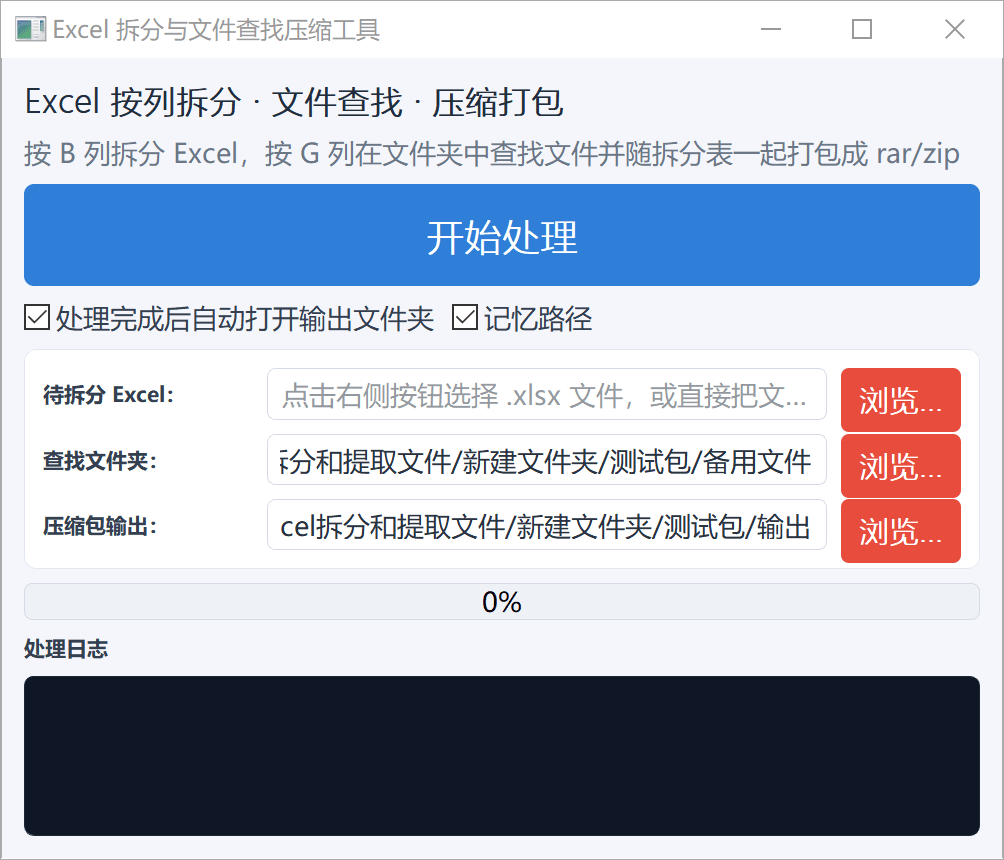
这个工具把三件重复劳动合成一次点击:先按列把 Excel 拆分成多个文件,再按条码去文件夹里找出对应文件复制归位,最后把每组文件压成压缩包。图形界面上只需填三个路径(待拆分 Excel、查找文件夹、压缩包输出,均支持直接拖放文件/文件夹),点「开始处理」即可,进度条与处理日志实时可见。最终交付为单文件 exe,双击即用,无需 Python 环境。
核心亮点
- 按列智能拆分:按 B 列(收货人)分组,B 列有内容即新组、空行并入上一组;保留最后的汇总行并按实际数据行重算 SUM 公式,同组连续行自动合并单元格,拆分文件按「原名-分组值」命名
- 条码找文件:按 G 列条码在查找文件夹递归匹配文件名,找到即复制到分组文件夹,并按数量列重命名(【数量】插入文件名中「本/张」字样前);查找文件夹只扫描一次建索引,速度快
- 缺失有提示:处理完弹窗列出找不到文件的条码清单,方便补料
- 自动压缩打包:每组压成一个压缩包(装有 WinRAR 用 .rar,否则 .zip 兜底),PDF 已压缩不重复压缩、速度更快;包名自动带日期、编号与分组信息,压完自动清理临时文件夹
- 路径记忆:勾选后把查找文件夹与输出路径写入 paths.txt,下次打开自动回填;处理完成可自动打开输出文件夹
技术与工具
- Python + PyQt5 桌面 GUI,打包为单文件 exe 交付
- 开发方式:办公智能体工具搭配国内免费 AI 模型
适用场景
- 电商订单按收货人批量拆单、按条码归集对应文件并打包
- 学校、企业按分组批量整理与归档物料文件
原始提交内容(点开查看,可复制全文去问 AI)
这个项目是一个 PyQt5 桌面小工具(最终打包成 Excel拆分查找工具.exe),核心做三件事:把 Excel 按列拆分 按条码去文件夹里找文件复制 压成压缩包。下面是完整功能清单。
一、Excel 拆分(按 B 列) 源文件 待查找文件(供参考).xlsx 按 B 列(收货人) 分组,每个分组生成一个独立的 Excel 文件。 分组规则:B 列有内容 = 新组;B 列为空 = 并入上一组。 保留最后的汇总行,并把汇总行的 SUM 公式按实际数据行重新计算(不再照抄旧的 =SUM(K2:K8) 这类错误公式)。 A 列(下单序号) 每个拆分表都保留,且同组连续行做了合并单元格。 拆分文件命名 = 原名-分组值(如 待查找文件(供参考)-邹定南)。 二、按 G 列查找并复制文件(核心) 按 G 列(条码) 在指定的「查找文件夹」里递归查找文件名包含该条码的文件。 找到后复制到当前分组的工作文件夹,并按 I 列(数量) 重命名。 重命名规则(最新改动):数量数字不再放最前面,而是移到文件名里第一个 「本」或「张」 字的前面,用【】括起来: 本彩色80克道林纸L07-2….pdf(数量15) 【15】本彩色80克道林纸L07-2….pdf M07-1本秋季高化10年级.pdf(数量12) M07-1【12】本秋季高化10年级.pdf 文件名里没有「本/张」时,数量退回放在最前面。 查找文件夹只扫描一次建索引,提速明显。 某条码找不到任何文件时,处理完弹窗列出缺失的条码(如 M007-1、L008-2 无文件)。 三、压缩打包 每个分组的工作文件夹压成一个压缩包(装了 WinRAR 用 .rar,否则用 .zip 兜底,且用 ZIP_STORED 存储模式,PDF 已压缩不重复压缩,更快)。 压缩包名 = 当天日期-编号 原名-分组,例如 8.31-1 待查找文件(供参考)-张静怡56本.zip。 压缩完成后自动删掉中间的临时文件夹,只留压缩包。 四、界面与设置(GUI) 三个输入:待拆分 Excel、查找文件夹、压缩包输出路径(支持拖放文件/文件夹进输入框)。 「开始处理」按钮置顶、红色加高;浏览按钮也是红色。 三个路径标签宽 210px / 8pt,窗口 1000×800。 复选框:「处理完成后自动打开输出文件夹」(默认勾选)。 「记忆路径」复选框(最新加的):勾选后,本次选择的查找文件夹 + 压缩包输出路径会写入 paths.txt(与 exe 同目录);下次打开软件自动回填这两个路径。 无「使用说明」按钮(已按你要求移除)。 五、交付与运行 打包成单文件 exe:Excel拆分查找工具.exe,双击即用,无需 Python 环境。