
网友作品 #000177 · 提交于 2026/08/19
快捷短语提示器:全局热键插入代码短语的多词库管理工具
1 / 5
作品简介
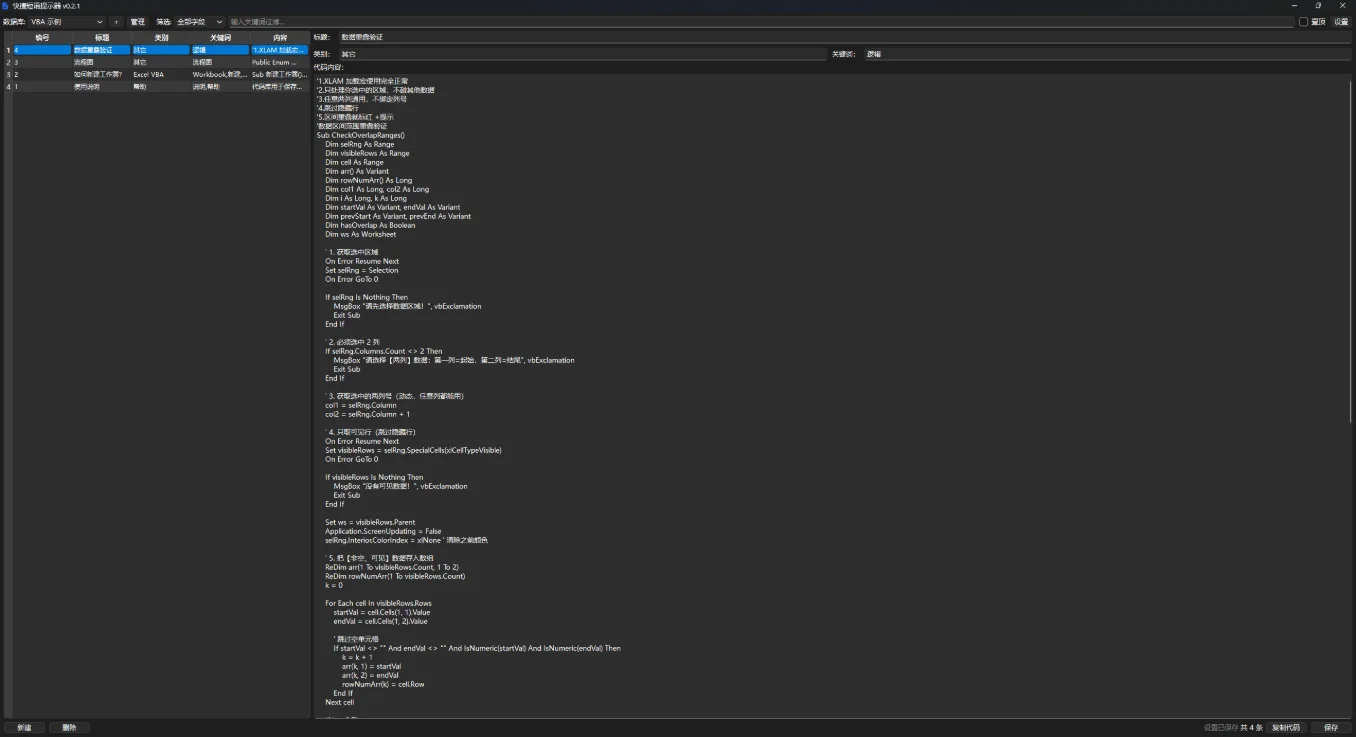
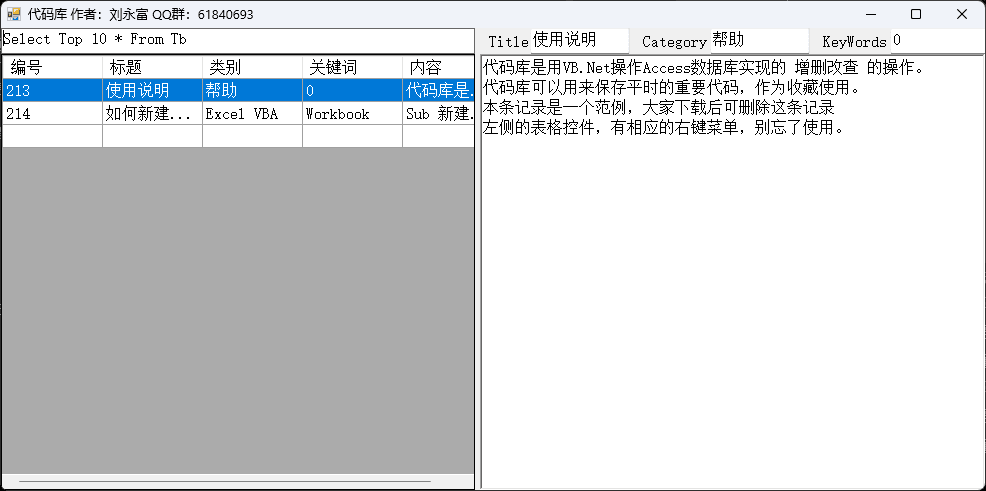
「快捷短语提示器」是对刘永富老师 2018 年 VB.NET 版 CodeLibrary 代码库软件的升级重构版:保留其「左表右文」核心布局与 5 列数据模型(编号/标题/类别/关键词/内容),技术栈换为 Python 3.12 + PySide6,存储从 Access MDB 换成 SQLite,编译为绿色免安装的单文件 exe。
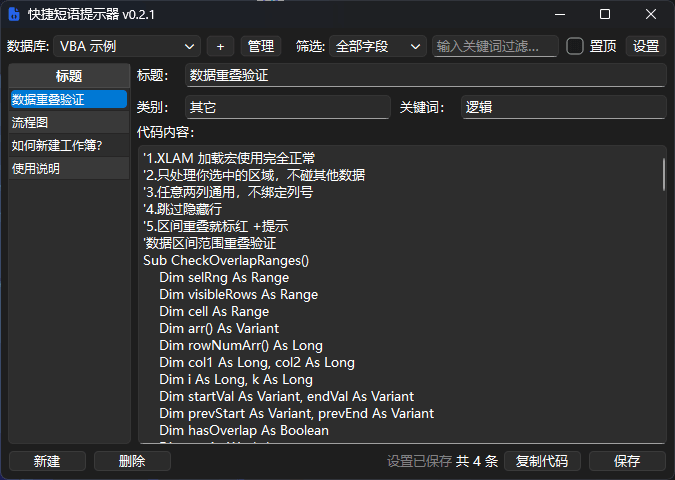
日常把常用的 VBA 代码、Excel 公式、技能名称等存进不同词库,需要时既能打开主窗口手动复制,也能在任何软件的输入框里按全局热键(默认 Ctrl+[)调出选词弹窗,回车或单击即插入,用法类似输入法。数据保存在 exe 同目录的 data 文件夹,复制整个文件夹即可备份迁移。
核心亮点
- 多词库管理:任意多个独立词库(VBA、Excel 公式、技能库…),支持新建、重命名、删除,主界面实时按标题/类别/关键词模糊筛选,还能跨全部词库搜索
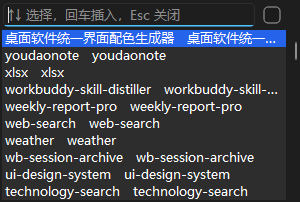
- 全局热键快捷输入:任意软件中按热键弹出选词窗口,支持搜索过滤、上下键选择、回车或单击插入;采用逐字符模拟输入不占用剪贴板,目标应用不支持时自动降级为粘贴
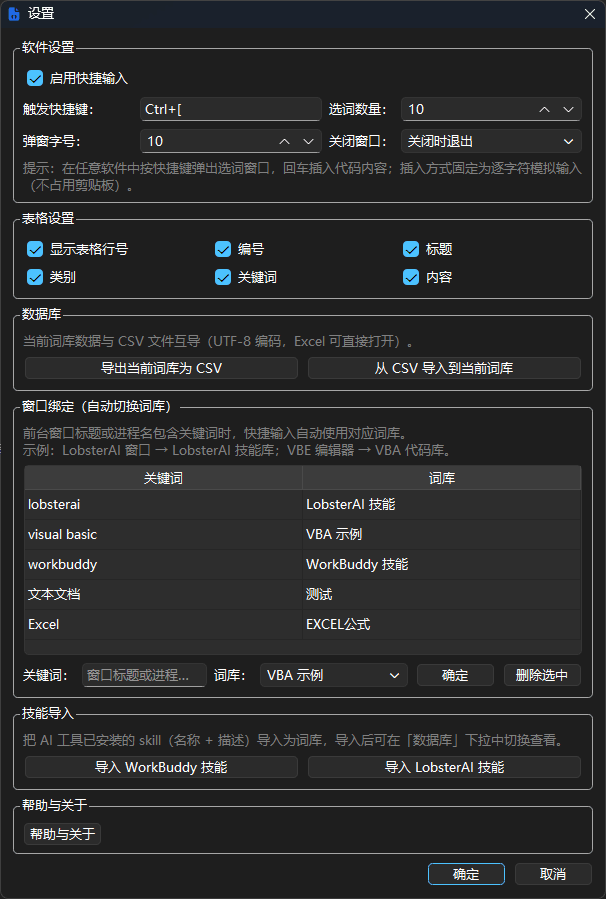
- 窗口绑定自动切词库:按前台窗口标题/进程名匹配关键词自动切换词库,如打开 VBE 编辑器弹 VBA 代码库、打开 LobsterAI 弹技能库
- AI 技能一键导入:把 WorkBuddy / LobsterAI 已安装的 skill 导入为词库,调用 AI 工具时随查随插
- CSV 互导:词库与 CSV 互转(自动识别 UTF-8/GBK),Excel 可直接打开
- 桌面体验完善:系统托盘常驻、窗口置顶、尺寸位置记忆、单实例防多开、必填校验、帮助窗口
- 可维护性好:logs 目录按日分文件记录热键/绑定/插入诊断日志,5MB 轮转保留 30 天,排障有据可查
技术与工具
- 技术栈:Python 3.12 + PySide6 + SQLite(标准库 sqlite3,每词库一张表),PyInstaller 打包 onefile 单文件 exe(约 47.7MB)
- 关键机制:RegisterHotKey 注册全局热键到专用隐藏宿主窗口并做 500ms 防抖;SendInput 逐字符注入输入;QLockFile 单实例锁;设置存 data/settings.json 明文可迁移
- 质量门禁:33 项 pytest 自动化测试 + ruff + mypy 全绿,配 PRD、使用说明、内容指南、窗口绑定说明等成套文档
- 开发方式:办公智能体工具(WorkBuddy)配合国内免费大模型,基于 python 技能完成
开发过程
项目从「仅有设计稿」到可交付工具约 22 小时:先用 1 天对原 VB.NET 软件做逆向分析(PE/.NET 元数据/控件树/MDB 解析),合并两份设计稿为 PRD;再用约 3 小时搭出骨架、数据层、主窗口与打包(v0.1.0);最复杂的全局热键 + 选词弹窗 + 插入链路花了约 6 小时攻坚;随后按用户反馈迭代 20 余轮打磨布局、设置与文档(v0.2.1)。
反复返工最多的三处:弹窗「空行」定位为固定行高与留白问题;焦点/高亮被搜索框与 QSS 悬停样式干扰;插入失败则拆出 WM_HOTKEY 双派发、注入环境限制、剪贴板恢复时序、焦点回退四个独立问题逐一解决。
适用场景
- 经常写 VBA、Excel 公式、重复性文本的办公人群,把高频片段存成词库随按随插
- AI 工具用户导入已安装的 skill 清单,调用时快速输入技能名
- 需要跨软件复用代码/话术模板的场景,如客服回复、技术支持、文档撰写
原始提交内容(点开查看,可复制全文去问 AI)
快捷短语提示器 · 使用说明 适用版本:v0.2.0 | 面向普通用户,无需任何编程基础。
一、这是什么 「快捷短语提示器」是一个代码段 / 快捷短语管理工具:把常用的代码、短语、Excel 公式、 技能名称等保存为“词库”,需要时一键调用——既能手动复制,也能在任何软件中按全局热键 弹出选词窗口、回车即插入(类似输入法)。数据全部保存在本地,无需联网。
二、快速上手 双击 快捷短语提示器.exe 启动(首次启动自动创建「VBA 示例」词库并写入 2 条示例); 新建词库:顶部「+」输入名称(如“Excel 公式”); 添加内容:点「新建」,填写标题 / 类别 / 关键词 / 内容,点「保存」(标题、类别、关键词、内容四项必填); 调用: 手动方式:左侧点选条目,右侧显示内容,点「复制代码」或按 Ctrl+C; 快捷输入:在任意软件的输入框中按全局热键(默认 Ctrl+[,可在设置中修改), 弹出选词窗口, 选择、回车插入(或单击条目直接插入);支持逐字符模拟输入(不占用剪贴板)。
工具栏:词库切换与「+」新建、「管理」重命名/删除词库、「置顶」开关、筛选、设置; 底部:新建 / 删除(左)、复制代码 / 保存(右,保存在最右侧); 窗口尺寸、位置、分隔条、置顶状态关闭时自动保存,下次启动自动恢复。 三、快捷输入(核心功能) 项目 说明 触发 任意软件中按全局热键(设置 软件设置 触发快捷键) 弹窗 300px 宽,行高紧凑;顶部搜索框实时过滤;单击顶部右侧留白或 Ctrl+左键任意位置可拖动 选择 移动(选中行蓝色高亮),回车插入;单击条目立即插入 插入方式 固定逐字符模拟输入(不占用剪贴板);目标应用不支持时自动降级粘贴 选词数量 设置中可调(默认 10);候选不足时弹窗贴合内容高度,超出则滚动 常驻 弹窗右上角复选框(无文字):勾选后插入不关闭,可连续选词 字号 设置中可调(7-20pt),行高随字号自动调整 窗口绑定(自动切换词库) 设置 窗口绑定:配置“关键词 词库”规则。当前台窗口标题或进程名包含关键词时, 按热键会自动使用对应词库。默认规则:
关键词 词库 lobsterai LobsterAI 技能 visual basic VBA 示例(VBE 编辑器窗口标题包含 “Visual Basic”) 例如打开 LobsterAI 时按热键 弹出的是技能库;打开 VBE 编辑器 弹出 VBA 代码库。 记事本可用关键词 notepad(进程名)或 记事本(窗口标题)绑定。选中规则行可回填修改,点「确定」保存。
五、数据管理 数据文件:exe 同目录 data\phrase.db(词库数据)+ data\settings.json(设置); 备份 / 迁移:复制整个 data 文件夹即可;升级替换 exe 不影响数据; CSV 导入导出:设置 数据库,导出当前词库为 CSV(Excel 可直接打开)或从 CSV 导入(自动识别 UTF-8/GBK,按标题去重); 技能导入:设置 技能导入,一键导入 WorkBuddy / LobsterAI 已安装的 skill 为词库(代码内容字段=skill 名称,AI 工具调用时输入的名称)。 六、设置项一览 设置组 项目 说明 软件设置 启用快捷输入 全局热键总开关 软件设置 触发快捷键 / 选词数量 / 弹窗字号 热键组合、候选上限、弹窗字体大小 软件设置 关闭窗口 关闭时退出程序 或 最小化到托盘 表格设置 显示表格行号 / 显示列 行号开关、5 列勾选(3 列布局) 数据库 导出 / 导入 CSV 词库数据与 CSV 互导 窗口绑定 关键词 词库规则 前台窗口自动切换词库 技能导入 WorkBuddy / LobsterAI 一键导入已安装技能 七、常见问题 按热键没反应:确认「启用快捷输入」已勾选;底部状态栏若提示“热键注册失败”,说明快捷键被其它程序占用,换一个组合;避免使用输入法占用键(如 Ctrl+; 在微软拼音是全半角切换)。 内容没插入 / 插入的是剪贴板旧内容:目标应用若以管理员权限运行,普通权限程序无法向其注入输入——请以相同权限运行本程序;或查看 logs 目录日志(含“插入时前台窗口”记录)。 重复启动提示“程序已在运行”:程序最小化在系统托盘,点托盘图标恢复。 关闭后程序还在:设置中“关闭窗口”选择了“关闭时最小化”,或关闭行为正常(默认退出);托盘右键菜单可「退出」。 日志位置:exe 同目录 logs\,排查问题时把最新日志发给开发者。