产品文档 / Excel催化剂
第9波-数据透视表自动设置
对于数据分析工作者和深度Excel用户来说,数据透视表的使用频率之高是毋庸置疑的。透视表可谓投入少产出大,给它数据源,最终就可以轻松地得到想要的数据汇总、报表。结合数据透视图、条件格式等可视化方式,快速带来数据洞察。同时切片器的方便操作,瞬间让数据的交互能力极大的提升。 优点多得真是罗列不尽,非常奉
对于数据分析工作者和深度Excel用户来说,数据透视表的使用频率之高是毋庸置疑的。透视表可谓投入少产出大,给它数据源,最终就可以轻松地得到想要的数据汇总、报表。结合数据透视图、条件格式等可视化方式,快速带来数据洞察。同时切片器的方便操作,瞬间让数据的交互能力极大的提升。
优点多得真是罗列不尽,非常奉劝广大Excel表哥表姐们,多多使用数据透视表。
本来很好的透视表,使用中却发现,有那么几个小细节,默认情况下,怎么看怎么不爽,每次都要手工地去设置一翻,实在很费劲和感觉被侮辱智商一般不断地重复操作那么几个菜单键(数据透视表的菜单一般常用的却藏得很深,不常用那几个倒放得很显眼,这个微软不知道是否真有统计一下用户的使用频次稍作调整)。
本次的Excel催化剂给大家带来几个小功能,功能虽简单,但个人感觉还是使用率较高,有了它,会觉得我们在玩Excel而不是被Excel玩的感觉。
视频演示
https://v.qq.com/x/page/v0602k23ce8.html?ptag=qqbrowser
功能介绍
此系列的功能,是使用数据透视表的刷新事件,在透视表刷新过程中进行检验设置,若打开的状态下,可能会覆盖手动的操作,例如,手动把数据透视表公式勾选了,但插件里勾选了取消数据透视表公式,如果自动设置开启的状态下,透视表在每次刷新后,就会改变设置,变成取消数据透视表公式的效果。
若预期的设置不起作用,可点击透视表鼠标右键刷新一下,或拖拉一下字段,增减字段过程中也会引发透视表刷新。
打开自动设置
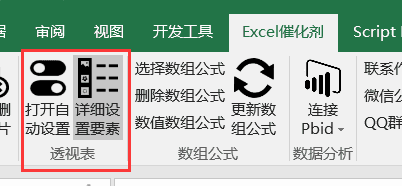
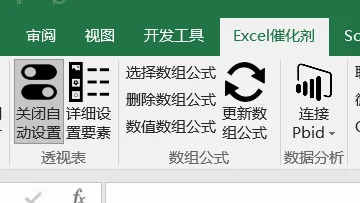
此按钮可以全局控制此次数据透视表自动设置的功能是否使用,若不想使用,可将其关闭。
点一下开启,再点一下就关闭,请注意查看文字的变化。
此设置将对整个工作薄内的透视表起作用。
功能详细说明
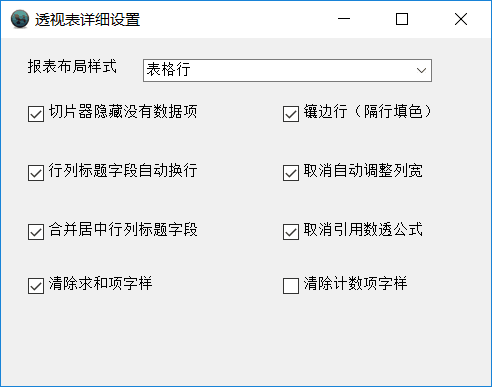
若想某一项起作用,只需勾选它即可,不想起作用就去勾选,区别于全局设置,此处的设置可对自己喜爱的某一项来操作
-
报表布局样式
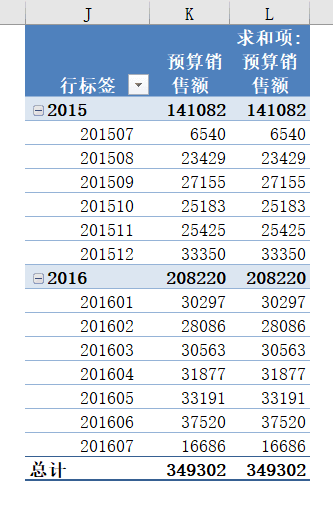
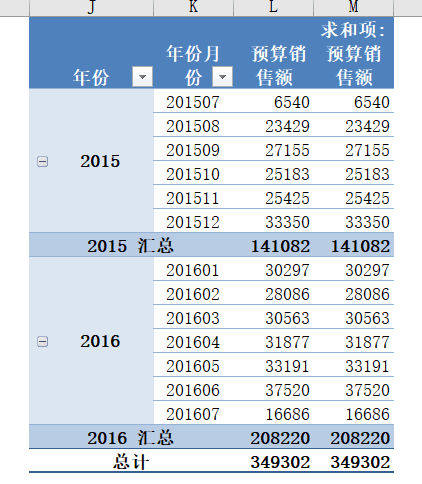
一般默认的样式为压缩形式显示,听说是老外喜欢使用的样式,但感觉每中国人都有一种冲动把它改为表格形式显示,可在下拉框中选择自己想要的样式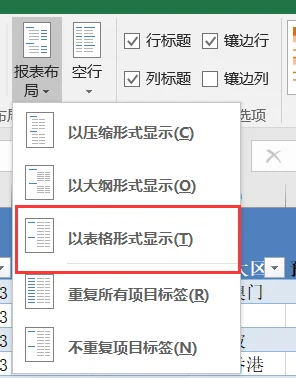
-
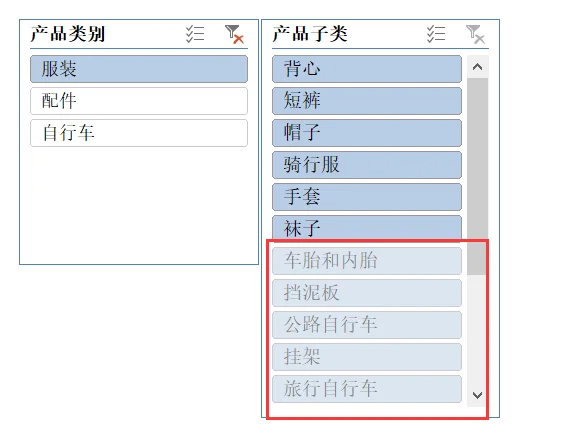
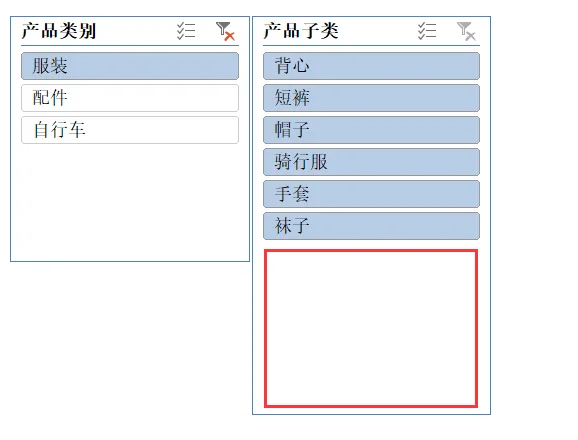
切片器隐藏没有数据项
对数据表里不会出现的项目进行隐藏,特别是存在交叉筛选的情况下,例如已经选择了大类,小类里不属于当前选择的大类的项目就隐藏起来不再显示(默认是显示灰色)
可能设置此项内容会引起透视表再次刷新数据,切片器较多、数据量较大时,可能速度受影响,可酌情是否需要打开,在不太影响速度体验下才打开此设置较为合宜
对应的原生Excel操作为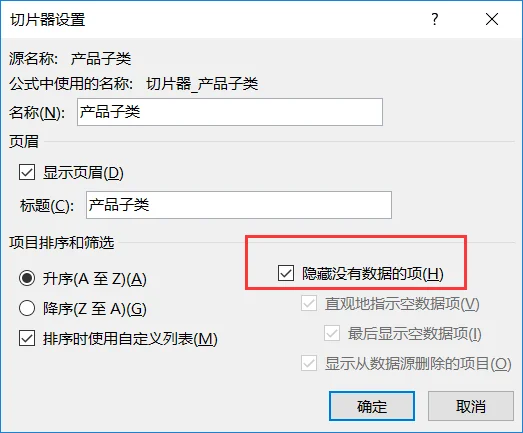
-
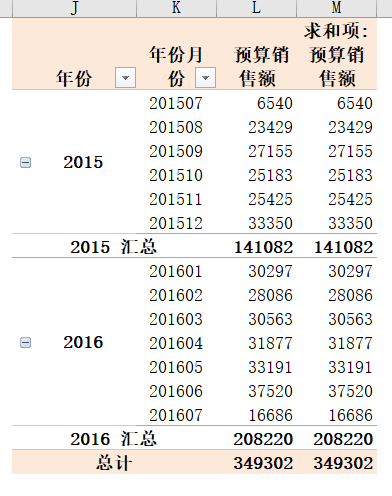
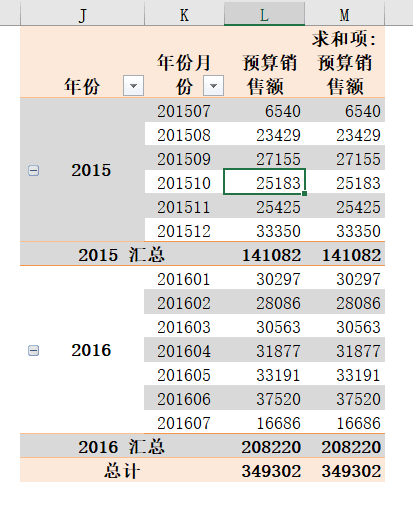
镶边行(隔行填色)
可以更容易看清每一行的数据,而不会错乱地看错行
-
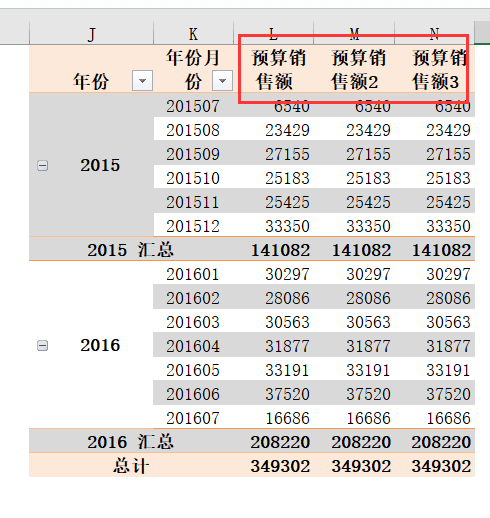
行列标题字段自动换行
可以更好地排版内容,不会留出大段空白或标题字段显示不全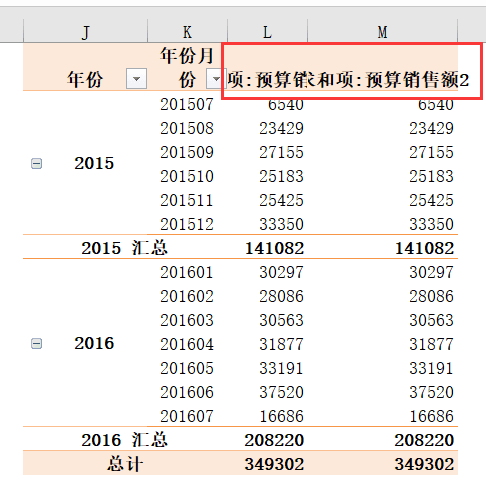
-
取消自动调整列宽
同样为了排版需要,不用留白太多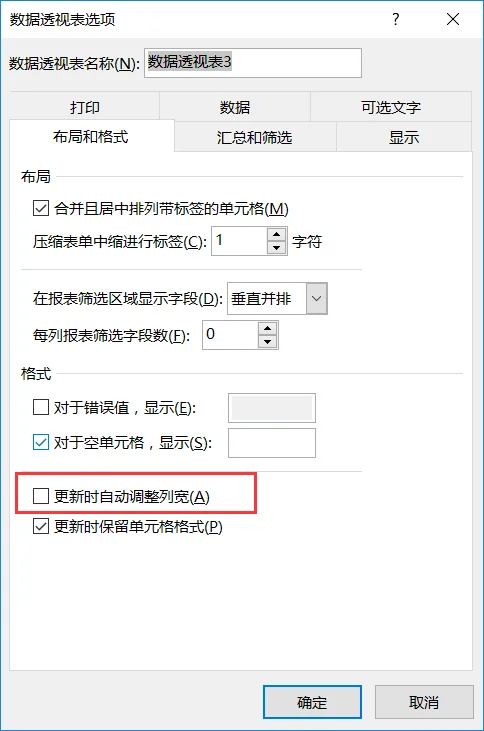
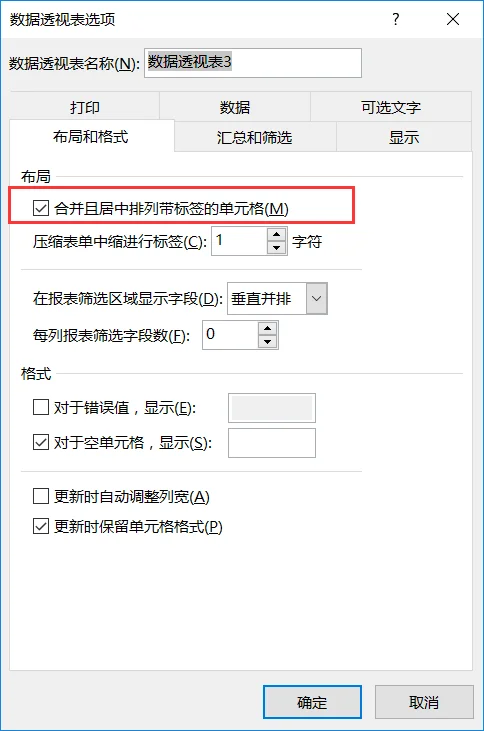
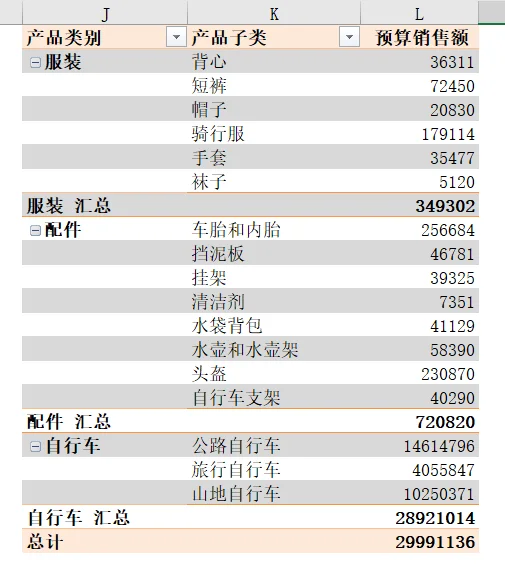
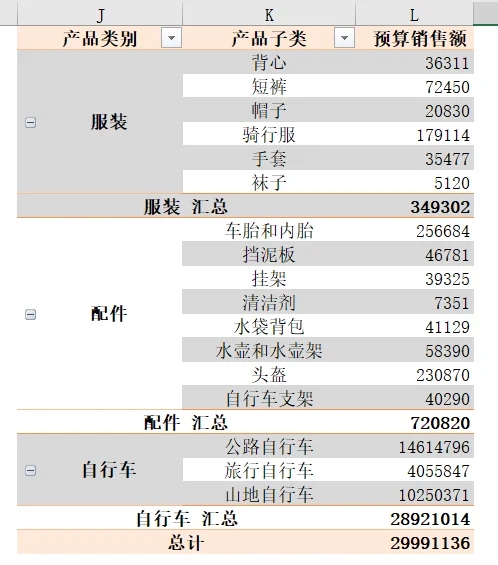
-合并居中行列标题字段
对有多重表头时,可以更方便地看清不同表头之间的关系,有层级关系
-
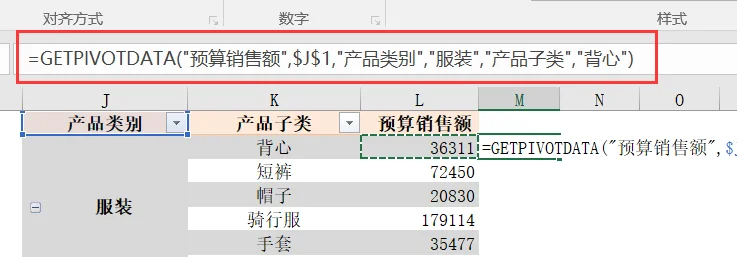
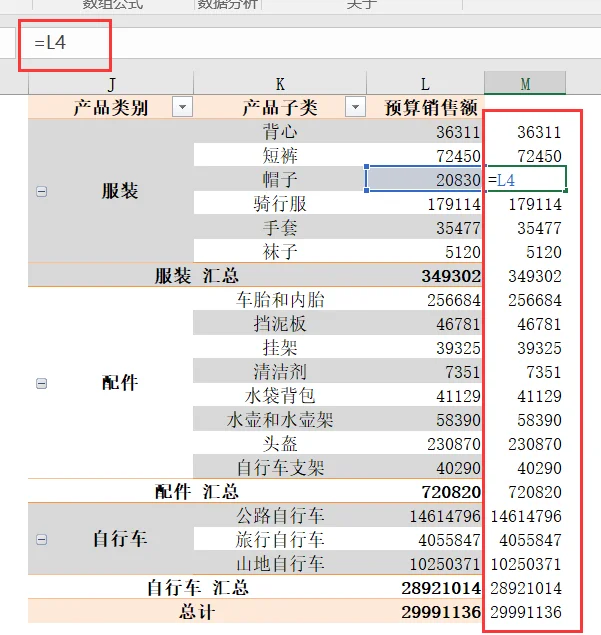
取消引用数透公式
一般来说,还是想直接引用单元格合适,可以方便向下填充公式,数据透视表公式默认是绝对引用和引用各个数据透视表项的文本,若需向下填充多个单元格比较麻烦设置。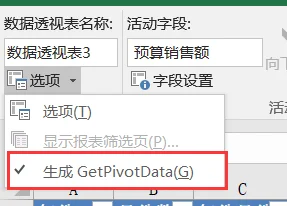
-
清除求和项字样 & 清除计数项字样
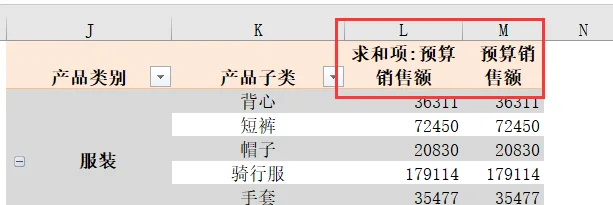
默认把字段拉到值区域,如果是数值类型的字段,就会以求和的方式统计,文本类型以计数的方式,若不想要默认的**求和项:,计数项:**的字眼,可勾选它,插件自动把它替换为空白
一般来说求和项的字段,不改标题名一般习惯性理解也是求和,计数项、平均值等,一般还是需要改改标题的叫法,例如字段:买家ID,拉到值 区域为 计数项:买家ID,还是需要用动改一下叫买家数,建议只去掉求和项为宜