
产品文档 / Excel催化剂
第82波-复制粘贴按源区域大小自动扩展收缩目标区域
日常工作中,复制粘贴的操作,永远是最高频的操作,没有之一,在最高频的操作上,进行优化,让过程更智能,比一天到晚鼓吹人工智能替换人的骇人听闻的新闻来得更实际。此篇带来一点点的小小的改进,让日后无数的复制粘贴工作都能受益,还你珍贵的时间。 业务使用场景 一般使用Excel过程中,大量地会使用各种模板进行
日常工作中,复制粘贴的操作,永远是最高频的操作,没有之一,在最高频的操作上,进行优化,让过程更智能,比一天到晚鼓吹人工智能替换人的骇人听闻的新闻来得更实际。此篇带来一点点的小小的改进,让日后无数的复制粘贴工作都能受益,还你珍贵的时间。
业务使用场景
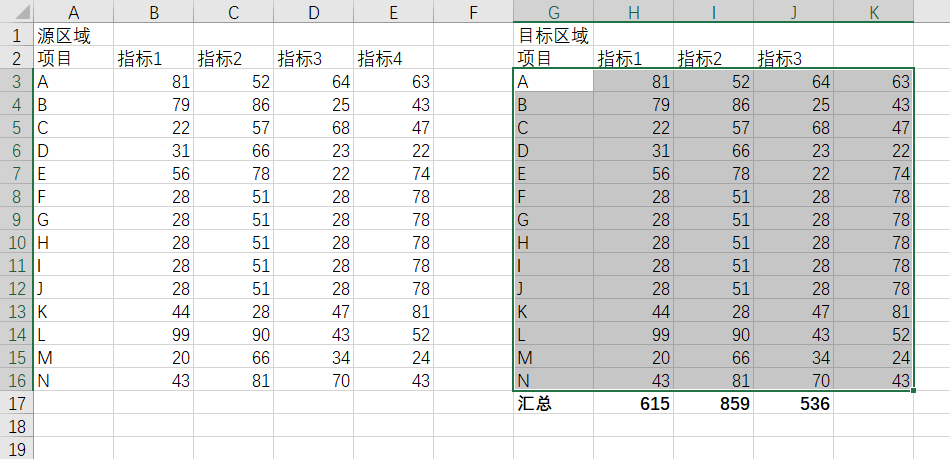
一般使用Excel过程中,大量地会使用各种模板进行操作,模板上的公式、样式固定下来,每次只需往模板上更新下数据源,数据源外的其他公式区域自动计算完成,即可生成最终想要的效果。如下图所示:通常出现两种情况,源区域比目标区域范围要大和源区域比目标区域范围要小。
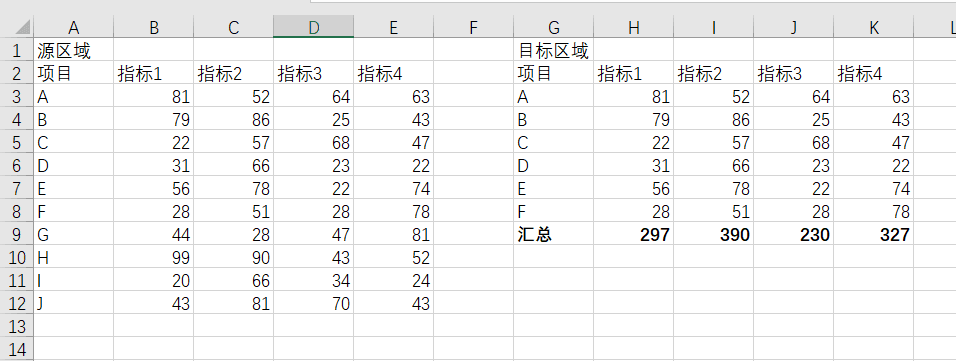
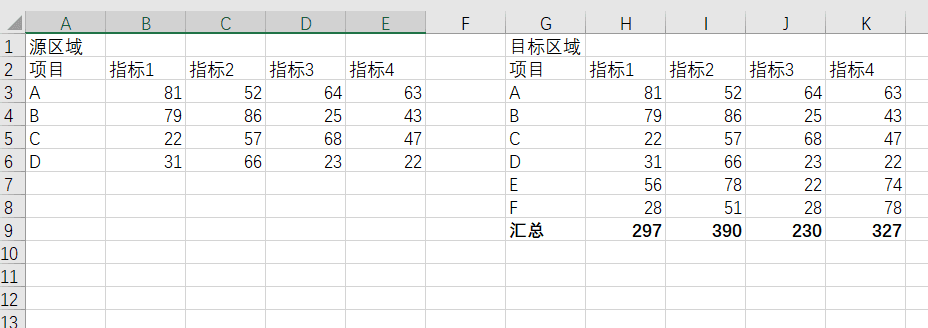
因为目标区域中,设置了一些公式引用,如果直接复制粘贴,有可能会覆盖公式区域或者有多余的旧数据需要手动删除。
手动操作越多,数据出错率越高,也更加考验用户对数据的理解能力,特别是公式引用的原理
解决方案
从人对工作理解的逻辑性出发,无非是想在复制粘贴的过程中,想达到目标区域可以按着复制的源区域的大小自动扩展或收缩,同时对公式的引用区域也同时跟着自动扩展或收缩,最终达到复制粘贴后目标区域的模板上的公式引用正确。
有了清晰的逻辑处理需求,使用插件一步实现,既准确又便捷,这才是我们要关心的身边的人工智能技术。
具体实现步骤
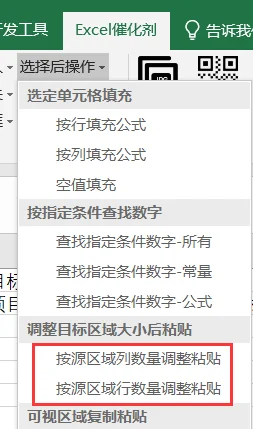
同样地,为了更通用性,对复制粘贴作了共性提炼,有两种情形的扩展、收缩需求,一种是按源区域的列的数量来计算,另外一种按源区域的行的数据计算,多数情形下是后者按行数量计算居多。
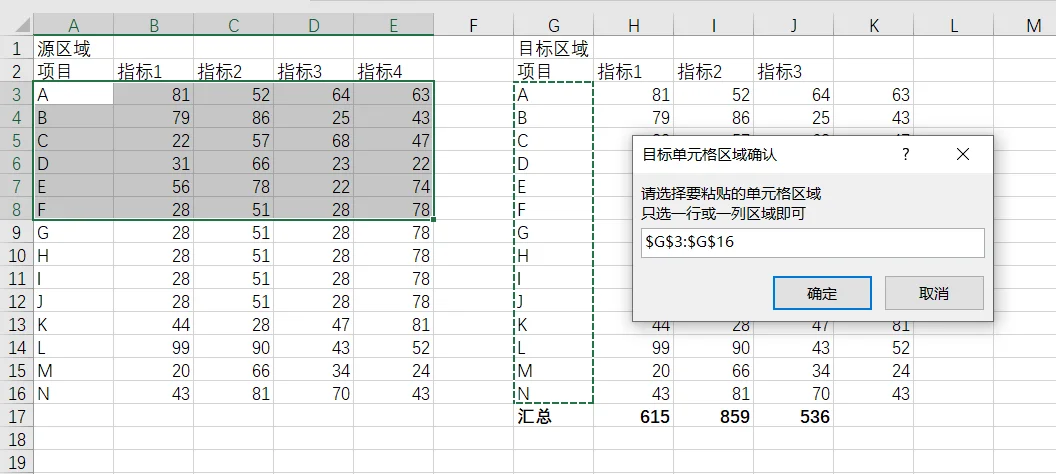
步骤一:选择需复制的源区域
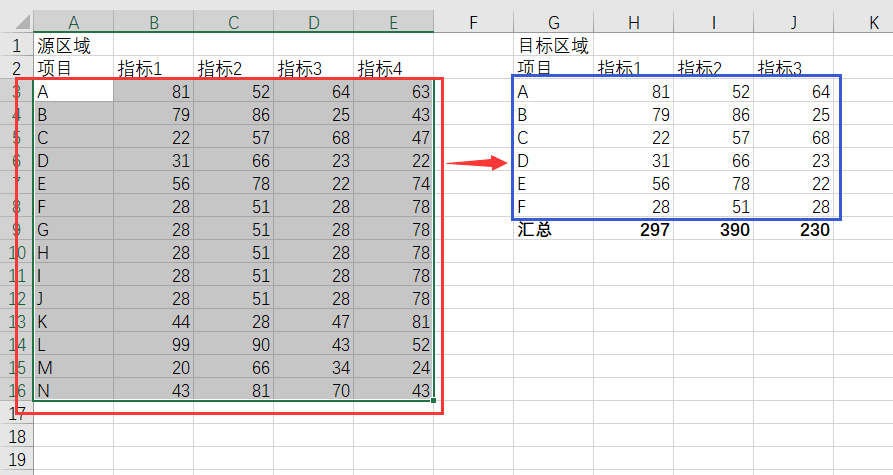
如下图所示,根据左侧的源区域,共14行复制到目标区域,此时目标区域只有6行,需要保留汇总行的公式正确性。
步骤二:根据粘贴的不同选择不同按钮
若如上述所说的,需点击【按源区域行数量调整粘贴】,按列数量的原理类似,不再演示。
步骤三:确定目标区域中原有的数据区域范围
目标区域中需要被替换的数据区域,需要选择一行或一列,让程序知道目标区域的结构,最终复制粘贴过程中依据源区域和目标数据区域的大小不同,进行调整(插入行或者删除行),得到最终目标区域可容纳所有源区域数据,并且目标区域原有的公式引用不受影响,自动扩展或收缩。
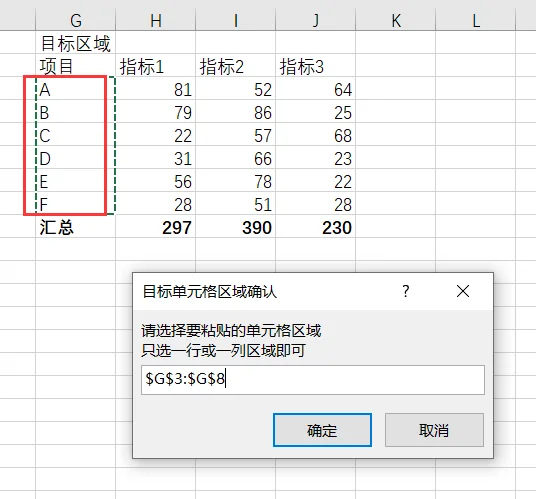
确定完后,程序自动进行粘贴操作,结果如下:
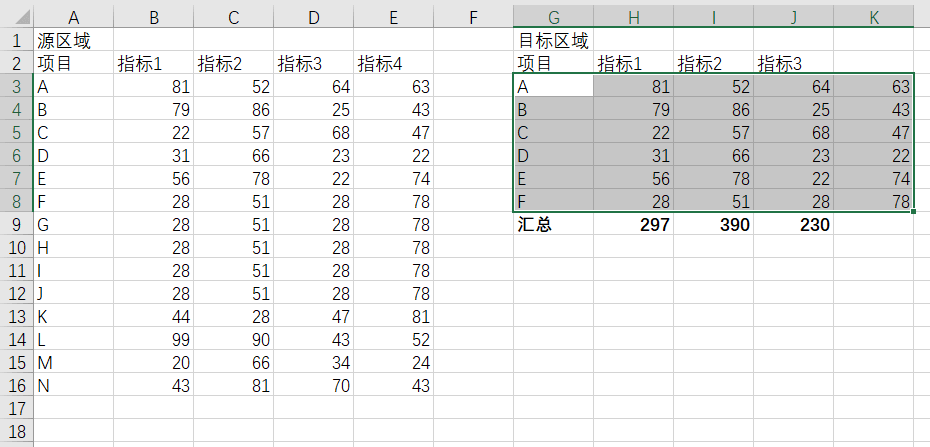
其他按源的列数量调整原理一样,读者可自行测试或日后录制视频后观看视频效果加深印象。
结语
人驱于越来越懒的情况下,手中的工具必定要越来越先进才能满足,即越发地智能化,想我们所想,只要输入相应的逻辑关系,即可输出我们想要的最终结果。
Excel催化剂也是尽最大的努力,让使用者们能够在Excel的环境下,实现智能化的更高境界。在现有功能的基础上,进行锦上添花,实现更智能化的操作。
最后,同样地卖个关子,此功能将在之前推出的IBCS图表制作环节上,大有作为,有兴趣的读者们可以重新翻阅,尝试想想应用场景,最后Excel催化剂将会在图表制作系列视频教程上将多个共性功能模块进行综合演示,实现制作图表轻而易举,真正实现一键出图表的完美效果。