
产品文档 / Excel催化剂
第1波-工作表导航
日常操作Excel文件过程中,如果工作表太多,工作表的名称太长,往往要找工作表时一大堆的不顺,插件第1个功能,想做得通用大众化的,每个人都可以用上的。最后浮上脑海的是这个工作表导航的功能,下面简单给大家罗列下功能 修复与更新 20180126,修复工作表导航默认是打开的状态不能改,只要在功能区的【显
日常操作Excel文件过程中,如果工作表太多,工作表的名称太长,往往要找工作表时一大堆的不顺,插件第1个功能,想做得通用大众化的,每个人都可以用上的。最后浮上脑海的是这个工作表导航的功能,下面简单给大家罗列下功能
修复与更新
-
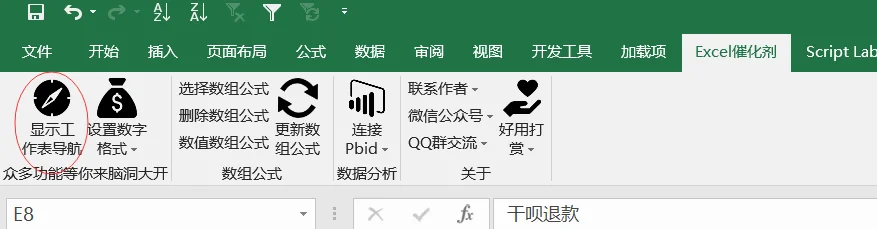
20180126,修复工作表导航默认是打开的状态不能改,只要在功能区的【显示/隐藏工作表导航】按钮按下,下次打开的状态可记忆此状态,即关闭后下次打开为关闭,再次打开重新记忆打开状态。
-
20180126,修复当工作薄处于受保护状态下报错问题,工作薄保护下,工作表导航窗格的增删改查功能受限。
-
20180126,修复当工作表处于代码级隐藏时会把它显示出来的问题,现更改为工作表为代码级隐藏,保留其隐藏,用户不可见
-
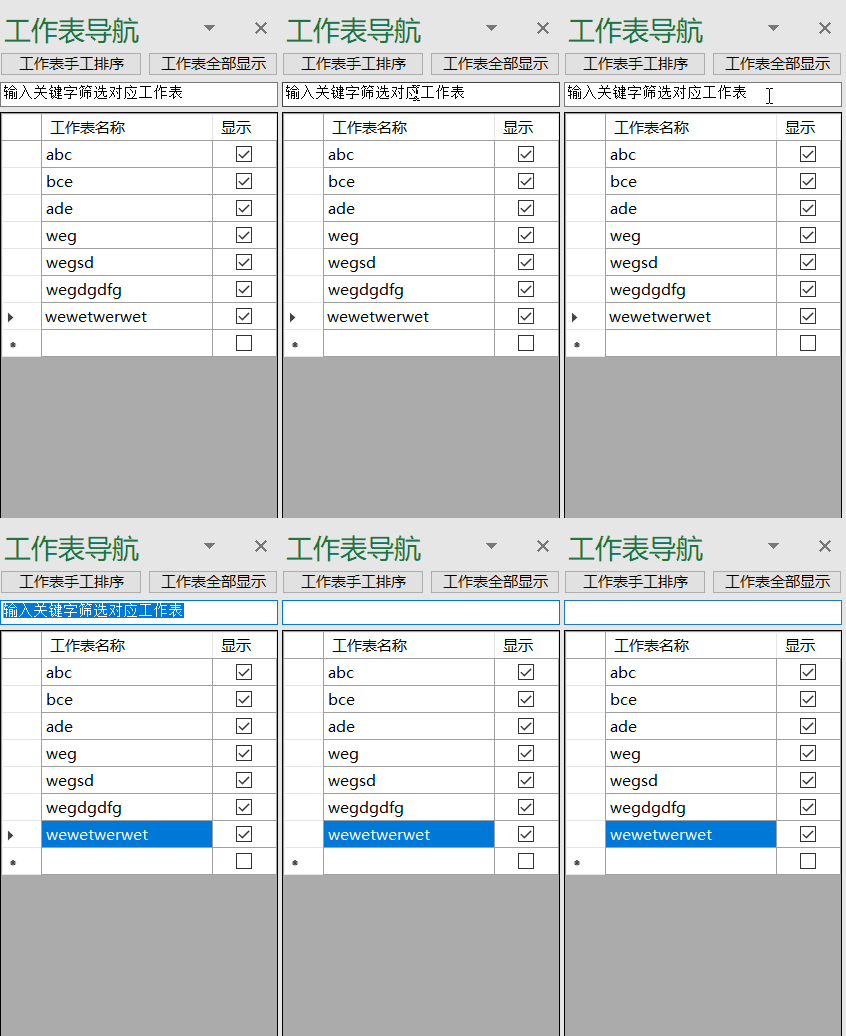
20180126,增加工作表筛选功能
视频演示
工作表任务窗格打开与关闭
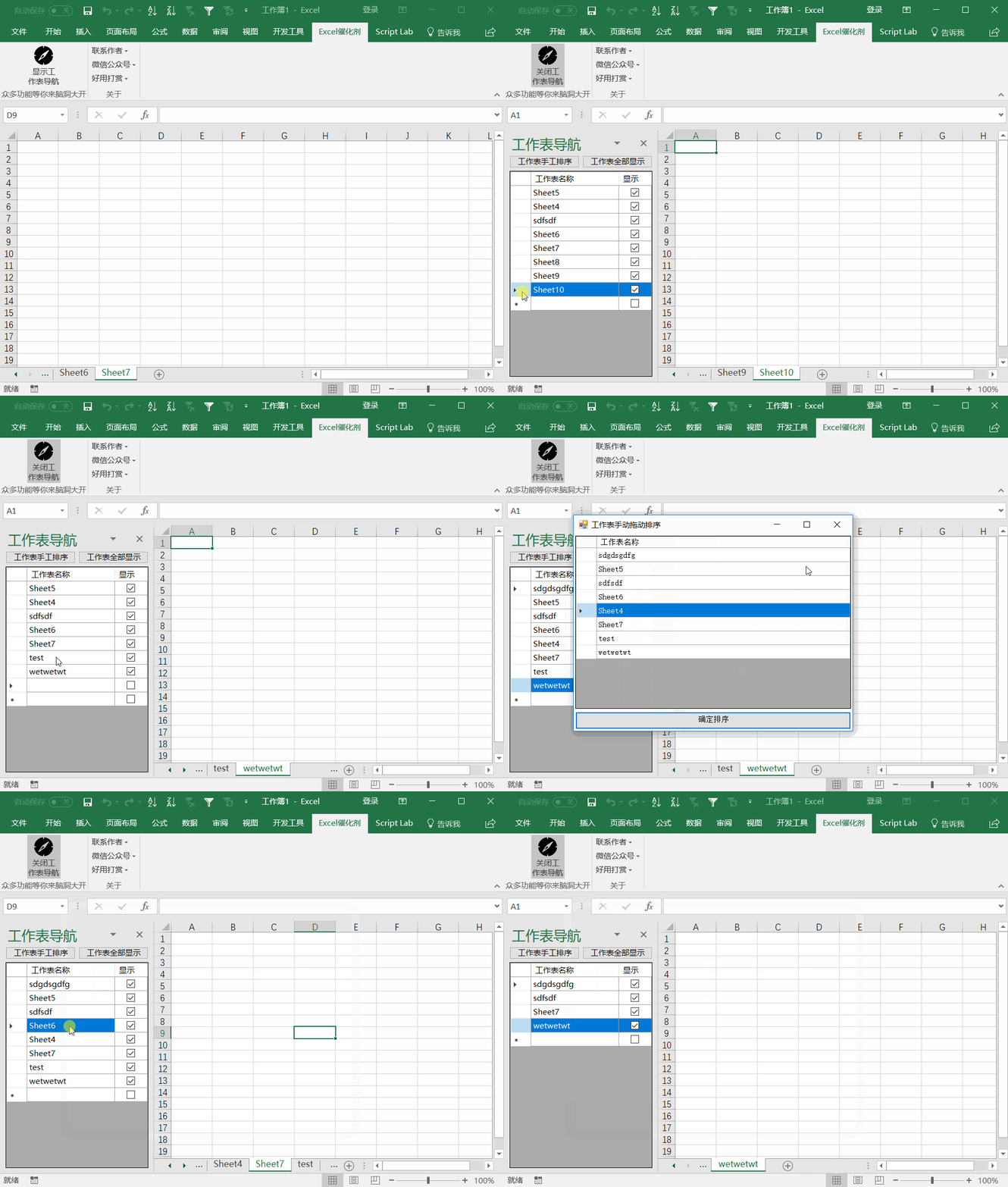
从Excel催化剂的Tab里有按钮可打开或关闭,打开新的工作薄或新建工作薄,默认是打开状态的。
工作表与工作表任务窗格同步
无论是从工作表标签新建或删除了工作表还是从任务窗格中新建、删除或重命名,都会实时地两者同步到位。没同步过来的话,可以切换一下到别的工作表再跳回来原来的工作表,一般都会同步成功
工作表任务窗格操作工作表的新增、删除、改名
-
新增 点击底下空行,输入工作表名,即可新增一个工作表
-
删除 选择一行或多行,按键盘的delete键即可
-
改名 点击某一行内容,鼠标进入编辑状态即可改名
工作表显示或隐藏
任务窗格最右边一列的复选框,勾上就是显示,去勾就是隐藏
快速跳转目标工作表
在任务窗体上双击想要到的工作表名称,即可跳转对应工作表
手动调整工作表顺序
点击任务窗格最上面的工作表手工排序,打开一个窗体,然后把想调整的工作表名称拖到另外的工作表位置上,自动手动的工作表会落到另外工作表的上方,此时未提交排序请求,若最终调整好,按下下方确定排序按钮即可
工作表全部显示
若需要一次性显示所有工作表,点击任务窗格最上面作表全部显示按钮即可。