
产品文档 / Excel催化剂
第138波-原生定义名称+公式版本多级联动下拉录入,最多实现8级联动
数据不规范是一个老生常谈的话题,而通常给大家的印象是用Excel来维护管理数据,就约等于数据混乱。 Excel也表示很无奈,用最低门槛的方式,让普通用户可以管理最高镜界的数据,无论从数据收集、录入,再到数据处理、可视化,甚至是冷门小众的统计分析,样样齐全的Excel,整个UI也可以达到通天宇宙级的体
数据不规范是一个老生常谈的话题,而通常给大家的印象是用Excel来维护管理数据,就约等于数据混乱。
Excel也表示很无奈,用最低门槛的方式,让普通用户可以管理最高镜界的数据,无论从数据收集、录入,再到数据处理、可视化,甚至是冷门小众的统计分析,样样齐全的Excel,整个UI也可以达到通天宇宙级的体验,引来不少独立软件的模仿和羡慕嫉妒恨。
最终因为用户的素质有限,最终背着这个黑锅,再也甩不掉。先别绝望,让Excel催化剂带领大家感受Excel里做出极规范的数据,且门槛之低也是让其他系统眼馋得很。本篇推出终极解决方案,用原生功能实现最多8级多级联动数据规范录入。
本文示例数据:
📎 8级分类.xlsx(1.2MB)(附件请在原始资料库或公众号中获取)
📎 中国行政区域信息.xlsx(1.1MB)(附件请在原始资料库或公众号中获取)
视频演示:
📹 视频:不依赖插件版本的多级联动数据录入最高达8级.mp4(语雀站内视频,无外部链接)
一、过往已探索的成果及不足
在3年前,Excel催化剂已经完成了最苛刻的数据录入相关功能,如数据有效性不受破坏,工作表保护单元格锁定与公式隐藏增强,多级联动最多4级的数据有效性验证,快速录入且逐字提示选定操作、数据有效性窗体弹出选择增强功能,窗体辅助方式输入标准日期时间功能等。
第60波-数据有效性验证增强版,补足Excel天生不足 · 第60波-数据有效性验证增强版,补足Excel天生不足.md
第61波-快速锁定解锁单元格及显示隐藏公式 · 第61波-快速锁定解锁单元格及显示隐藏公式.md
第64波-多级数据如省市区联动输入,自由配置永不失效 · 第64波-多级数据如省市区联动输入,自由配置永不失效.md
第66波-数据快速录入,预定义引用数据逐字提示 · 第66波-数据快速录入,预定义引用数据逐字提示.md
第72波-序列规则下的数据验证有效性好帮手:快速录入窗体辅助录入 · 第72波-序列规则下的数据验证有效性好帮手:快速录入窗体辅助录入.md
第109波-日期输入辅助功能增强 · 第109波-日期输入辅助功能增强.md
而最近又再次推出了以OFFICE365最新动态数据函数下的多级联动下拉查询效果,不止于录入,还可用于查询并返回多个结果集。
【解密附下载】使用OFFICE365新函数实现多级联动下拉查询并返回多值结果 ·../其他主题/【解密附下载】使用OFFICE365新函数实现多级联动下拉查询并返回多值结果.md
如此多的功能加持下,在Excel环境上做录入操作,不止是可以充分利用Excel的灵活性快速填充或公式引用生成新数据,而且真正要用户录入的数据部分,也能做到易用与强大结合,可以和当下系统级来相提并论。
然而,一个痛点在:需要安装Excel催化剂插件才能使用,当然对录入功能的设计还需要更深入地学习功能的使用,特别是使用视频的方式全面掌握每个细节才能够在真正工作场景中流畅地用起来。
当做好的模板,需分发出去让其他人使用时,让其他人都安装上Excel催化剂,这个是不小的难点(OFFICE365新函数的方案需要用户统一有OFFICE365的使用环境,也是非常难于做到)。
于是这些的困难摆在前面,上述提到的许多增强型数据录入功能,都非常难于大规范推行。所以痛定思痛,最终有了本篇的终级方案。
二、不依赖插件、VBA和Excel版本,仅用原生功能实现的多级联动下拉录入功能
翻看各大自媒体渠道,Excel多级联动特别是二、三级联动的文章、视频已经烂大街到无孔不入。随手一搜都有,普通用户学习一下即可自己制作起来。
但千篇一律地没有人做更深入的改善,能做和易做是两回事,手动去维护一份三级联动的数据源,同时需要应变数据的随时的增删改情况,每一次差不多都要推倒重来的好几个小时的事情,而且前提是对原理精通,操作熟练才能驾驭。
这当中多少普通用户能够用得起来,将其在工作上真正大量应用,这是个大问号。
所以今天Excel催化剂来个终极解决方案,人人能用,维护成本极低,只需两步一键操作的纯原生多级联动方案问世。此方案不依赖用户环境,退一万步,连Excel2003都能用,WPS也能用并且不必依赖VBA模块驱动,个人版即可。
三、功能实现
仅需两个小步骤,即可完成多级联动数据录入的模板制作,制作好之后的文件,可以任意分发到普通用户手里,无宏VBA代码驱动,纯原生功能即可使用起来。
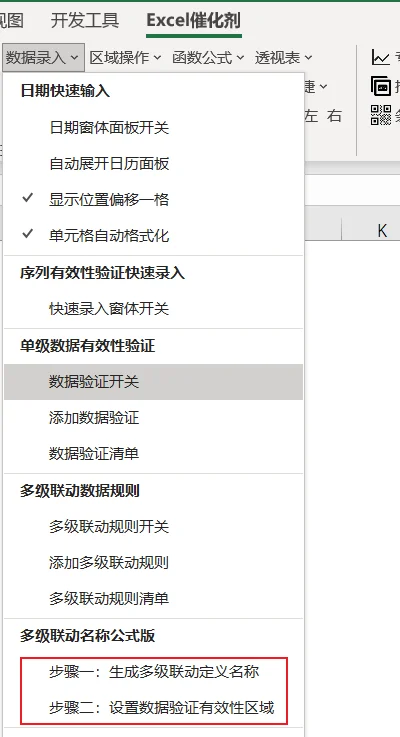
1、按规范维护好多级联动引用数据源
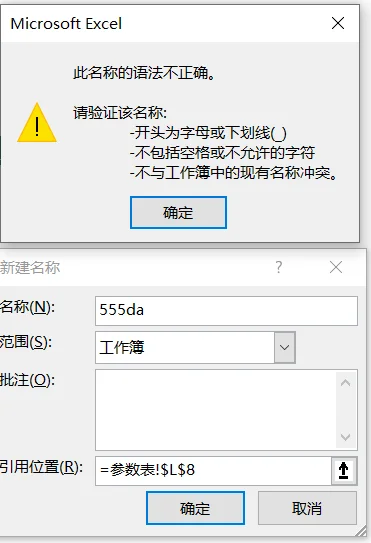
因本方案采用定义名称+INDIRECT结合的方式实现的最终数据有效性功能,定义名称中,对其命名有规范要求,不能是纯数字开头或类似单元格地址的A4。而我们使用INDIRECT技巧,最终引用的是定义名称的名字,所以此规则下,我们的多级联动引用数据源务必自己检查是否存在不合法的字符,有的话进行替换(例如-要替换成_)或加上前缀处理。
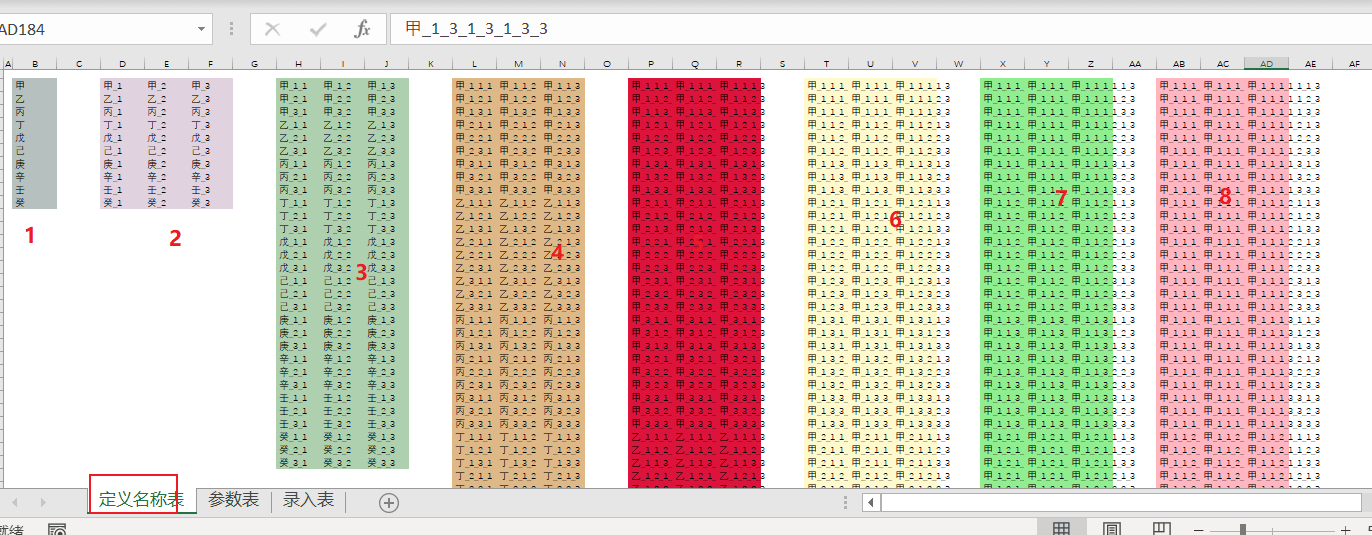
2.选择引用数据源区域操作步骤一生成定义名称引用工作表和定义名称清单
以下表格中可看到,生成了8个分类下的定义名称引用数据源,此工作表可隐藏起来,不让录入用户知晓和防止被破坏。
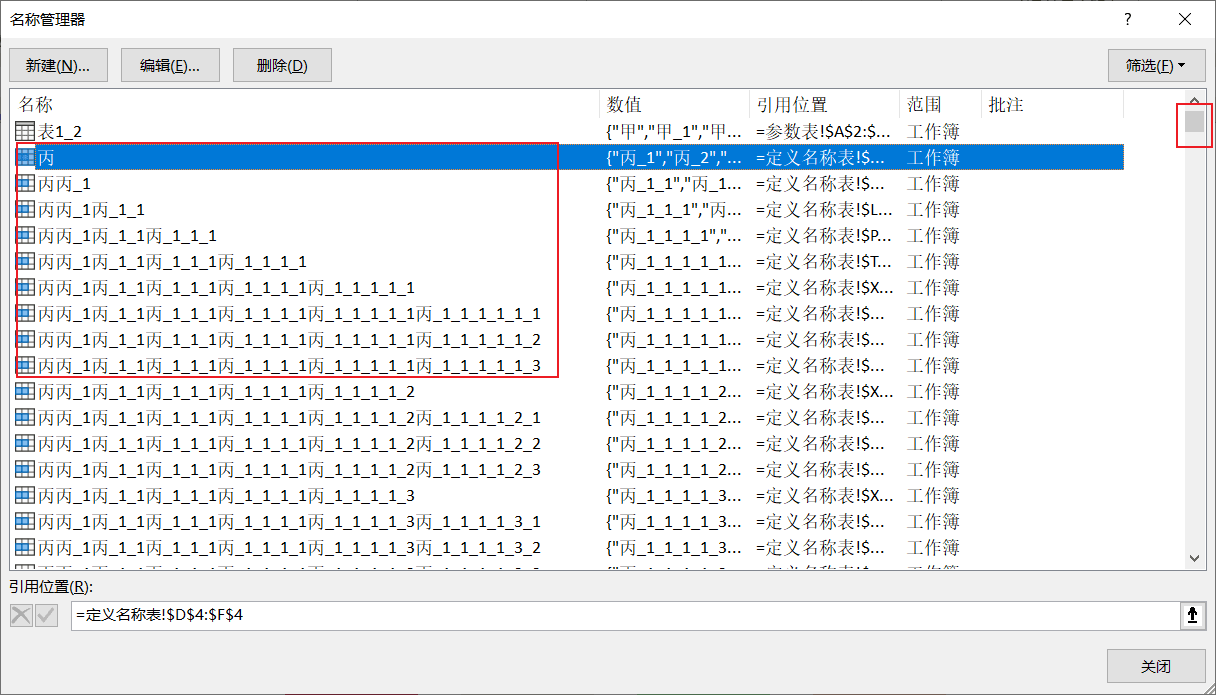
同时我们看到程序已经帮我们非常多的定义名称,最多达8级的,这些定义名称将用于后面数据有效性时作引用。
3.在需要多级联动下拉的录入区域下运行步骤二
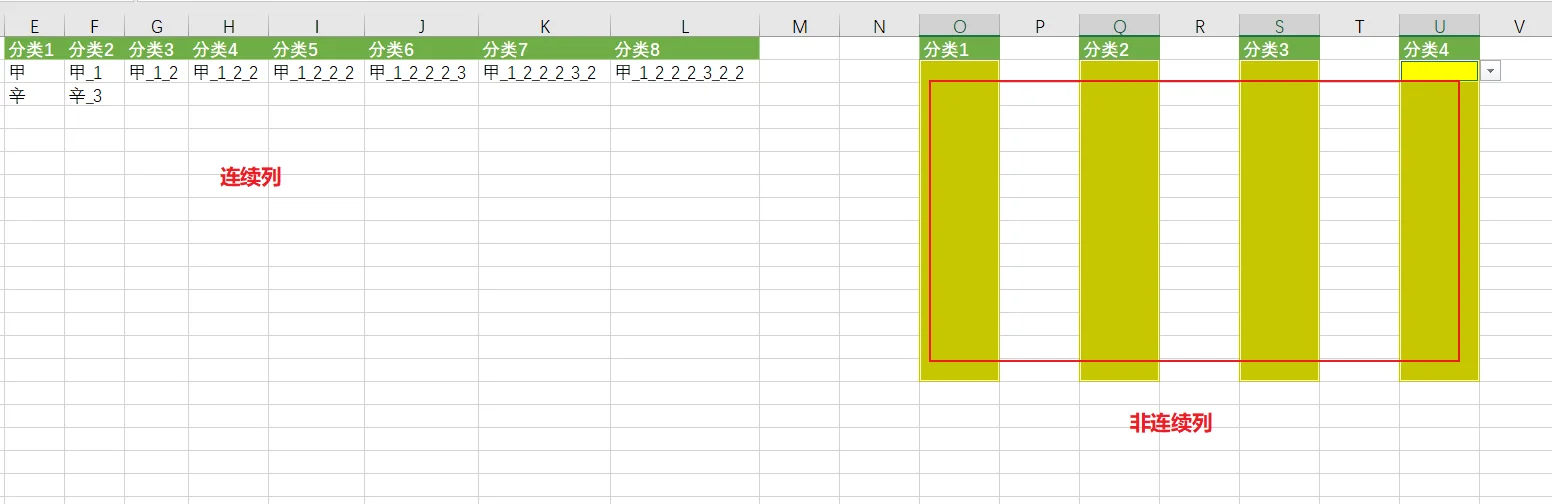
在录入数据区域上,贴心地预备了非连续列的录入,方便中间插入其他列的情形下仍然可用。
在选择的区域中,从左到右,分别是一级到八级,如果不足八列选定不会增加不足列的内容如下图中只选4列,只会增加前4级数据联动录入。
最后,因代码生成数据有效性,有些小问题,需要保证左上角单元格留空或已经录入一级分类的正确内容才能成功生成。
4.测试录入效果
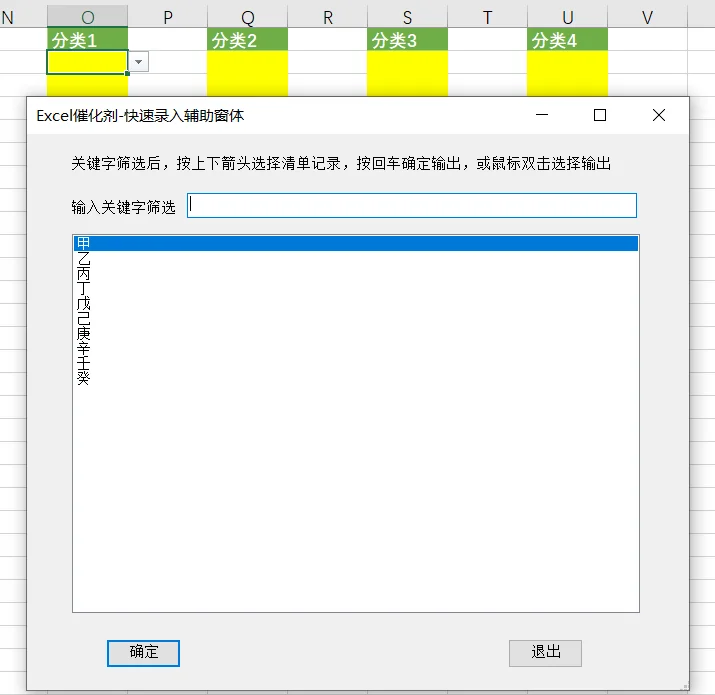
经过上述简单两个一键生成步骤后,即可实现多级数据联动录入的效果,此时表格无需在安装Excel催化剂插件的环境下使用,当然如果有安装Excel催化剂,再加上快速录入辅助窗体,对某选项下大量的内容项时体验会更佳。
四、结语
教学案例,着重于演示,例如铺天盖地的二、三级联动下拉文章,但却没人认真去想想可操作性如何,很幸运,Excel催化剂一股让不可能成为可能的死叩精神,终将一个个的现实刚需使用场景给实现出来,并且越发地完善和有推广价值。
Excel许多传统的教学知识,在Excel催化剂面前,可以大大减化,或许你更应该投资在学习Excel催化剂的功能上,胜于各种无休止的小技巧和繁琐的不易掌握和使用的操作方法。