产品文档 / Excel催化剂
第10波-快速排列工作表图形对象
在Excel里插入图片,和对图形(图表、切片器、图片、形状、SmartArt等)进行排版,这些在日常工作中都少不了的,如果对这些操作只是偶尔几张图片、几个图形,手工弄一下,倒也可接受,但一旦要处理的数量较大时,那种痛苦无与伦比了,重复、机械性的工作在大数据移动互联网时代是多么考验人,最可怕的是这些工
在Excel里插入图片,和对图形(图表、切片器、图片、形状、SmartArt等)进行排版,这些在日常工作中都少不了的,如果对这些操作只是偶尔几张图片、几个图形,手工弄一下,倒也可接受,但一旦要处理的数量较大时,那种痛苦无与伦比了,重复、机械性的工作在大数据移动互联网时代是多么考验人,最可怕的是这些工作产生不了价值,却耗费无数青春年华。
在此,Excel催化剂愿意帮大家扛上这个脏活累活,让大家借助Excel催化剂,只需一键完成操作(不是一张图片,是所有图片),而且全免费大赠送,够大方了吧(市面上几乎所有插件对此类功能都是收费的),作为报答记得帮忙多多转发推广。
视频演示
https://v.qq.com/x/page/k0605kmtvic.html?ptag=qqbrowser
图形排列功能
图形有别于单元格,是存放在单元格之上的对象,Excel工作表这张大画布上,不只是可以在单元格上存数据设置格式,还可以在单元格之上再放一些对象,这些对象只要鼠标拖动,想放哪里就放哪里,还可以多个图形对象累起来放,这些带来了自由方便的同时,也带来了这些图形的的排版问题,手工调整的话,花好大力气,就算懂得用键盘快捷键按住Alt再拖动图形的四个角,也是需要四个角定位,稍比直接拖动放位置好一点点。还是达不到我想怎样,马上就变成怎样的**“人工智能”**方式操作。下面借助插件就可实现。
图形总类
前面提到,图形包括的范围很广,有图表、切片器、图片、形状、SmartArt等,对应在Excel的插入选项卡内的菜单如图

详细功能
单图区域填充(变形)
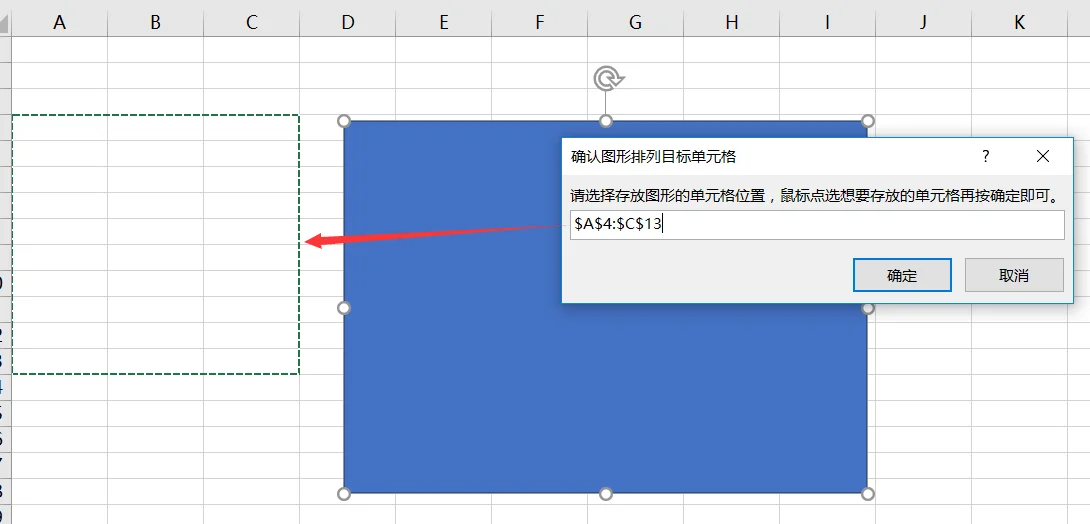
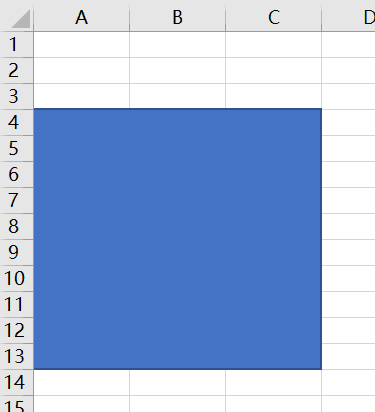
对应的场景是调整除图片以外的图形对象(因图片一般对纵横比有要求,需要等比例压缩大小为宜),先点击图形对象选择该图形,然后点击**单图区域填充(变形)**按钮,下一步提示图形存放到的目标单元格区域,点选一下所要的单元格区域(可选择连续的多个单元格矩形区域)。
单图区域填充(不变形)
对应的场景为移动已经在工作表上的图片(用后面介绍的插入图片功能,可一步到位插入图片并且指定存放的单元格区域,此需求一般存在于工作表上已经有现成的图片需要作位置调整)


上图可明显看到不变形的移动图片,可以对过长宽的单元格区域进行留白,不是拉升图片来填充。对于一般非正方形的图片处理效果尤为明显。另不变形的图片排列,双击、右击图片会有相应的事件产生,后续谈论插入图片时再详细说明
多图按行排列 & 多图按列排列
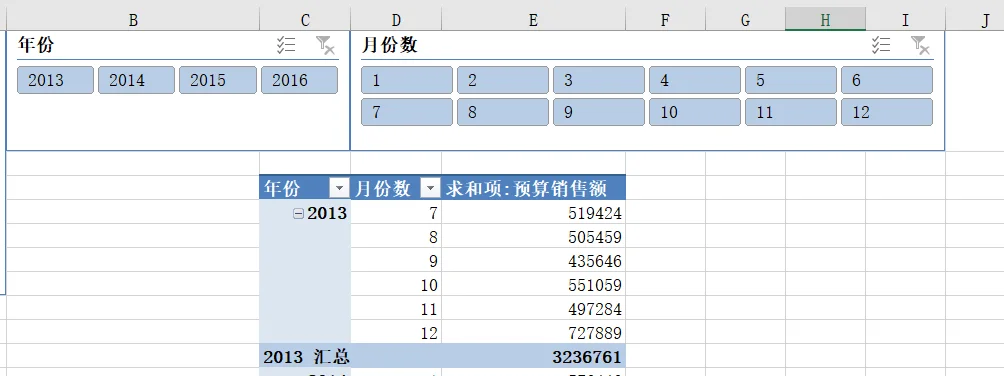
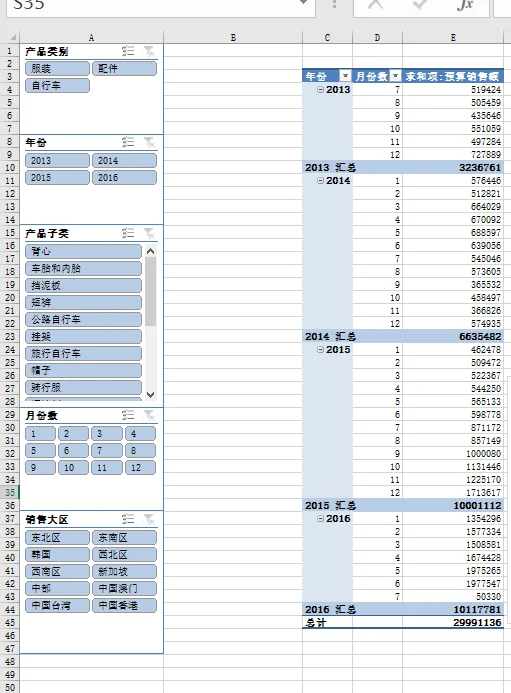
上面单图排列操作,只能一次处理一张图形,如果有较多的图形需要调整位置排版,怎么办呢,一个个来处理,明显不是上策之选。此功能本人使用的场景主要是排列透视表的切片器,如果拖出多个切片器来,想把它排列好,不妨碍透视表、透视图的展示区域,又能快速地找到切片器进行筛选操作。
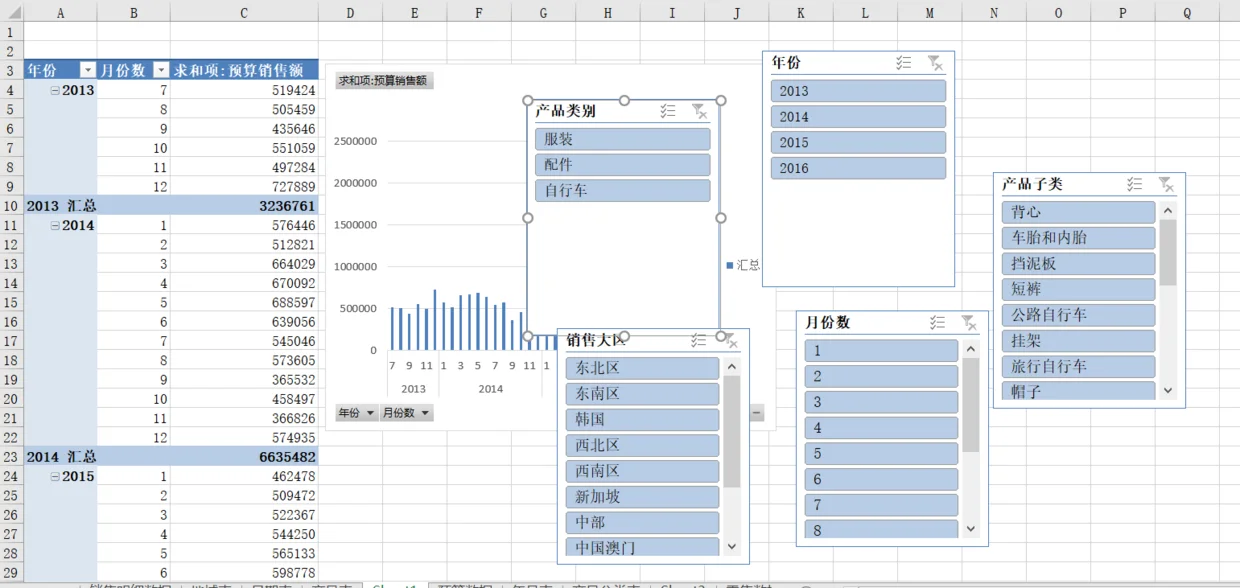
透视表、秀视图、切片器的初始状态,比较凌乱
操作方法
-
先调整好切片器图形的最终想要的大小(切片器可以分多列显示,对内容较短的项目多列显示较为节省空间)
-
对各个图形的位置做一下排列,如先排年份、再排月份,产吕类的切片器放一起,时间类的切片器放一起等等
-
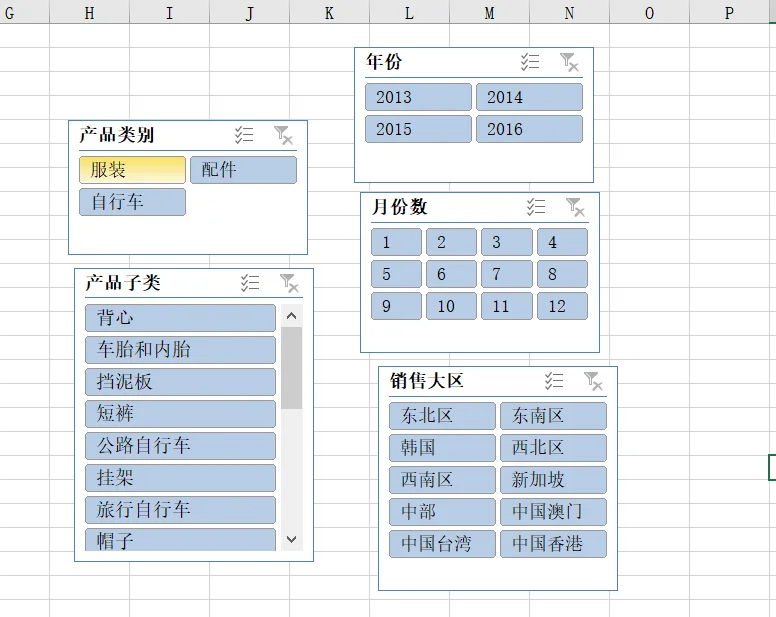
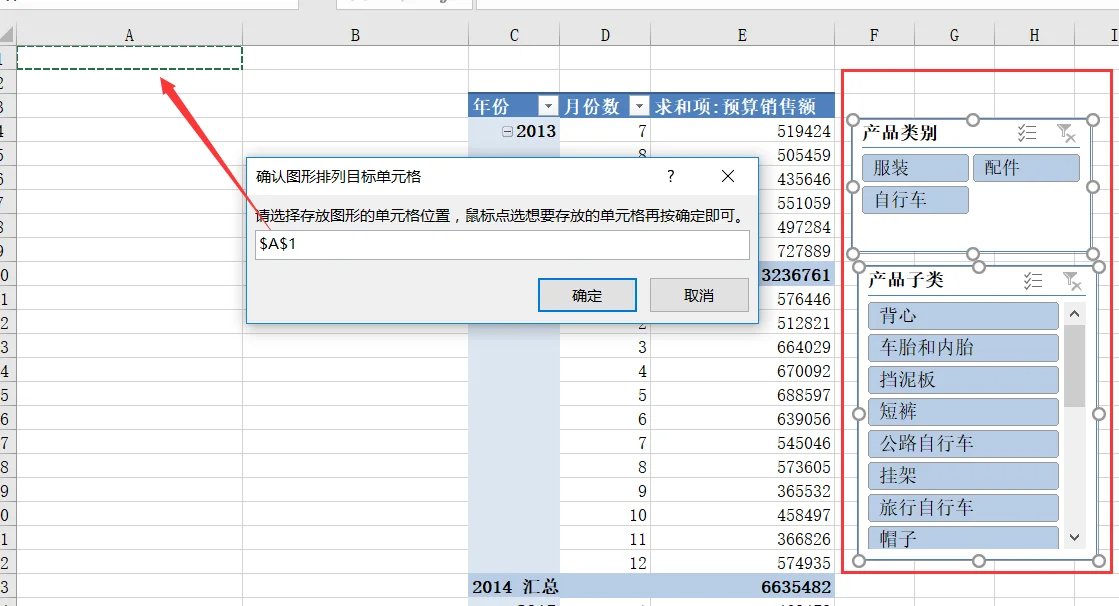
选定当次需要排列的多个切片器,如上图,打算按列排列,一列内从上往下排,打成两列,需要两次处理,一次处理最终的结果是排列一列。
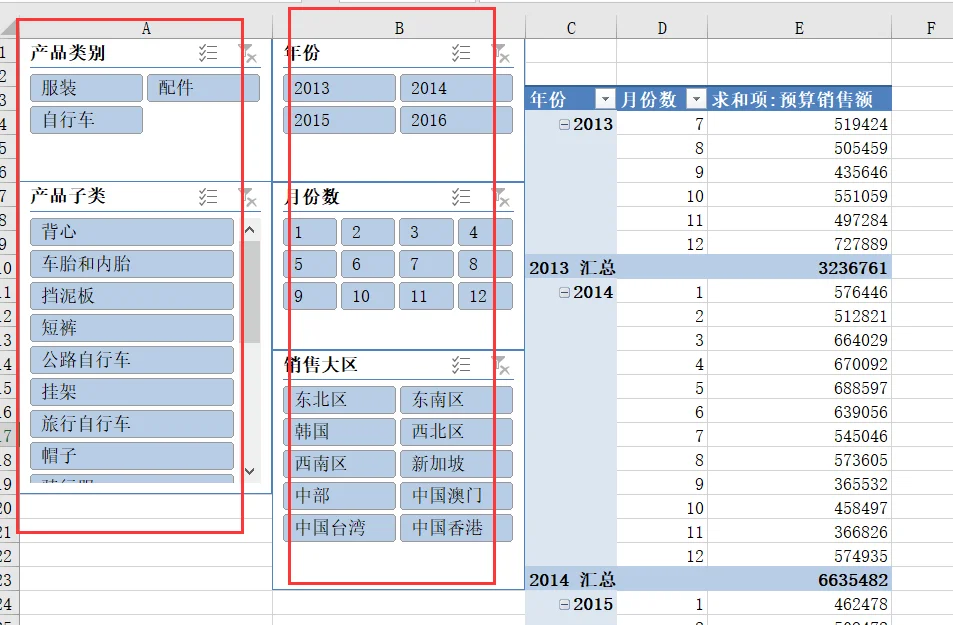
若一次性选择上图5个切片器,最终会把此5个切片器都排到一列内,排序顺序为年份>产品类别>月份数>产品子类>销售大区,排序的顺序是依据图形的最上方的位置,从上往下排,对上图排成多列的左侧位置不作参考。
重复两次操作后的效果
一次处理5个切片器时的效果
以上示范的是按列排列,按行排列的方式较为类似,不再详细说明。