
产品文档 / Excel催化剂
第109波-日期输入辅助功能增强
在Excel催化剂过往的功能中,已经对数据录入进行了许多的功能性增强,唯独对日期格式的输入这个容易出错,且容易录入不规范的内容进行辅助,本篇重新开发了可在Excel中使用的日期控件,使日期输入的操作,在Excel上的体验极大的提升。 现有数据录入的功能小回顾 Excel催化剂不止于在数据处理、分析领
在Excel催化剂过往的功能中,已经对数据录入进行了许多的功能性增强,唯独对日期格式的输入这个容易出错,且容易录入不规范的内容进行辅助,本篇重新开发了可在Excel中使用的日期控件,使日期输入的操作,在Excel上的体验极大的提升。
现有数据录入的功能小回顾
Excel催化剂不止于在数据处理、分析领域有大作为,甚至对日常数据录入这样本该有业务系统去完成的工作,也可以在Excel上又快又准地进行录入,避免许多中小企业,因IT系统的欠缺,无法顺利地开展数据化管理。
之前已经对Excel原生数据有效性验证增强,录入多级层级结构数据进行联动处理、文本输入模糊匹配参照内容,避免手动录入时的数据质量差的问题,作了几大功能开发。
有了这些功能之后,Excel的使用,除了提供极大的灵活性之余,还让Excel装了了规范化的能力,使Excel亦能生成出高质量的数据,媲美现阶段各种业务系统。
日期格式的录入,也是低质量数据录入的重灾区
日期数据,很特别的一个维度,任何业务往来都必不可少的,在一般业务系统里,会自动记录业务单据流的录入时间,较少需要通过手动录入产生,数据质量因自动化生成,质量普遍都很高。
在Excel环境下,因Excel对日期格式的录入是有要求的,非标准日期的格式录入,Excel只会将其当作文本或错误数字来识别,无法在后续使用中,清晰地还原记录时的日期信息。如录入2019.1.1、2019.1、2019-01等都是无法让Excel去识别成日期格式的。
日期格式的意思是,可以轻松从日期中提取出更多信息如对应的年、月、日、周、星期等信息。
Excel催化剂日期录入辅助增强
因以上的日期录入效率及录入准确性的问题,很有必要使用一些插件技术,让日期录入更准确。
Excel催化剂使用自定义控件的方式,引入了Windows系统下的日期控件,让我们录入日期时更方便。同时开放了几个小控制,让日期录入在日期时间、日期、时间三者上有更快速灵活的切换方式 。
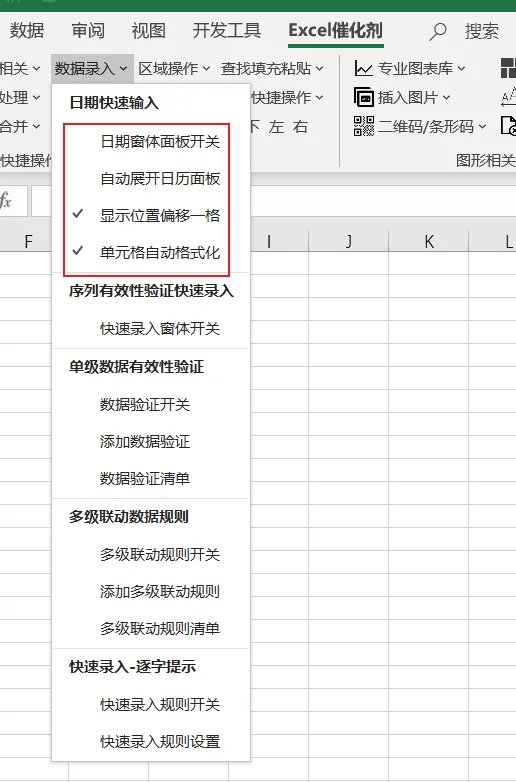
功能入口,放到【数据录入】菜单上。
使用方法
先简单说明下一些可配置的地方,再直接上视频直观演示(视频有部分效果未能展示到,后期重新开发的。)
- 日期窗体面板的开关,可以选择所需录入日期的单元格区域后,当点击或移动到该单元格区域,自动弹出日期录入面板。
- 自动展开日历面板,因打开了此自动面板后,不能对日期时间、日期、时间进行切换,所以需先在关闭状态设定好日期录入的具体形式后,再打开此自动开关。
- 显示位置偏移一格,勾选后,会在当前录入单元格的右下方显示面板,不勾选会在当前选择的单元格的左上方进行面板激活。看情况需要怎样方便,特意留下配置的空间。
- 单元格自动格式化,在日期时间、日期、时间,本质是数字,需要设置数字格式才能显示相应的显示效果,如果觉得插件自动格式化的效果不满意,可关闭此开关,自行设置数字格式。
- 在日期控件弹出后,临时不想输入,可按ESC键取消。
- 按键ENTER回车键可上屏当前的日期内容。
- 鼠标选定展开后的某日期后,也可上屏当前日期内容。
- 日期控件同样可直接输入,不过貌似不能用TAB键跳转到不同的年、月、日的区域输入,需要用左、右方向键操作,对完全键盘输入,可能不算太友好。
最后上视频效果,让大家感受其易用及极致的友好用户体验。