
产品文档 / Excel催化剂
学习笔记(第五期)
Excel催化剂使用功能 学习笔记 第五章 快捷操作 第8节 数据录入 Excel数据录入的规范性是很重要的,本节相关功能很大范畴就是为了数据和管理的规范性。 3.8.1 日期窗体面板开关 该功能可设置日期选择窗体,进行点选录入。 ①勾选上[数据录入]下的[日期窗体面板开关]前的“√”; ②弹出应用


 Excel催化剂使用功能 学习笔记
第五章 快捷操作
第8节 数据录入
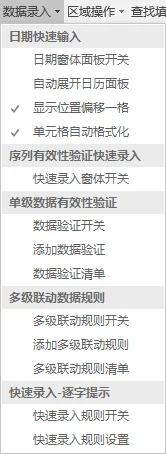 Excel数据录入的规范性是很重要的,本节相关功能很大范畴就是为了数据和管理的规范性。
3.8.1****日期窗体面板开关
该功能可设置日期选择窗体,进行点选录入。
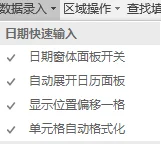
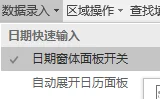 ①勾选上[数据录入]下的[日期窗体面板开关]前的“√”;
②弹出应用区域选择对话框;
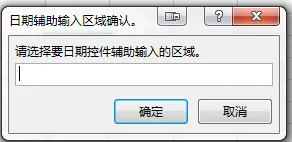
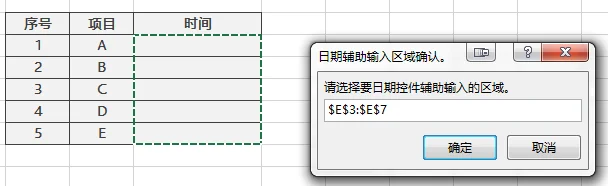 ③选择好要应用的区域后,点击[确定];
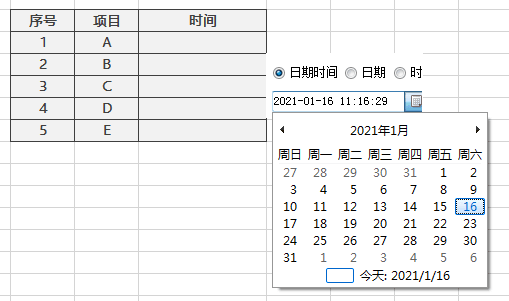
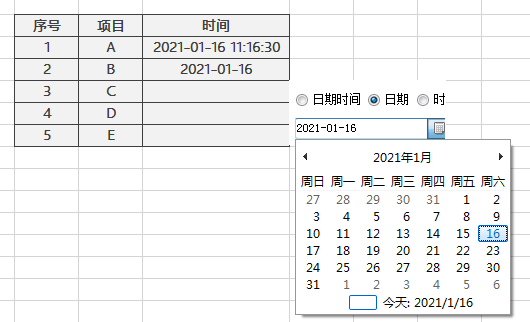
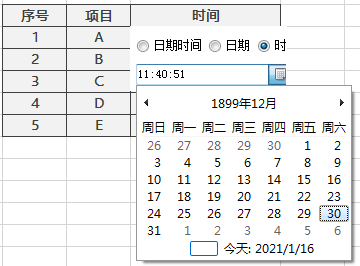
④选择要录入的单元格,弹出录入对话框,可选择[日期时间]、[日期]、[时]进行录入。
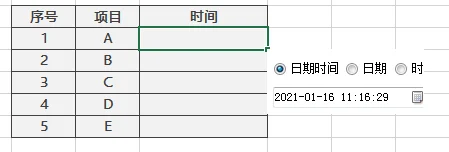
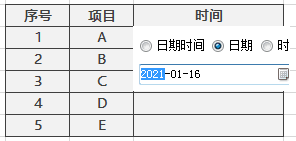
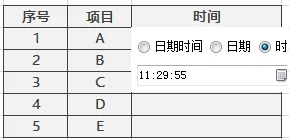
如要变更选择,则可点开[日历]面板,然后选择录入。
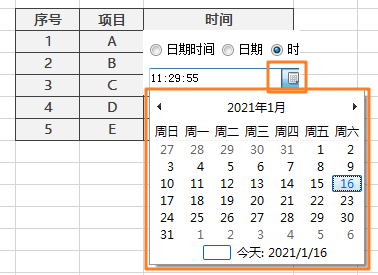
⑤如需关闭[日期窗体面板开关],仅需将前的“√”去除。
 3.8.2****自动展开日历面板
该功能配合[日期窗体面板开关] 使用,当勾选[自动展开日历面板]前“√”打开该功能后,在录入日期、时间时自动展开日历面板。
 3.8.3****显示位置偏移一格、单元格自动格式化
该两功能配合[日期窗体面板开关] 使用。
①当勾选[位置偏移一格]前“√”,打开功能后,在录
入日期、时间时日历面板显示会偏移一格。
a、下图为没有勾选[位置偏移一格]显示状态: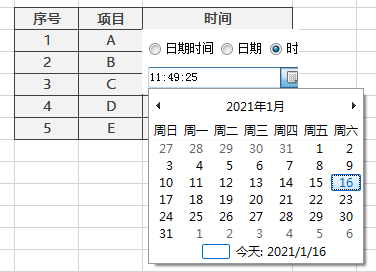
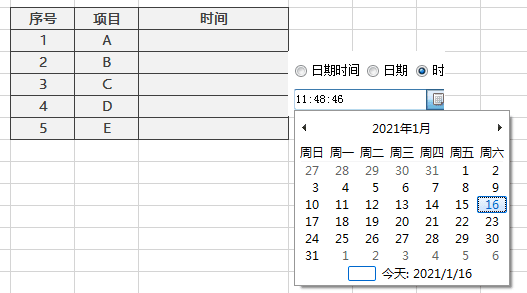 b、下图为勾选[位置偏移一格]显示状态:
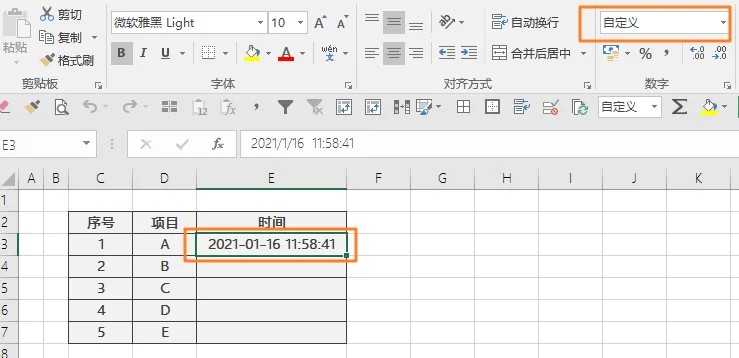
②当勾选[单元格自动格式化]前“√”,打开该功能后,在录入日期、时间后,单元格会自动应用相应的单元格自定义格式。
3.8.4****序列有效性验证快速录入
 该功能可对录入区域使用序列作为数据验证有效性。对序列内容项较多,使用有效性进行选择有一定困难的场景特别管用。
①需要提前进行数据验证有效性设定,且有效性为序列类型的。
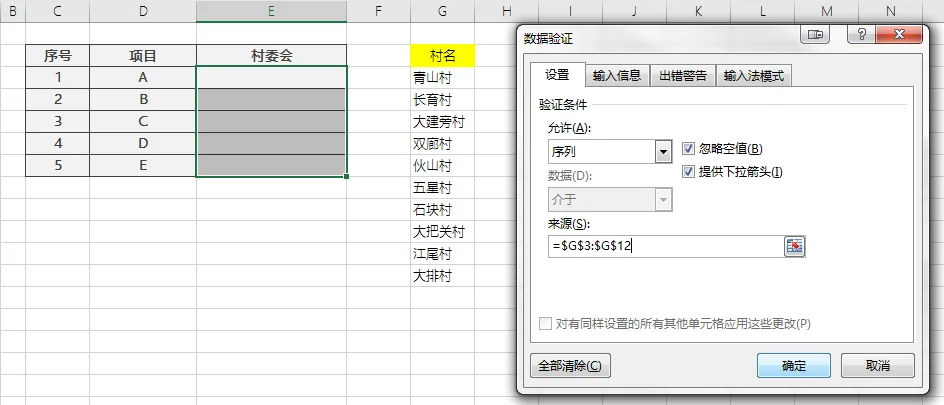
②通过[快速录入窗体开关]勾选,可打开或关闭快速录入辅助窗体。
③打开[快速录入窗体开关]后,当选定对应单元格时,可弹出快速录入窗体,以供探索筛选出符合条件的内容项。
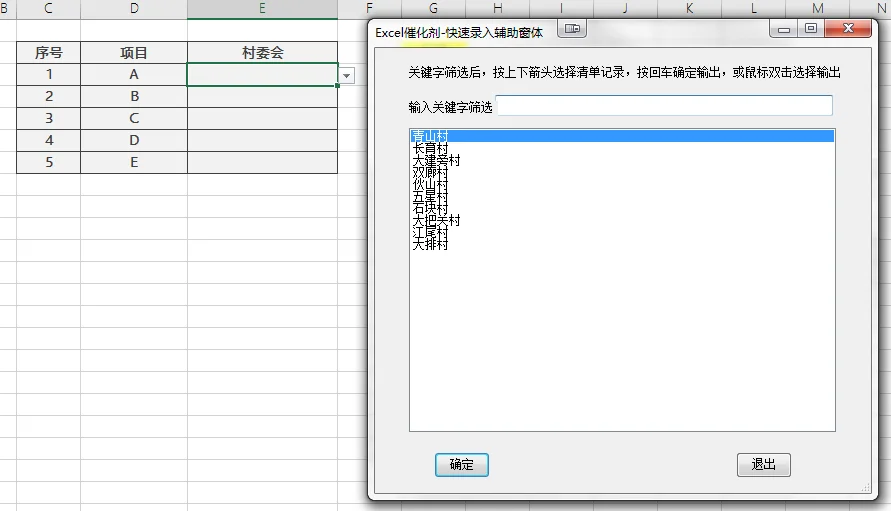
④数据有效性满屏可显示8个项目,弹出的窗体仅在多于8个项目时才起效;序列项目太少,建设直接通过选择录入速度更快,没必要弹窗选择。
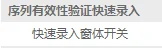 ⑤若已录入结束,建议将【快速录入窗体开关】关闭,让数据查阅时,不会再弹出窗体,妨碍操作。
3.8.5****单级数据有效性验证
 数据有效性可以一定程度上限制用户随意地输入内容,但其内容的保护性太脆弱,当用户使用复制粘贴,从别处引用内容过来时,就完全失效了,整个单元格的有效性变成从源单元格的设置。如若不让用户复制粘贴,又必然会对灵活性产生极大的损失,毕竟数据已经存在了,还需要人工手输入,这是何等逆天的事情。如何能够解决对表格设定好数据有效性验证,规范数据的录入,同时又可以满足到用户需要从其他地方复制数据过来,而不对原有数据有效性进行破坏,Excel催化剂[单级数据有效性验证]功能,也被作者称为“数据有效性验证增强版”,可能达到这样的效果,且只需一次设置,后续纵然文件关闭了,下次再打开,仍然保存完好设置规则。
3.8.5.1****数据有效性验证知识点
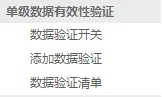
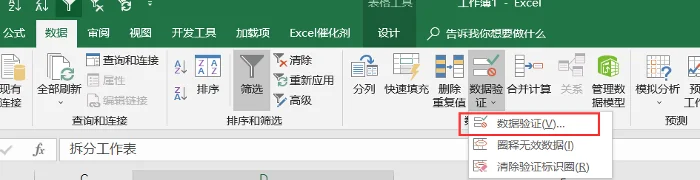
数据有效性验证具体的原生功能菜单位置见下图,不同Excel版本叫法略有不同。
 3.8.5.2****增强版数据有效性验证功能实现
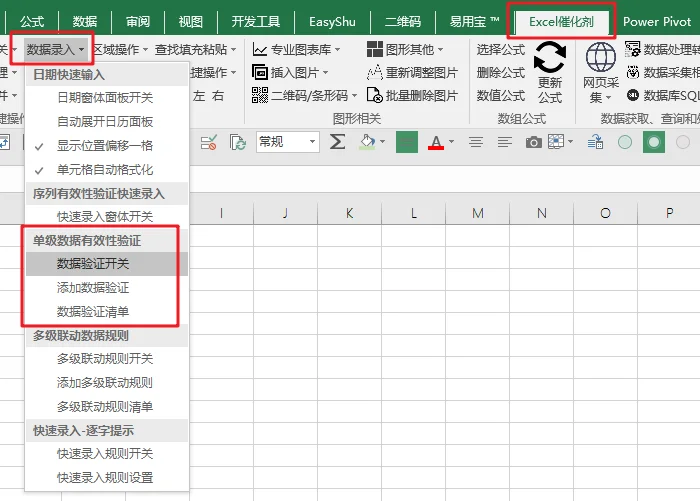 ①数据验证总开关**:**因数据验证需用到事件响应,可能略有一点点性能损耗,如果不需要验证时,可关闭【数据验证开关】,此为总开关,对所有的验证规则生效。
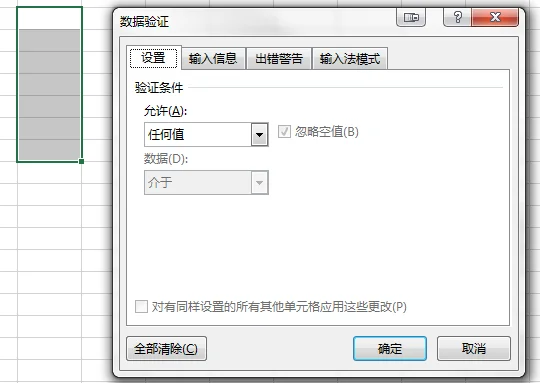 ②添加数据验证**:**选择要添加数据验证的区域后,再点击【添加数据验证】按钮,不使用原生的数据验证添加按钮,改用此处的,然后再调用原生的数据验证功能设置。
此处,选择单元格区域,尽可能选择到后续需要录入的所有单元格,或者直接选择整列数据,否则有可能随着数据录入的增加,其有效性的范围未能同步到位。
在工作中,建议使用智能表格方式来录入数据。智能表格是一个结构化的数据对象,Excel可轻松识别某列内容的数据区域边界,就算增加了行也自动会识别出来自动扩展,甚至在初次选择设置有效性区域时,仅需选定某列的一个单元格即可,程序自动扩展到整列来设置有效性规则。
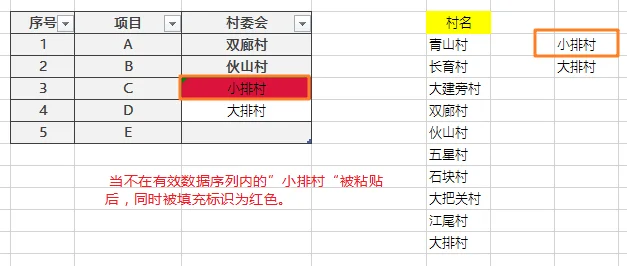
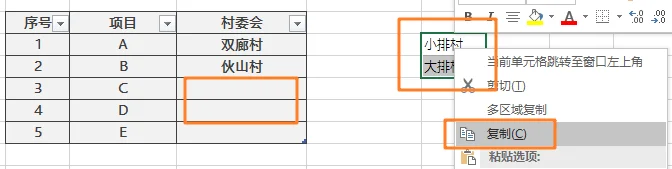
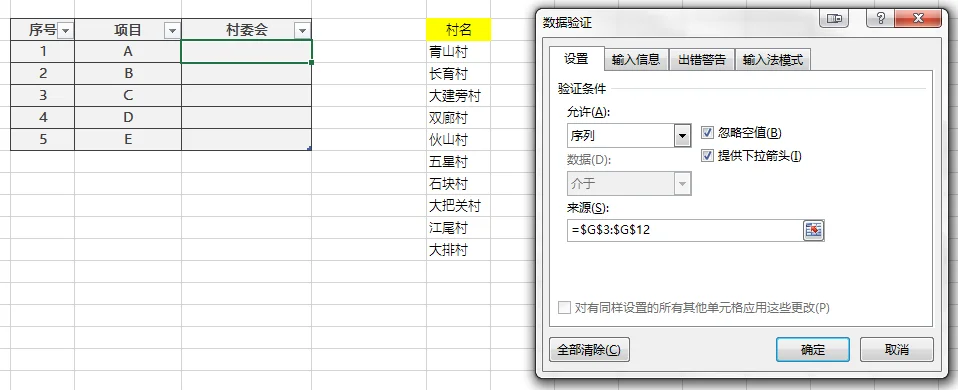 **③增强版数据有效性验证作用方式:**使用以上的方式设置过的数据有效性,不单有原生的有效性功能存在,亦可对复制粘贴过后的数据有效性得到保留。如复制过来的数据,不满足原有的数据有效性规则,将会以显著单元格背景色提示出来以供下一步验证修复。
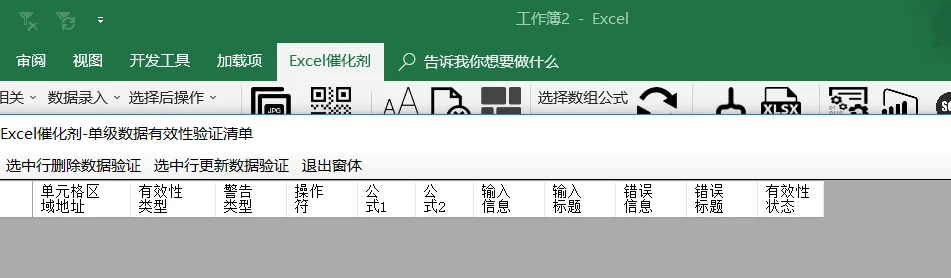
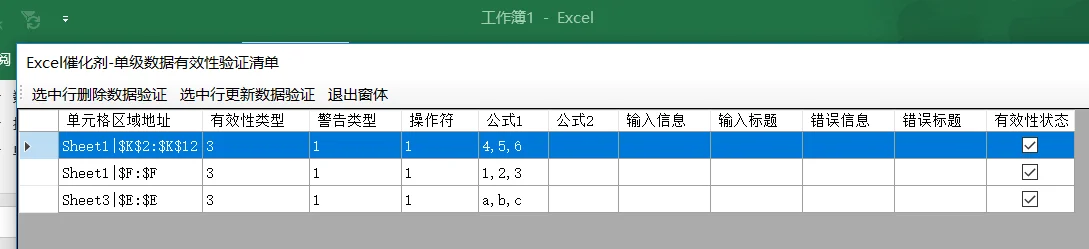
④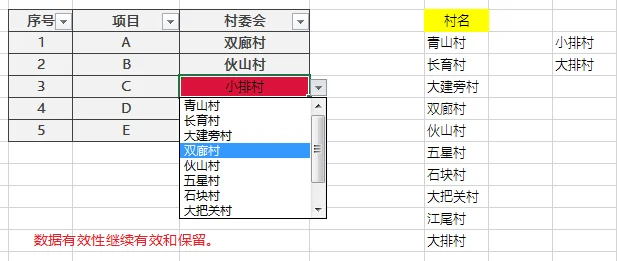 数据验证清单
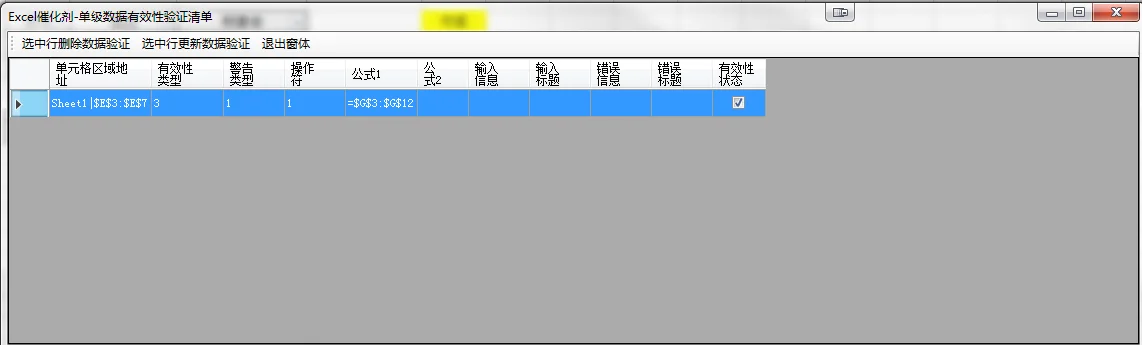 按照以上方法设置过数据有效性后,在点击【数据验证清单】将会出现所有设置过的数据有效性清单可供查看。
最后一列【有效性状态】中,用于单独控制此行的有效性规则在Excel催化剂的增强功能中是否生效,去勾选为不生效,但原生的数据有效性仍保留,只是未有增强功能来保护其有效性的完好。
有效性清单仅会显示本工作薄的有效性验证,当保存文件后重新打开,增强版数据有效性仍然保留。为防止操作失误和同时打开过多工作薄,致使有效性规则清单显示容易误解误选,每次打开数据验证清单,仅显示当前工作薄的验证清单,其他打开的工作薄,不处于活动状态的工作薄的数据有效性将不显示。
 3.8.5.3****多级联动数据规则
 数据多级联动,对数据录入带来效率上的极大提升,同时又保证了数据的准确性。
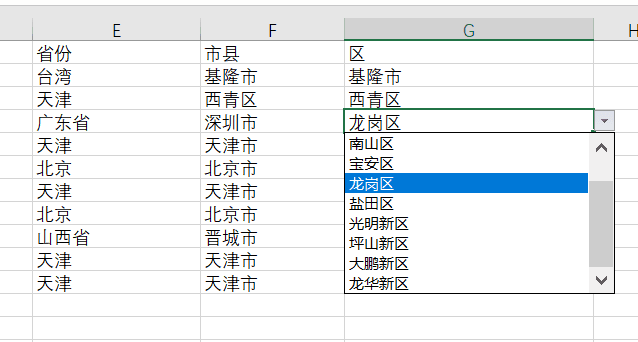
具体使用方法:
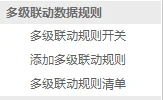
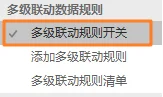 ①多级联动规则开关
和单级数据有效性类似,提供总开关,用于是否启动多级联动数据规则。
②提供完整的多级联动配置信息
多级联动数据源,有多少个级别就有多少列即可,符合人的数据理解和维护逻辑。多级联动数据源不能有空单元格出现,一般空单元格也是不符合预期的数据源结构,请进行填充处理,如:县市都是大理市。
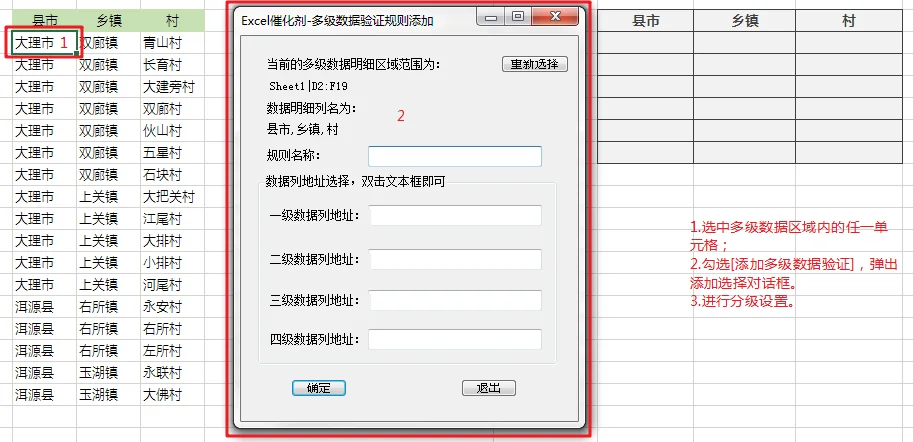
③添加多级联动规则**:**
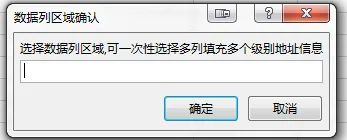
根据提示输入相应内容,配置好多级联动的数据规则,来源于哪里,作用到哪里。可通过【多级联动规则清单】查看已设置过的规则,同时可对其进行删除或更新多级联动数据源数据。
验证清单是主从表结构,上方为主表,下方为从表,主表记录选择变更,从表也会自动变更至选定规则的联动数据源。
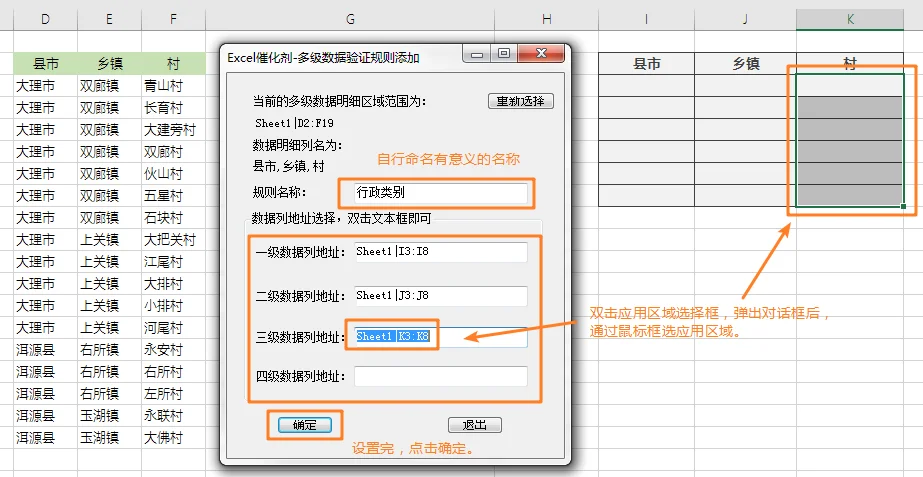
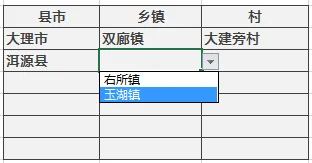 ④在录入区域中直接输入数据**:**
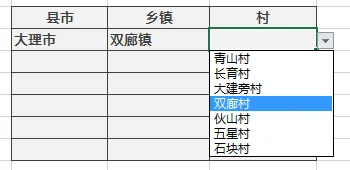 输入从一级开始输入,再二级、三级的顺序。
⑤修改已录入内容**:**因多级联动数据有层次结构关系,若对数据进行修改,特别是对较前一级的数据修改后,其他后面级别的数据就是错误的。如原数据为:[大理市-双廊镇-大建旁村]修改第一级数据为[洱源县]后,[双廊镇-大建旁村]是错误数据。对此,该功能实用中当有修改数据的操作时,最末端的级别修改操作不影响前面级别的操作,若修改前面级别的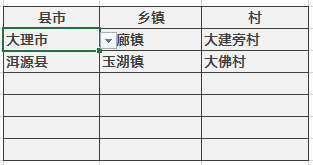 操作,此级别之后的其他级别的数据将清空(仅清除内容,不清除
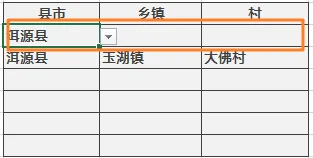 格式)
格式)
⑥一次配置,永久生效:多级数据验证规则,同样是一次配置,无论后续保存关闭后再打开,修改工作薄名、工作表名、分享给其他人使用,此规则仍然保留着,无需下次使用再频繁重复设置。
3.8.5.4****快速录入-逐字提示
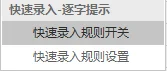 数据录入的规范性乃是数据应用之根,没有完整、干净的数据源,再往下游的所有数据应用场景都是空话。
快速录入功能成为一个大众可驾驭且有较大的实际使用价值的功能。
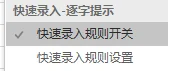 ①打开动能开关:使用时,需打开【快速录入规则开关】才可生效,也可避免无需使用时的干预作用。
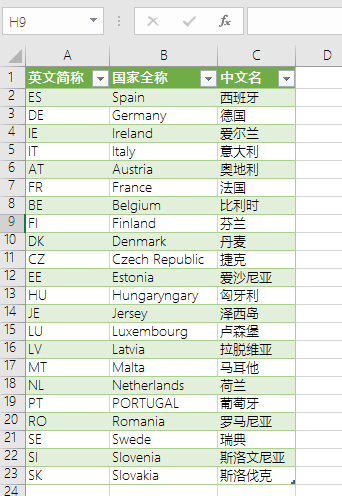
②准备引用数据**:**先要建好可能用于快速录入的引用数据源。在引用数据源中可能查找列有多列,且查找列与返回内容列不同,为使逐字提示功能发挥更大作用,可根据实际需要,准备出多列的查找列,和对应需要返回数据的内容列。
例如:下图,若想可通过[英文简称],或者[中文名]两个查找列进行查找搜索后,返回[国家全称],完成国家英文名的快速录入。
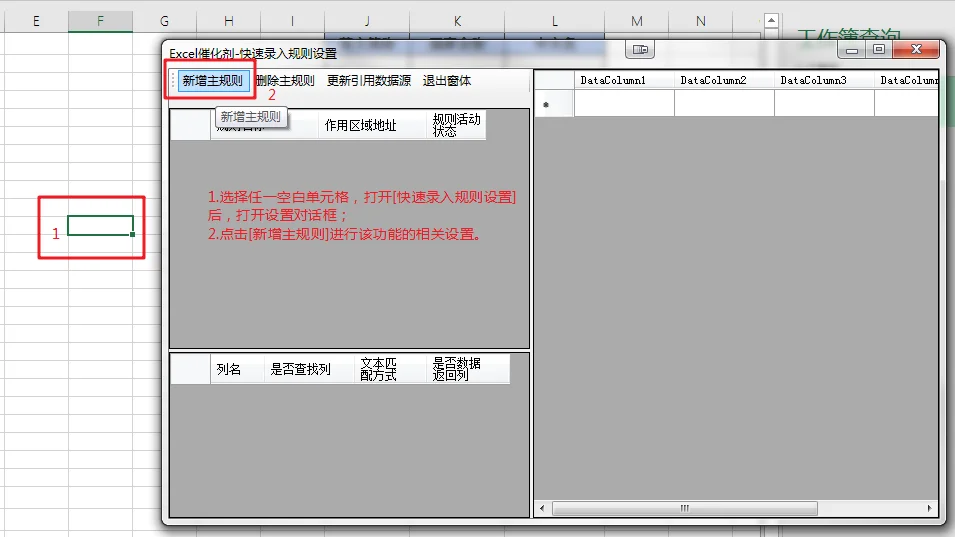 ③快速录入前配置:
**a.**选择已准备引用的数据源:
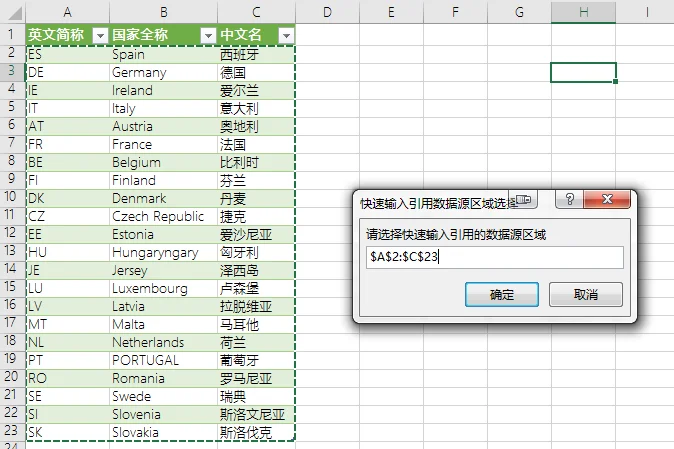
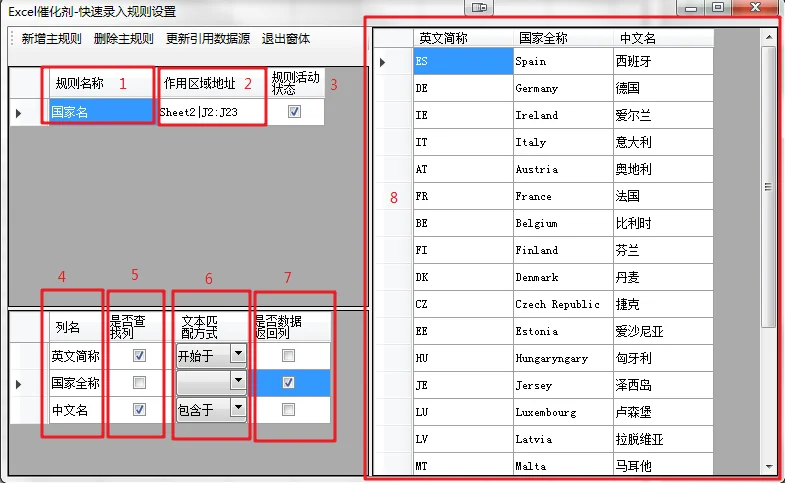 b.进行必要的配置:
[1][规则名称]可自行定义规则名称,提供一个可供后续识别的名称,方便后续查找对应规则;[2][作用区域地址]设置进行快速录入的目标区域,让此规则生效在对应的作用区域单元格范围内,其他区域不必生效;[3][规则活动状态]可选择该定义的规则项是否启动;
[4][列名]下列出了引用数据源的列数;[5][是否查找列]用于勾选哪几列设置为查找列,[6][文本匹配方式]用于选择匹配方式(开始于、包含于、结束于);[7][是否数据返回列]用于勾选哪列为用于快速录入数据内容列;[8]为引用数据源预览。
同时可在一个工作薄中设置多个规则,分别对应于不同的作用区域,数据录入过程中,可以一气呵成,同时在多个规则下进行快速录入。
④进行快速录入:
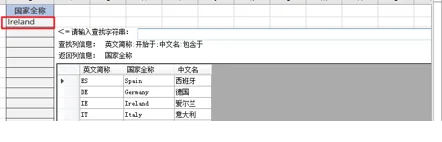
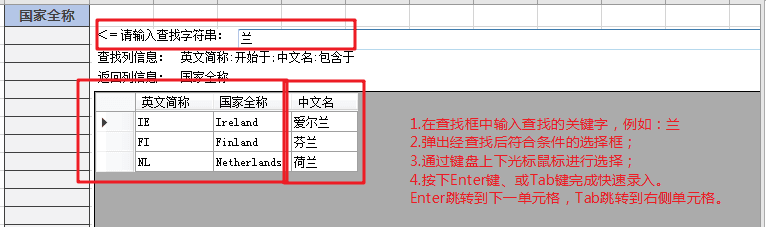 跳转到需要录入的数据的工作表中,然后通过菜单打开【快速录入规则开关】,对规则的活动状态进行勾选及对快速录入的总开关进行开启后,鼠标或键盘移动单元格至对应起作用的区域上,将会跳出对应的规则下的逐字提示列表。
当光标跳转到查找字符串位置,无输入内容的情况下,同样可利用Enter、Tab、和方向箭上下左右等按钮回到单元格的移动,跳出快速录入面板。当光标跳转到查找字符串位置,输入相应的关键字内容后,方向箭上下按钮可移动到下方的引用数据区域清单中,当确定某一行的记录为所需的结果时,即可使用Enter或Tab键进行上屏操作,两者不同在于上屏后的鼠标移动的下一单元格,Tab是移动到右边,Enter是移动到下方,进行下一个单元格的录入。
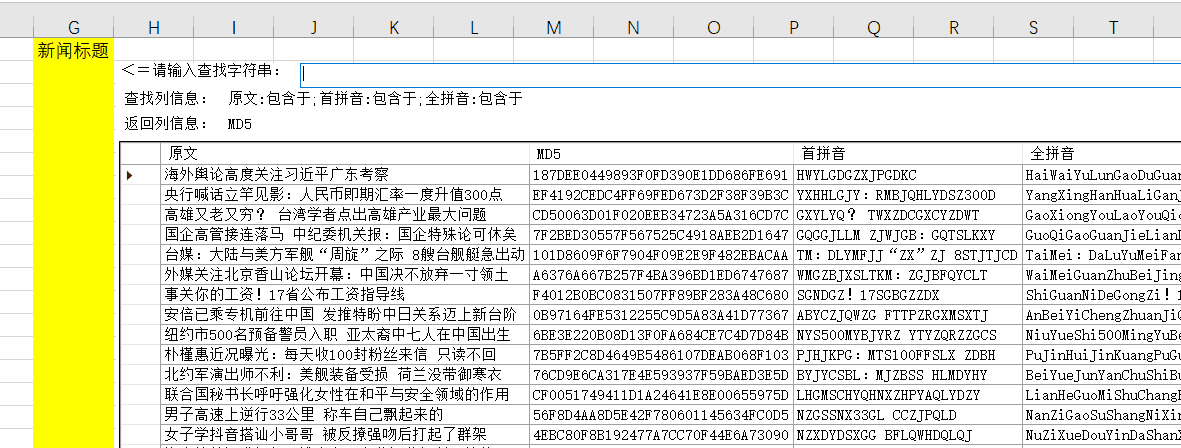 如果一个工作表中有多个快速录入设置,则可实现多个规则自动切换。
⑤纯键盘操作的高效数据录入实践
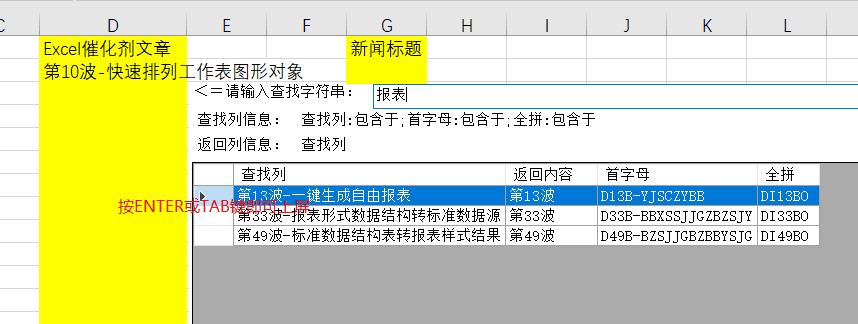 当键盘的Enter、Tab、方向键(上下左右)等按钮对单元格进行移动时,当前单元格和有相应规则对应的作用区域有重合时,将会自动跳出快速录入界面,并且光标自动跳转到查找字符串位置供键盘录入关键字来查询。
⑥最后,再次强调该功能在使用前需作规则设置,设置过的规则可永久性在此文件工作薄中生效,无论后续进行保存关闭另打开,或分发给其他人使用,仍然有效。
数据录入无小事,当我们真正去重视它,并且通过一些辅助的手段,让数据录入更便捷的同时,也满足到数据录入的准确性。

 今天到此,下期再写;望群友参与接龙。
初步想法与希望:
1.计划按Excel催化剂工具栏上6大工具组及子工具项为依据,对自己学习笔记的章、节进行划分,参照李老师写的功能介绍进行逐个整理。2.由于个人是个小白用户,不懂英语,更不懂VBA、M语言、SQL等,平时也不太会用到网页抓虫等高级功能,可能只整理自己能理解、会用到的功能项。3.真心谢谢李老师无私的为我们提供了此插件,解决了我们工作中许多难题;也真心希望群友们能进行接龙,特别是对像我这样小白用户不会使用、无好理解的功能的讲解。
2021/01/16 大理