
产品文档 / Excel催化剂
语雀使用技巧分享
一、解决从其他网页上复制文章内容到语雀文档中图片变小问题 可以先对变小的图片进行选择,再通过上下文菜单将其存到【资源】里,如下图所示: 跳出选择资源后,可以将其放到某个文件夹里。当存储了多张图片时,最新存储的图片在最上方。 重新需要插入图片时,点击工具栏右上角的【插入资源】,重新把图片插入进文档,图
一、解决从其他网页上复制文章内容到语雀文档中图片变小问题
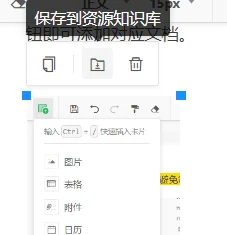
可以先对变小的图片进行选择,再通过上下文菜单将其存到【资源】里,如下图所示:
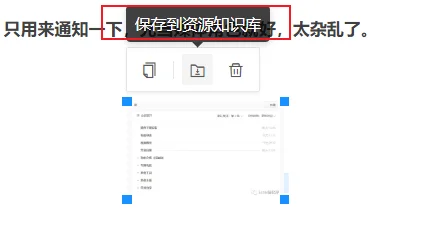
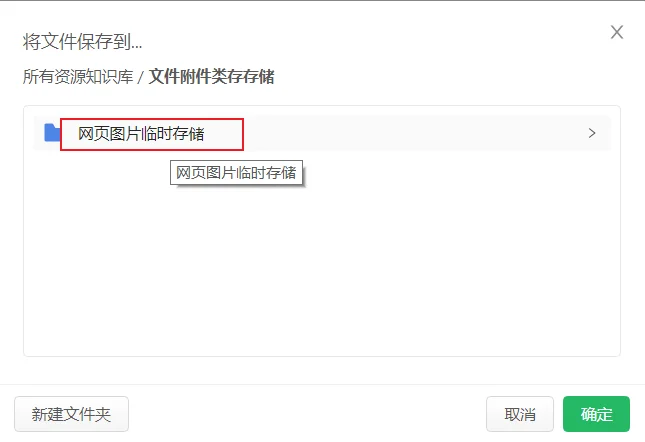
跳出选择资源后,可以将其放到某个文件夹里。当存储了多张图片时,最新存储的图片在最上方。
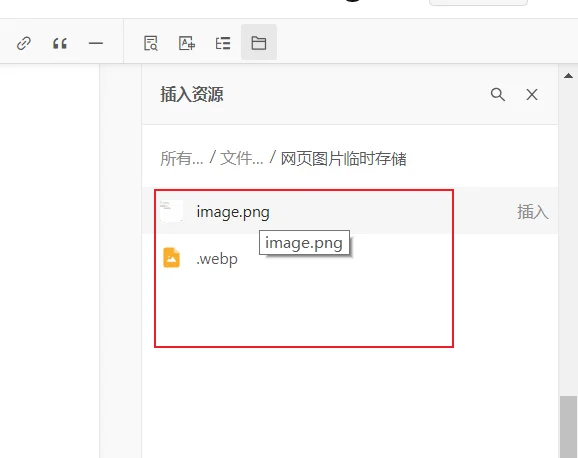
重新需要插入图片时,点击工具栏右上角的【插入资源】,重新把图片插入进文档,图片就恢复大图效果。
二、新增文档后,目录重排
新建文档写完后,如果觉得位置存放不合理,可以对其重新目录排列。
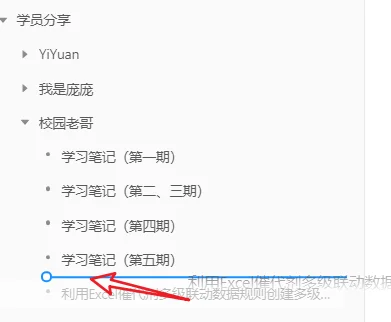
方法一,直接拖动
选择当前需调整的文章,直接拖动其位置,可调整不同层级的位置,往左为更高层,往右为更低层,可嵌套层级。文章位置拖动好处理,层级不是太灵敏。
方法二,使用右键菜单
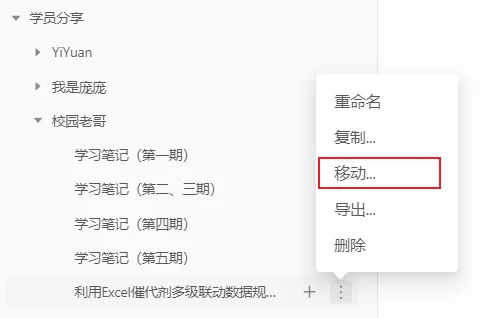
对文档更多的操作,不限于位置调整,可使用鼠标右键操作,移动是对文章的位置移动,会弹出新的窗体,来选择位置,方法一、方法二结合着使用即可。
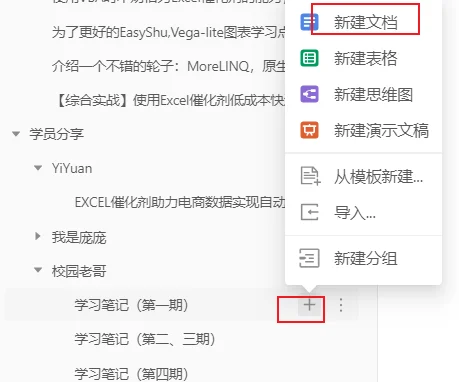
避免每次移动位置过远,可在想要创建文章的位置的上下文章或其父层级点击加号再新建文章。
三、如何把文档嵌入到文章中
有些文档或图片、音视频可支持预览,如WORD/Excel/PPT/PDF/思维导图等,可以直接点击左上角的加号添加按钮即可添加对应文档。
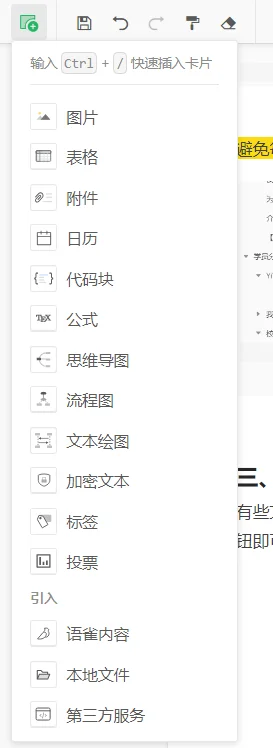
除常用文档外,其他文档用附件形式插入添加,可能有些格式还不支持直接上传,需要用压缩软件打包下。
当上传的文档觉得有机会多次使用时,可以将其加入到资源中,已经建有一个资料知识库的。直接从资源库里上传,再插入也是可以的。
以下是一个专门存储文档、文件的知识库,也就是上方的资源知识库。
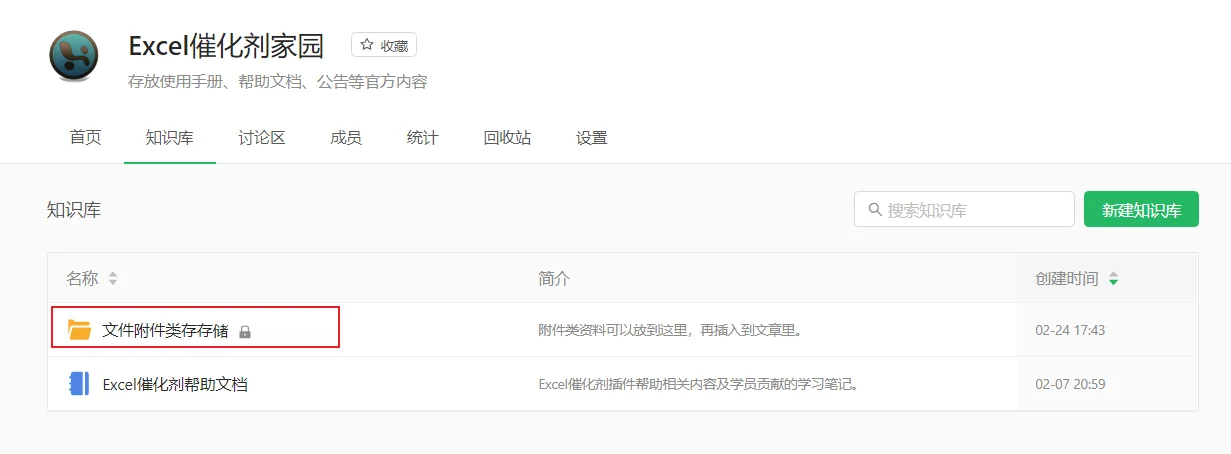
[!NOTE] 因语雀的以使用空间来收费策略问题(就算后期删除也算使用过空间),建议大的视频、文件等,可放到其他云盘或B站上,然后文章里放链接,小的文件就随意放到文章里即可。
四、语雀文档的常用设置格式有哪些
最关键的是结构化文档,设置标题格式,方便有大纲浏览效果。
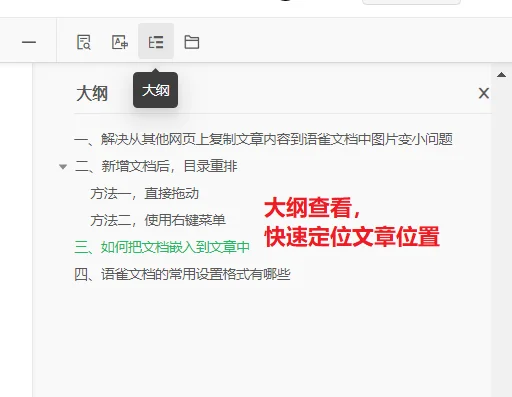
语雀除了常规的工具栏格式设置外,还支持markdown语法的格式设置,即用某些覆盖直接输入后自动转化。
例如输入一个【# 】(井号加英文空格)可以转化为一级标题,同理【## 】为二级,以至类推。
若重度书写文档,可以了解下快捷键
同样地,有一个叫提示块的设置,貌似工具栏是没有的,只能手输入,有兴趣也可了解下。
五、文章编排写作建议
1.多使用标题结构,让文章重点更清晰
2.首级标题建议从标题3开始,不显得字号太大
3.段落文字缩短,尽量3行左右一个段落,方便手机端快餐式阅读
4.段落间可增加空行
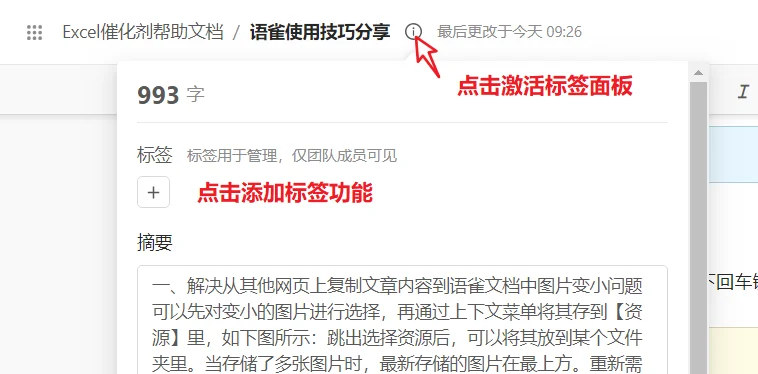
5.多使用标签功能,方便文章被搜索
以下为标签添加位置,在语雀桌面端操作会更友好,一步即可。
6.图文并茂,一图胜千言
因操作类文章,图片、视频比文字更直观,多截图或录制操作流程,让读者更易理解掌握。