产品文档 / Excel催化剂
第7波-智能选区功能
春节期间实现了几个功能,没有系统地写文章介绍过,只是简单地录了视频,可能大部分的Excel粉丝们都还没用上,一个功能开发出来,录视频、写文章、修复bug,还真的好多后续的事情要弄,很不容易,希望各位粉丝们能够多多帮忙传播一下,好让我有更大的热情投入到开发和写作中来!好东西让更多人来认识来使用! 在日
春节期间实现了几个功能,没有系统地写文章介绍过,只是简单地录了视频,可能大部分的Excel粉丝们都还没用上,一个功能开发出来,录视频、写文章、修复bug,还真的好多后续的事情要弄,很不容易,希望各位粉丝们能够多多帮忙传播一下,好让我有更大的热情投入到开发和写作中来!好东西让更多人来认识来使用!
在日常使用Excel的过程中,相信我们大部分都做一些选择某些单元格然后输入内容或格式化内容或增删改等操作,虽然一般Excel用户们已经从各种渠道可以掌握到一些操作Excel单元格的一些小技巧和快捷键操作。但毕竟这样的工作是日复一日的,若能在其中有些许的效率提升,从长远来说,还是可以产出很大的时间成本的回报的。
一般性想要选择内容的区域分类
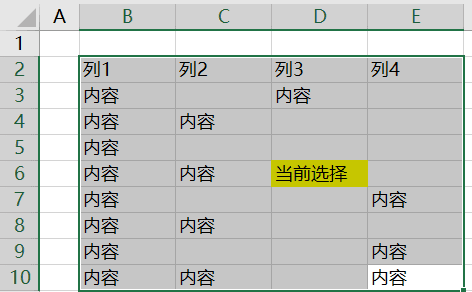
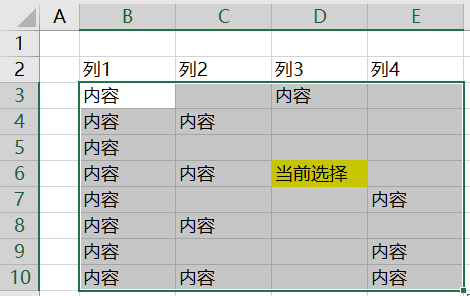
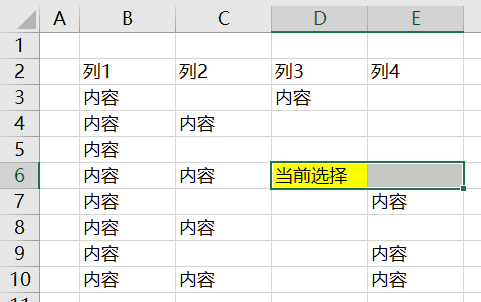
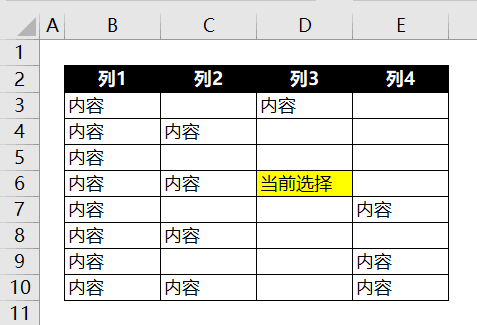 对这样一个表的数据,如果数据量少,还比较好选择,直接一次性拖动鼠标就可选中所需的区域,但我们假设数据的记录行数或列数都超过一个屏幕所能显示的数据量时,如果我们要选择特定的区域,就不是一件容易的事情了,特别是对一些不是很规范的数据(一行或一列中有多个空值把连续的数据给分割开),一般的快捷键操作也不能轻易地选择到所需要的区域。
解决办法
-
尽可能地有良好的做表习惯,不要有空行或空列
-
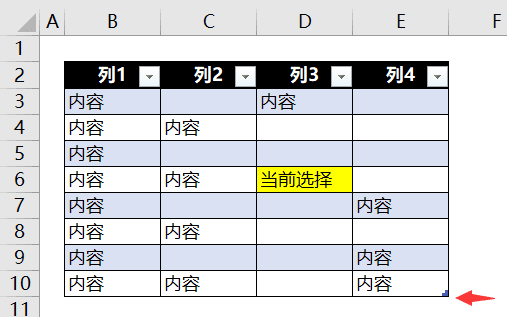
多使用智能表格功能(转换后如下图右下角有一个黑点的效果),智能表格有助于规范数据和结构化数据(更清晰地让程序知道哪里是标题、行、列的长度是多少),然后可以很容易地引用想要的标题、全部数据、整行、整列等操作。在结构化的数据中,Excel中能知道的是一个单元格区域,具体这个区域有什么内容,内容的边界点是哪里,这些无从知晓,既然无法确定,它就不能提供一些智能化的操作和用户交互。
-
插件帮助,本次插件功能就是为了更方便地操作想要的数据区域。
视频演示
https://v.qq.com/x/page/u06009vxuse.html
使用方法
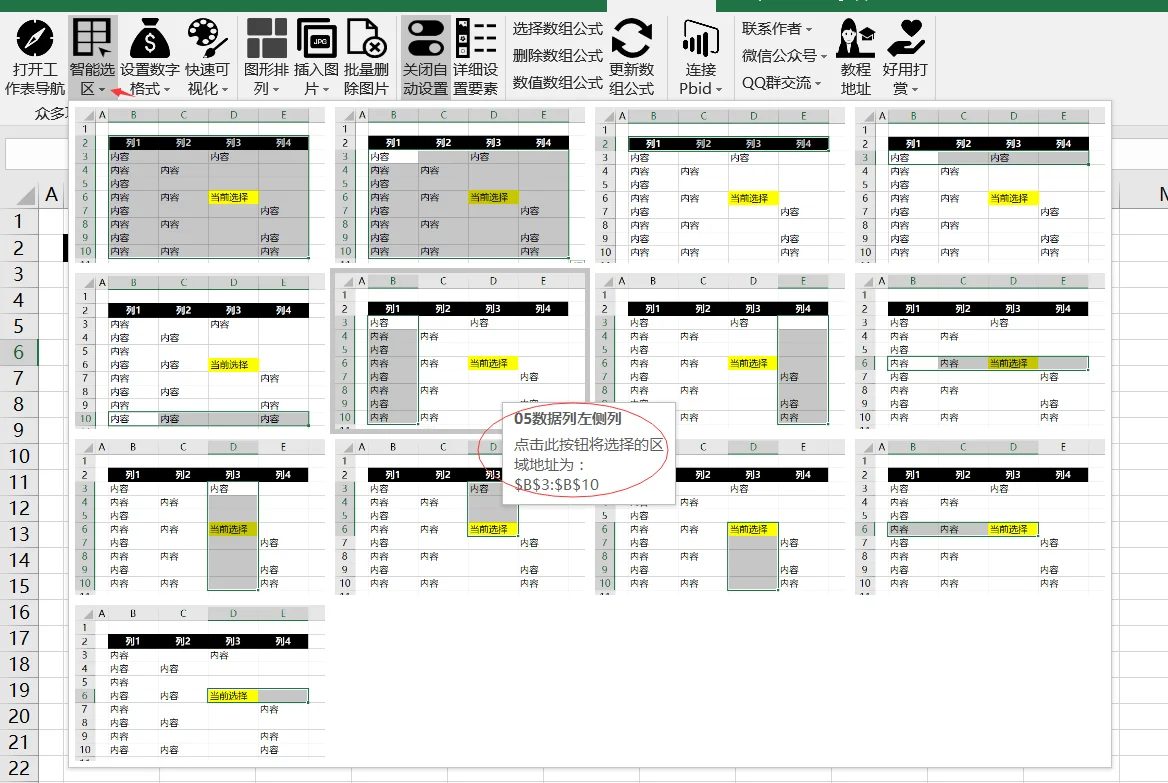
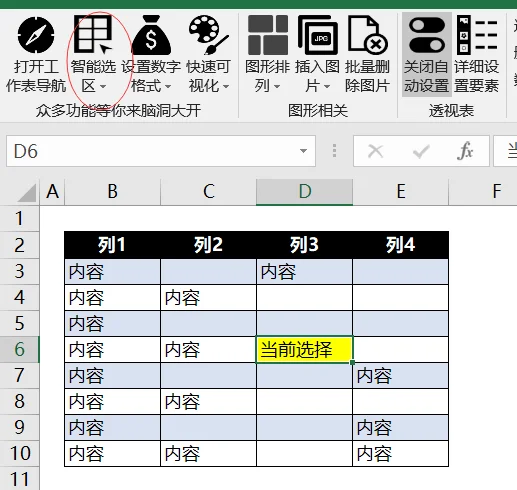 1.当选择的单元格为一个单元格且当前选择的单元格周围可以构建出一个表数据时(此处的特殊处理为了后面的功能能够更接近选取出预期想要的区域),在功能区会显示出智能选区的菜单。
-
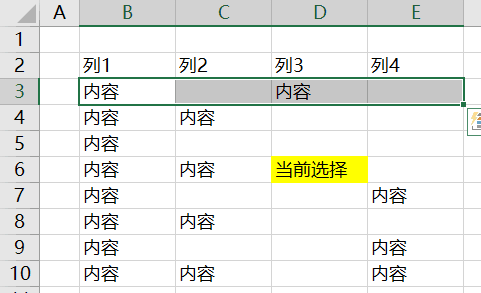
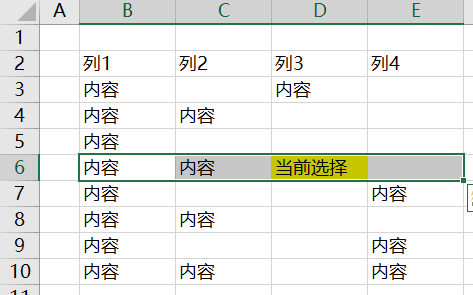
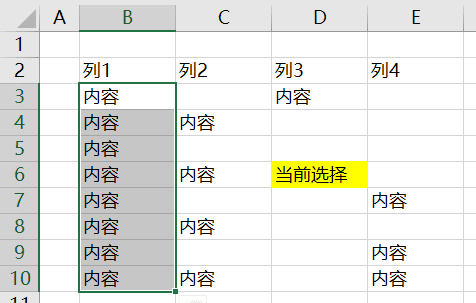
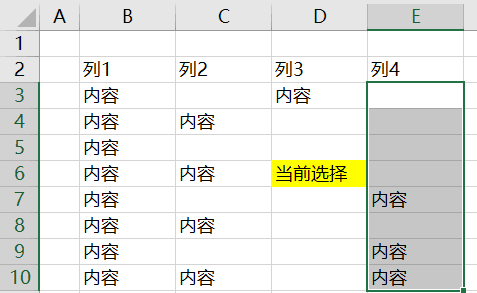
选择对应想要的选择区域的图片按钮,已经有图片可视化表述出预期的效果。
-
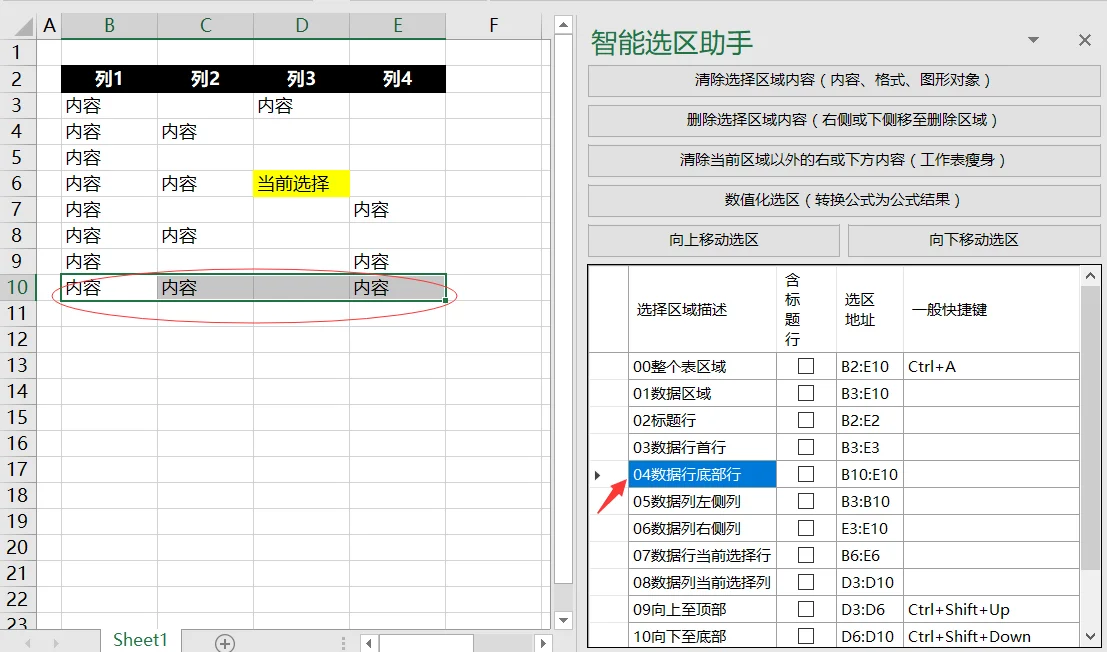
在右侧任务面板上选择从智能选区助手任务面板上点击某一行,将自动选定对应描述下的数据区域,当选择了某个描述,同步上方会出现对应这个描述下可能会进行的其他一些常规操作,从区域选择到最终内容读写、增删等操作一步到位。
-
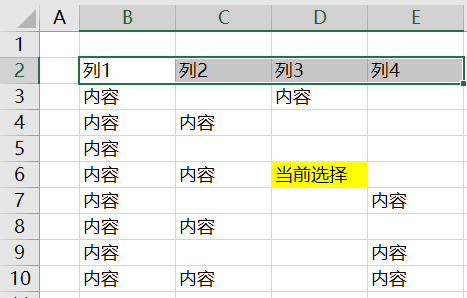
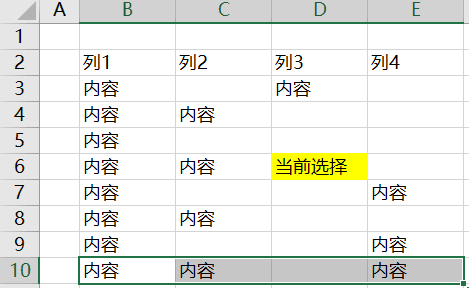
可选择的区域分类