
产品文档 / Excel催化剂
第46波-按行列排列多个图形技术要点
此篇对应功能出自:第10波 快速排列工作表图形对象 ../功能介绍(按波段)/第10波 快速排列工作表图形对象.md 在Excel的对象模型中,列的宽度不是一般所期待的和行高一样是磅为单位,而是由当前所设定的字符大小的字符宽度为单位,致使在根据图片大小来调整列宽时,没有办法调整到位,总是有那么一点点
此篇对应功能出自:第10波-快速排列工作表图形对象
../功能介绍(按波段)/第10波-快速排列工作表图形对象.md
在Excel的对象模型中,列的宽度不是一般所期待的和行高一样是磅为单位,而是由当前所设定的字符大小的字符宽度为单位,致使在根据图片大小来调整列宽时,没有办法调整到位,总是有那么一点点误差。
此篇介绍的图形排列过程中,也会受此困扰,间接使用循环的方式将列宽调整好,或者用当前的ColumnWidth和Width两个值来算他们之间的比例的方式,但仍然有误差,所以Excel催化剂的图片系列功能,都改为使用PictureBox容器的方式解决图片纵横比问题。
将所有选定的图形进行从上往下的按列排列,或从左往右的按行排列两种方式。需要记录到所有图形的基本信息如top、left、height、width等属性,新建一个实体类来存储这些信息,利用.Net里的泛型的特定来解决它。
    class ShapeInfo
    {
        public int ShapeIndex { get; set; }
        public Single Height { get; set; }
        public Single Width { get; set; }
        public Excel.Range TopLeftCell { get; set; }

        public Single Top { get; set; }
        public Single Left { get; set; }
    }
再经以下的主方法,将图形信息存入List集合,并从中取出最大的宽度的图形,作为此次图形排列的列宽。
再用一个While循环,让列宽和当前最大的图形列宽相等,因转换系数问题,总是会有一点点小误差的。
调整图形的显示也是很重要shp.Placement = Excel.XlPlacement.xlMoveAndSize;此属性可保证用户再编辑行列宽时,图形会跟着自动缩小放大。
图形的高度,使用和单元格的高度贴合,方便后期调整行列高时自动调整,会有原图形有些许的大小出入,如果非图片,变形影响不大。
shp.Height = (Single)actSht.Range[shp.TopLeftCell, shp.BottomRightCell].Height;
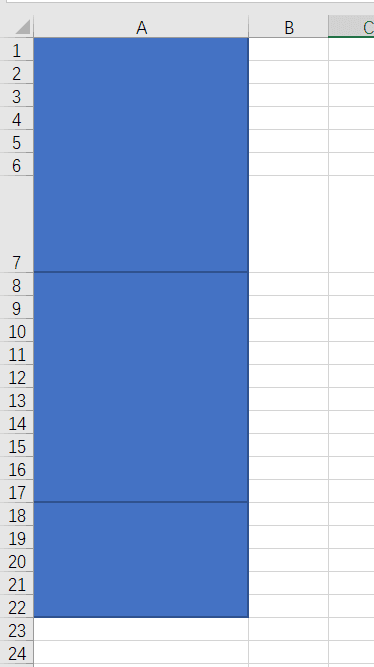
最后,不同图形累在一起,只需改变其Top属性即可,将下一个Top属性定位在当前的Top位置+当前的图形的高度。
dstRangeTop = dstRangeTop + shp.Height;
 public static void ArrangeShapeByCol(Excel.ShapeRange shpSelected, Excel.Range dstRange)
        {
            Excel.Worksheet actSht = dstRange.Worksheet;
            List<Entity.ShapeInfo> ShapeLists = GetShapelist(shpSelected);

            int increaseColwidthStep = 0;
            Single shapMaxWidth = ShapeLists.Max(s => s.Width);
            while (dstRange.Width < shapMaxWidth)
            {
                increaseColwidthStep++;
                dstRange.EntireColumn.ColumnWidth = dstRange.EntireColumn.ColumnWidth + increaseColwidthStep;
            }

            Single dstRangeTop = (Single)dstRange.Top;
            foreach (Entity.ShapeInfo shpInfo in ShapeLists.OrderBy(s => s.Top))
            {
                Excel.Shape shp = shpSelected.Item(shpInfo.ShapeIndex);
                shp.Top = dstRangeTop;
                shp.Left = (Single)dstRange.Left;
                shp.Width = (Single)dstRange.Width;
                shp.Height = (Single)actSht.Range[shp.TopLeftCell, shp.BottomRightCell].Height;
                shp.Placement = Excel.XlPlacement.xlMoveAndSize;
                //把top的值改写为top+此次循环的shp的高度设置值
                dstRangeTop = dstRangeTop + shp.Height;
            }

        }
结语
虽然此篇在VBA的方式下实现也不难,但利用了.Net编程环境下的泛型、Linq查询等特性,在代码编写过程中,将变得非常优雅,和自然思维非常接近,代码量也很精简即可完成,再次让大家看到VSTO的方式下开发的高效性。