
产品文档 / Excel催化剂
第44波-可见区域复制粘贴不覆盖隐藏内容
Excel的复制粘贴操作,每天都在进行,若其中稍能提升一点效率,长久来说,实在是很可观的效率提升。 Excel自带的复制粘贴功能,若复制的数据源或粘贴的目标位置中有隐藏的行列内容,简单一个复制粘贴充满许多的坑坑哇哇。Excel催化剂今天为你全部解决,填满所有的坑! 使用场景 在数据临时加工处理过程中
Excel的复制粘贴操作,每天都在进行,若其中稍能提升一点效率,长久来说,实在是很可观的效率提升。 Excel自带的复制粘贴功能,若复制的数据源或粘贴的目标位置中有隐藏的行列内容,简单一个复制粘贴充满许多的坑坑哇哇。Excel催化剂今天为你全部解决,填满所有的坑!
使用场景
在数据临时加工处理过程中,难免会对数据进行简单的复制粘贴操作,而一般来说,表格内也同时会临时性的大量的因自动筛选和手动隐藏操作,有大量的隐藏的单元格区域。
若需要操作只选择可见单元格再复制的步骤,操作麻烦,同时若粘贴的位置也有隐藏的行列时,粘贴不能按预期只粘贴在显示的可见单元格上,甚至覆盖了原有隐藏的行列区域的原用内容,当发现此操作带来了数据出错时,真是叫苦连天!
常见的数据场景有:
在自动筛选过程中,发现某一列的内容在某筛选条件下,数据逻辑出现问题,需要修复此部分的数据,此时通过新增列用函数公式从其他位置把正确的数据计算出来,此时需要把正确数据保存替换掉原有的问题数据。如下图所示的列2是错误数据,需要引用新的正确数据的列3数据。
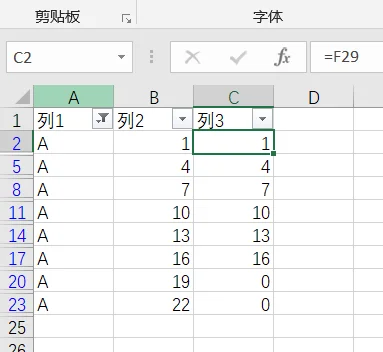
以上是没法直接复制列3,然后粘贴到列2当中,因其中的自动筛选把数据隔断开。
另外可能有需要的是列2的正确数据补充,需要从其他区域中复制粘贴过来,其他区域甚至是跨工作表或跨工作薄的。
又或者是直接复制结果不友好,想复制列3的公式过来,而不受相对引用的影响,直接复制的是列3所对应的公式的原本内容。
解决方案
针对以上的场景,此篇针对性地进行拆分,有以下的功能提供。
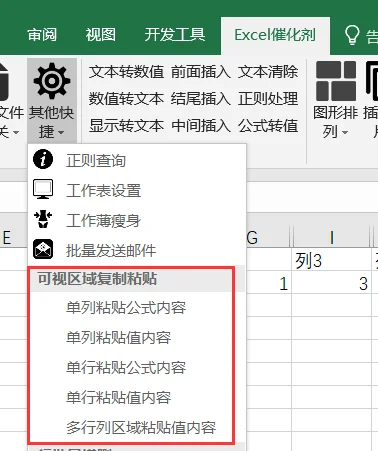
单行单列粘贴
此操作仅针对选择的复制数据源仅有一列内容,同理单行操作亦是如此。
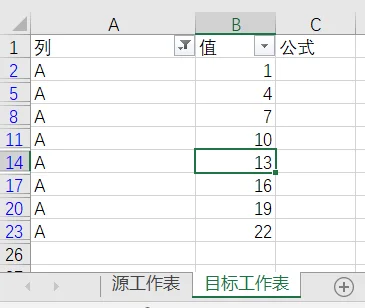
基本原理是,在复制的区域复制了内容,复制的可见单元格个数按顺序排列,粘贴至目标单元格位置,且从目标单元格的可见单元格中进行按顺序粘贴,粘贴操作不会像原生的粘贴操作会落到隐藏单元格内。
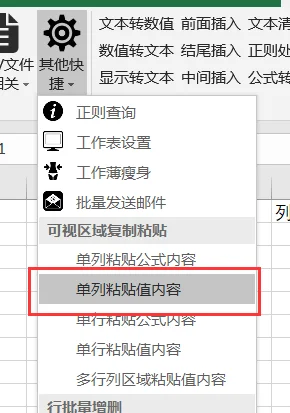
而对粘贴的方式又区分了是粘贴公式还是直接转换为值内容粘贴。
对粘贴公式内容的场景,请尽量保持只粘贴本工作表复制的单元格,因若粘贴的是其他工作表甚至其他工作薄时,复制原有单元格的公式的引用,将容易出现问题和报错结果不如预期。
例如复制单元格公式是=A2,粘贴过来的公式也是=A2,但复制单元格里的A2是复制的工作表的A2,而粘贴的公式的A2变成了粘贴的工作表的A2,结果可能就不是预期想要的。
多行列区域粘贴
此操作只能进行粘贴值操作,因粘贴公式,需要太复杂的处理,实用性也不强,出来的结果可能也多数不合预期。
此操作可突破单次选择的单元格区域为不连续的区域亦可操作。可使用的场景是在源工作表中加工好数据,并将可以对外输出的部分内容进行复制粘贴到其他工作表或其他工作薄中保存分发。
同时此操作将最大限度地复制原来单元格的内容、格式、批注等信息。
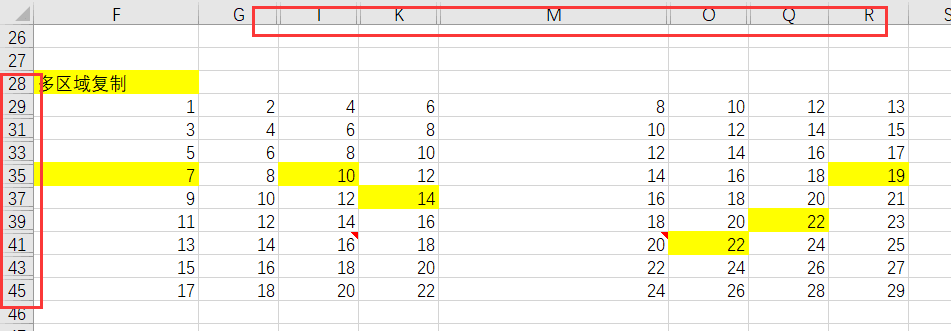
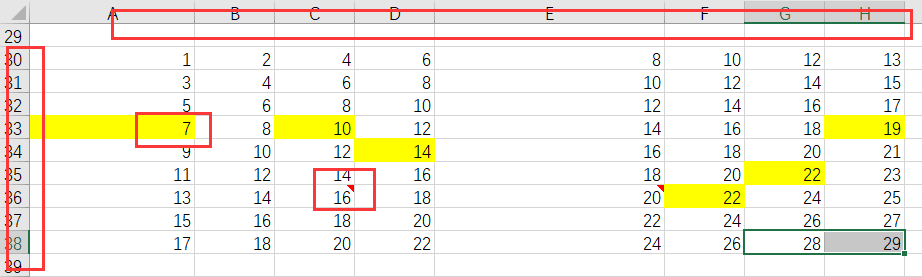
具体操作
1.选择要复制的内容区域单元格
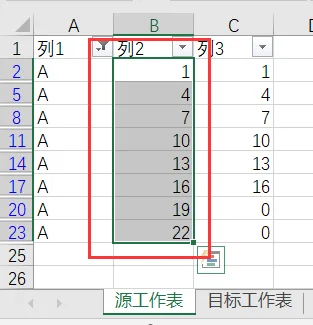
2.根据不同的粘贴方式点击相应的粘贴按钮
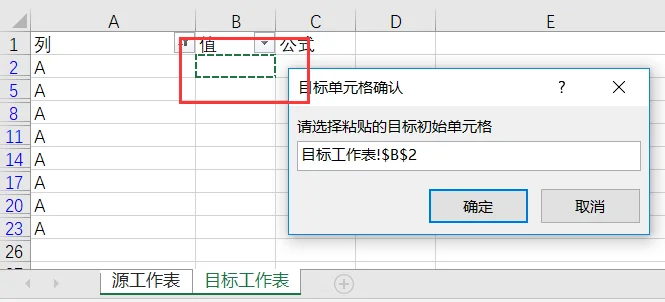
3.确定最终的粘贴位置首个单元格
4.预期结果显示
总结
简单一个复制粘贴的操作,蕴含着许多不简单的知识在内,若把日常中最频繁的操作哪怕提升那么20%的效率,从使用愉悦度和时间节省上都十分可观。Excel本身的强大,也是基于其在通用性的功能的打造上,某些特定逻辑的场景使用,需要交给第三方开发出来,所以很重要的一点是不要指望通过正常的手段来提速,更多的可往外寻求支援,让更专业的人来服务我的业务使用场景才是一个正确的Excel使用方法论。