产品文档 / Excel催化剂
第4波-一大波自定义函数高级应用,重新定义Excel函数的学习和使用方法
Excel作为一款大众化的办公软件,以其简单易用的特点征服了全球无数工作人士。同样地Excel作为一款出色的办公及数据分析处理软件,其众多功能也不是一般用户容易掌握。因此使用Excel的群体中,自然地区分出了初级用户、中级用户、高级用户。Excel催化剂致力于打造Excel用户易用、易学,但同时实现
Excel作为一款大众化的办公软件,以其简单易用的特点征服了全球无数工作人士。同样地Excel作为一款出色的办公及数据分析处理软件,其众多功能也不是一般用户容易掌握。因此使用Excel的群体中,自然地区分出了初级用户、中级用户、高级用户。Excel催化剂致力于打造Excel用户易用、易学,但同时实现功能却又是震撼的愿景。在此更愿意把Excel群体分为Excel功能使用者和Excel功能开发者两种角色。Excel催化剂插件致力于让普通用户专注于业务的需求提炼,而需求的实现最终通过插件的催化剂般的作用,瞬间引爆Excel的内部潜能。此篇函数篇,在此大胆提出一个观念,只要掌握IF和SUM函数的使用,即可在Excel的函数界如鱼得水般地畅游一翻。不用再被世面上众多的所谓的函数高级应用所吓倒止步不前,甚至给自己下了结论永远也没悟性去掌握函数的复杂使用,悲惨地走向了从入门到放弃的道路。
本篇所需Excel基础-掌握IF和SUM函数的用法
一个函数的组成部分及函数参数怎么填写
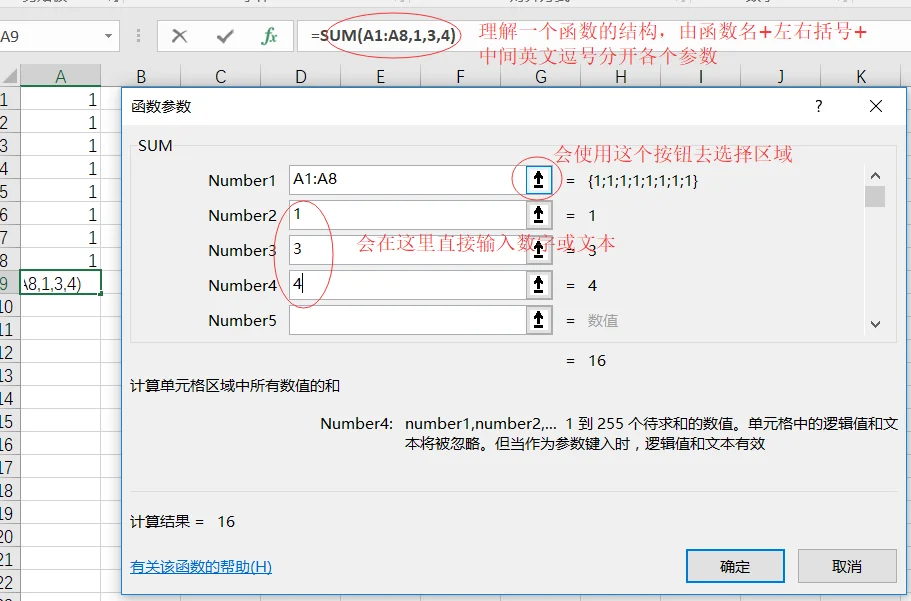
一个简单的SUM函数,相信所有Excel用户都能学会,
-
知道每个函数都有特定的功能就像一个黑箱一样,给它一堆原始数据、条件(参数),然后它就会返回我们想要的结果,SUM函数就是给它一堆数,它帮我们把这堆数值相加返回一个相加后的和的结构值给我们。
-
知道函数是=开始,再写个SUM函数名
-
知道点fx的图标把函数向导打开
-
知道怎样在向导上输入参数
-
知道各参数的位置下方有参数的含义说明
-
知道输入参数后在fx右方显示出来的函数体的结构,每个参数之间有英文逗号分开
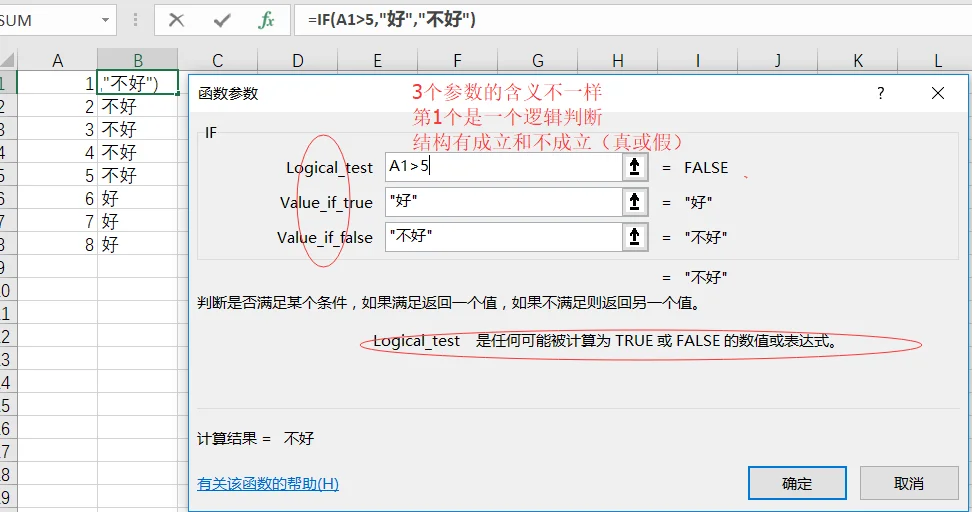
有时函数的各个参数是不同含义的
-
掌握IF函数已经可以进入编程的世界,因其就是一个改变结构流向的选择结构
-
此次的3个参数框,每个参数框填的内容都有相应要求如第1参数就是一个判断语句,告诉函数最终要输出第2还是第3个参数的内容
-
在参数框里输入文本,如本示例的好与不好,自动带上双引号。当某些人告诉说用函数向导很low很不够炫技时,你就告诉它,你可以不用输入双引号你能么?函数向导是个好工具,告诉你哪个参数位置填什么,一目了然,底下还有各个参数的含义说明。多多使用它吧。特别是在Excel催化剂所提供的非系统自带的自定义函数时,你会喜欢上它的。
-
还有一个知识点,参数写了和留空的区别,最好的方法就是测试一下,输与不输有个啥区别,当然好的参数说明已经会告诉你输与不输会有什么不一样,不输入就叫函数自己默认给一个值它使用。给足你做懒人的所有机会!
函数额外知识点需求,大概懂原理一下就好
知道什么叫函数嵌套
函数嵌套简单地说就是上面提到的参数不是由简单的一个区域或一个值所得,乃是由另外内层函数计算的结果值作为参数的值。
函数嵌套误区
并非函数嵌套用得多就是所谓的函数高手,函数嵌套用得太多,可读性差,维护性差,是一个不好的习惯,若是可行,另起一个辅助列计算中间结果替代使用潜逃函数未常不是一个好的方案。
数组公式用法
一般一个普通的函数是输入一堆参数,返回一个结果值,如前面提到的SUM和IF函数,当公式(=号开头的叫公式,函数是公式引用的一部分)的计算结果返回的是多个值或公式中间过程计算返回了多个值时,此类公式叫数组公式。一般输入数组公式需要键盘输入CTRL+SHIFT+ENTER,且需要确定返回值的个数而提交选定多个单元格来同时输入。
数组公式新解
在Excel催化剂此次更新的自定义函数中,将有一个很震撼的部分是,数组公式已经不再是什么高深难以掌握的知识技术,它的使用方法和体验和普通公式已经接近一样了,同样只需理解我输入什么,函数黑箱出处后返回什么,无需烧脑。不需要麻烦的CTRL+SHIFT+ENTER,不需要预先知道返回的结果数量,只需在一个单元格内输入一个
自定义函数概览
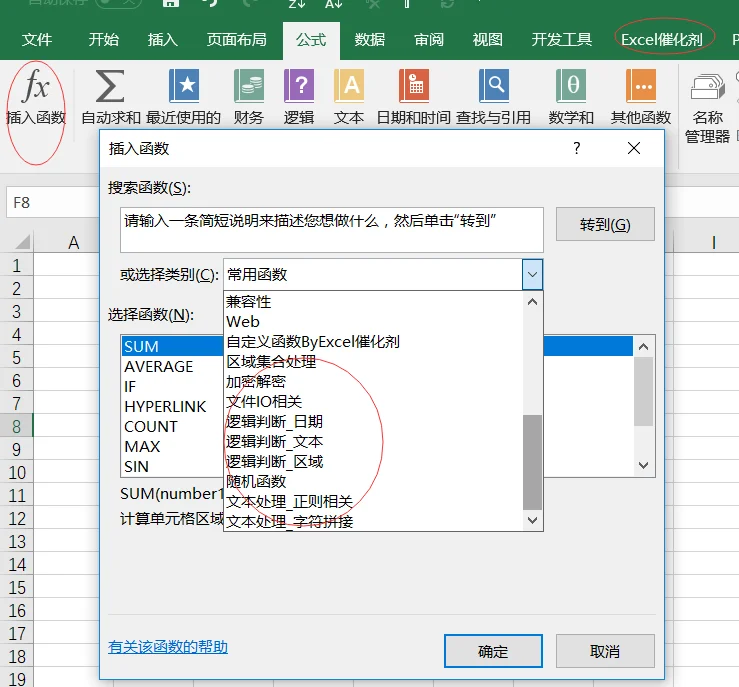
当你已经安装成功Excel催化剂,功能区可看到相应的Excel催化剂字样的选项卡时,包括在很早之前安装过,当使用的是自动更新的版本(电脑可访问外网),自定义函数已经安装成功在你电脑中,如需确认,可在公式选项卡的插入函数按钮,下拉三角型查看所有的函数类别,其中新增的自定义函数在最下方可查看到,如下图所示,即代表自定义函数已安装成功。
自定义函数使用
-
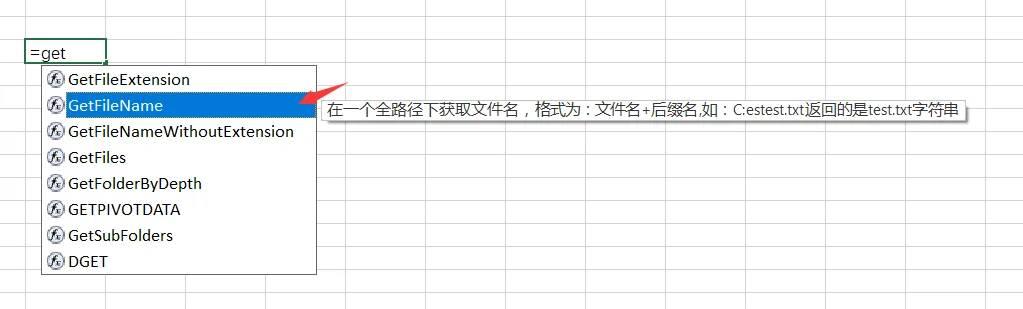
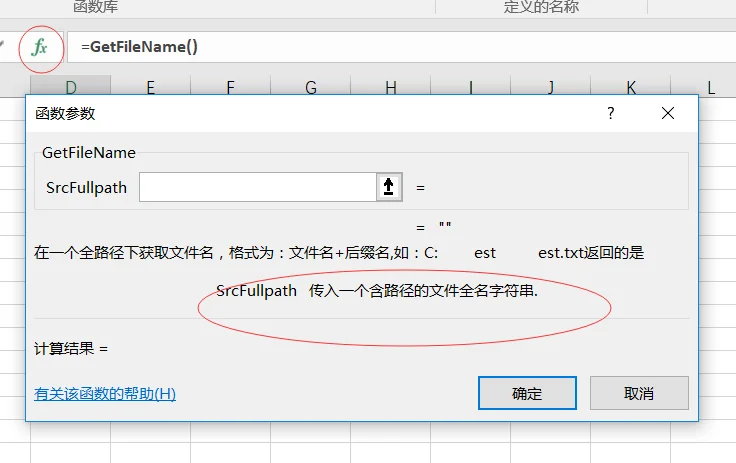
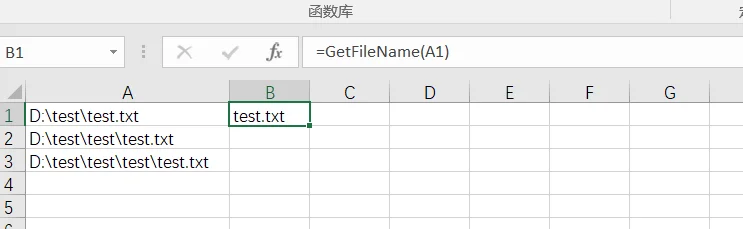
当你记得函数名时,可直接输入=后接函数名,输入部分字母后,Excel会自动提示函数的全名,如下图所示,鼠标点击某个函数,会有此函数的用法简单介绍。同样的双击需要的函数名后,让Excel补充完整整个函数名,点fx按钮进入函数向导窗体,输入对应的参数,点击某个参数,会有对应参数的解释在下方,函数名的解释有点乱码,显示不全,暂时不晓得原因所在。确定后,如您所愿,给它一些参数,得到想要的结果,函数就这么简单!!
自定义函数有哪些
决定有哪些自定义函数的唯一限制就是你的想像力,你想输入什么,然后就可以得到什么,我来负责制造这个黑箱,暂时开发出来的一些自定义函数,不一定全适合你的使用,学习函数用途最直接的方式莫过于有一函数的简单示例,就如过去数学课那样,有些例题来理解一些定理、公理等,这个工作,我已经给你预备好了,可入QQ群进行下载(QQ群有一切的资料和一群大牛级的人物随时解感,好处自己想想就知道了)。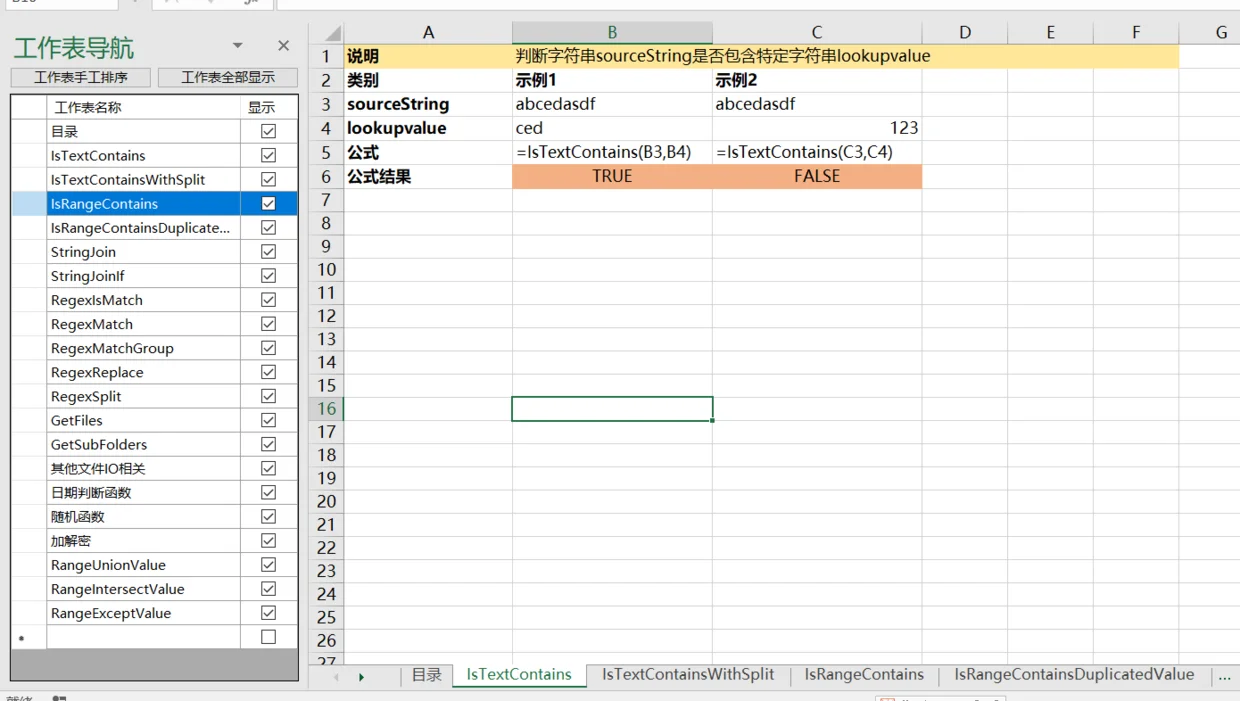 简单说一下我觉得好用及经常用到的几个系列自定义函数
-
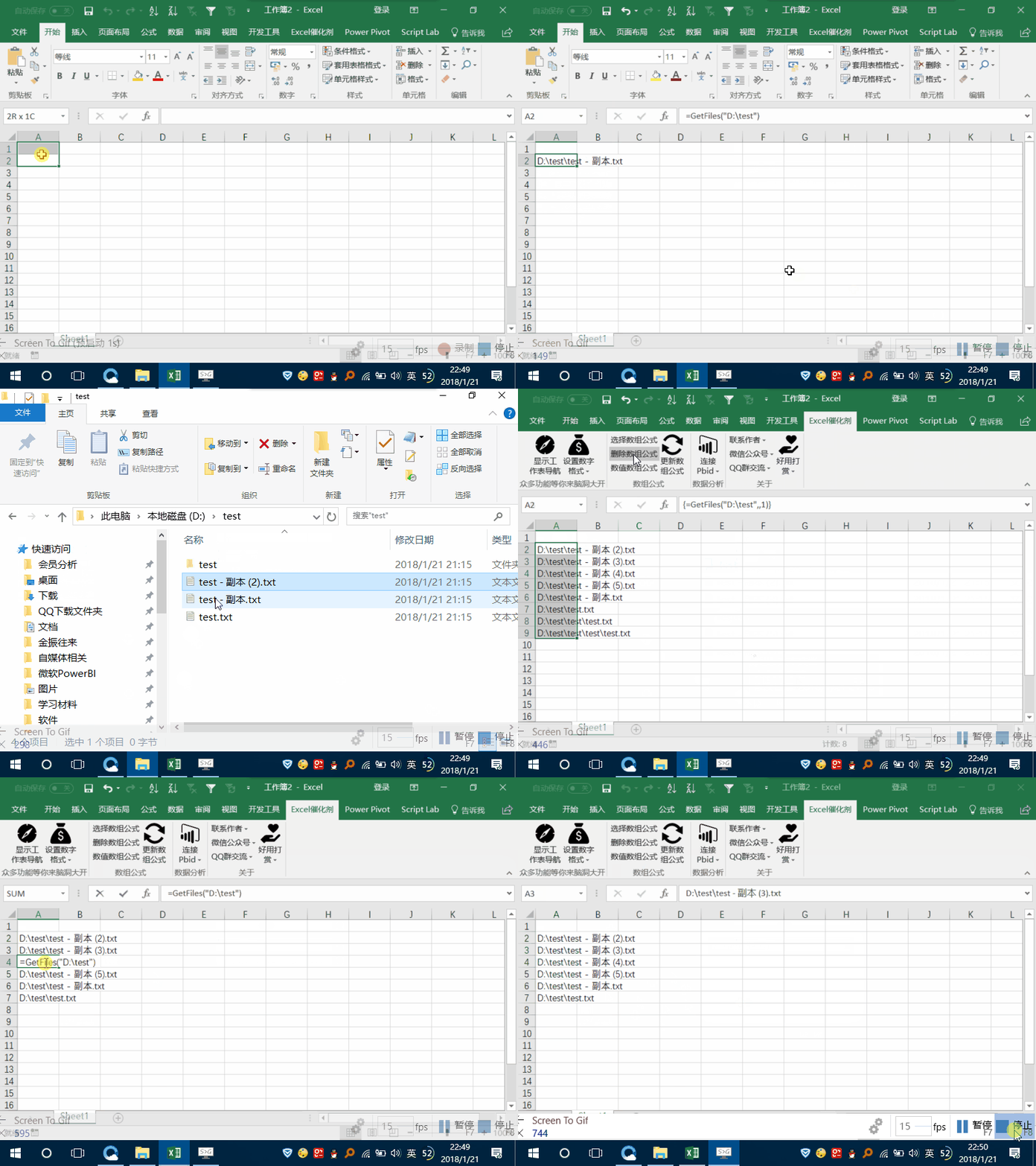
文件/文件夹相关的此类功能,实现效果很复杂,用现有的Excel函数各样的嵌套可能部分函数还可以实现,但实话说,开发这些函数的不是我,是微软的程序猿们,我只是把他们开发好的函数(在C#/VB.NET里使用)搬到Excel上而已,我也是用它们的黑箱,不是我自己造的,有现成的谁不去用还自己傻傻地写代码!!
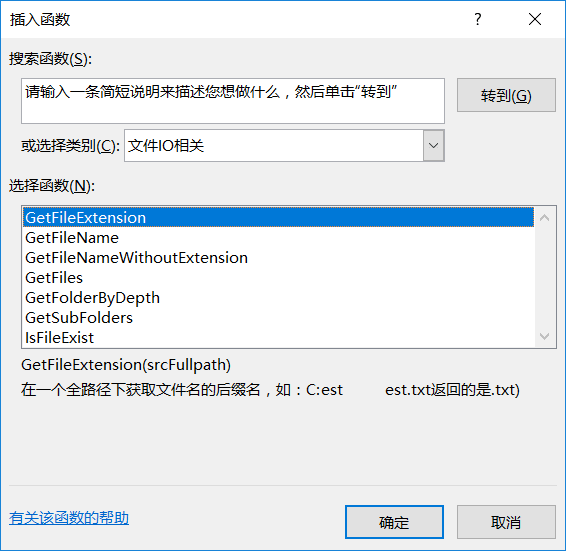
-
正则相关的在字符串的世界里,如果有正则的帮忙,你会发现,平常使用Excel函数的机率可以一下子降到为0都不为过分。**当普通Excel用户不需要在编程环境中就可以使用正则表达式功能,这是不是很让人惊喜万分的事情当然开发人员可以随时在Excel上简单一个公式就可以调用出正则表达式功能,也是一件十分愉快的事情。**此正则非VB/VBA的正则,谁优谁劣,打个比方,2000年的手机和现在的手机,你愿意使用哪一个?此部分的正则函数使用的是.NET平台的正则类库,VB/VBA那可是2000年前的老古董,这么说你就懂了。
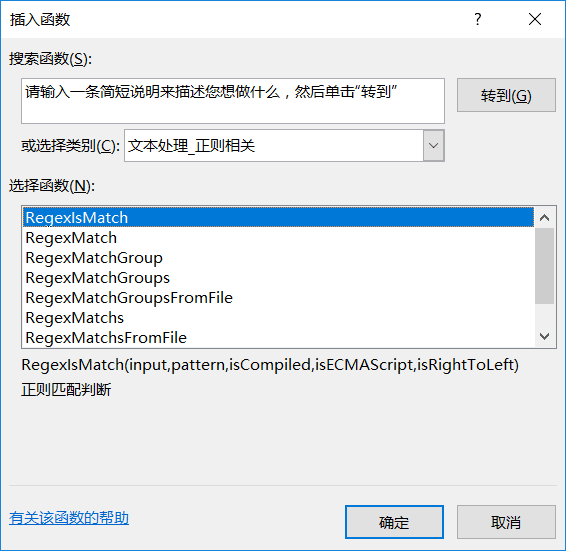
-
Excel2016加入的新函数ConCat,你还一直苦苦地等待着么?一个简单的自定义函数已经秒杀住它了通用于Excel2007及以上版本使用

-
更有类似Sumif、Countif的按条件聚合的效果
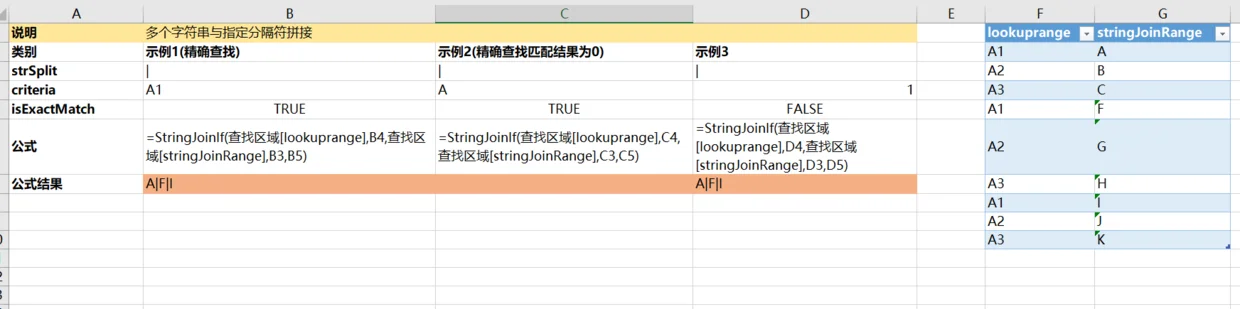
功能区新增关于数组公式的一些处理(选择、删除、数值化、更新)
数组公式只能成批输入、编辑、删除,若只选择数组公式引用的单元格区域的一部分,操作将会报错。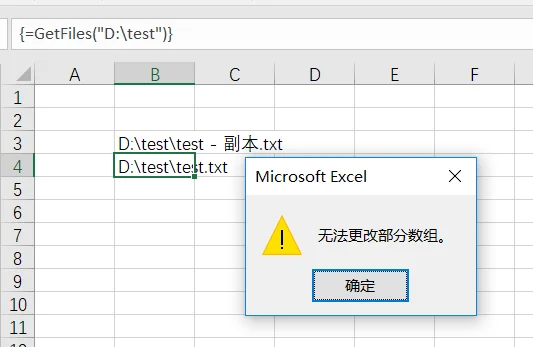
因Excel催化剂的自定义函数实现了一种惊艳的数组公式的效果,只需在一个单元格里输入数组公式,不需CTRL+SHIFT+ENTER组合键,除更新外的其他三个功能(选择、删除、数值化)都通用于一般的数组公式,更新操作仅对本插件开发的自定义数组函数有效,即输入参数引用的数据源更新后,动态会调整数组公式。具体可看gif动画演示。