
产品文档 / Excel催化剂
第32波-空行空列批量插入和删除
批量操作永远是效率提升的王道,也是Excel用户们最喜欢能够实现的操作 虽说有些批量操作不一定合适Excel的最佳实践操作,但万千世界,无奇不有,特别是在国人眼中领导最大的等级森严的职场环境下。 Excel催化剂迎合大众需求,特推出对行或列的批量插入和删除操作,希望能够惠及部分在恶劣的职场环境下的表
批量操作永远是效率提升的王道,也是Excel用户们最喜欢能够实现的操作
虽说有些批量操作不一定合适Excel的最佳实践操作,但万千世界,无奇不有,特别是在国人眼中领导最大的等级森严的职场环境下。
Excel催化剂迎合大众需求,特推出对行或列的批量插入和删除操作,希望能够惠及部分在恶劣的职场环境下的表哥表姐们。
有此功能,不代表鼓励去做类似的批量操作,此类操作有太多的糟糕后果等着收拾。
业务场景
在数据源中对表格插入若干个空行或空列,可能为了再输入内容,可能已经把数据源当作报表来排版了。
在报表层面的无论插入空行还是合并单元格,倒不是太大的问题,因报表层是数据利用的最上层,很少再有其他的分析基于报表层来加工得到。但数据源里随便插入空行空列、合并单元格,那真是灾难的事情。前面写过一篇吐槽文有详细展开,有兴趣可以翻看下。
当然接手一个烂表格, 有些批量化的数据修整功能倒还不错,所以对一个Excel深度用户来说,估计批量删除空行这样的操作更为常见,接手一些小白做出来的表格,没这么几下批量删除空行,实在没法进行下一步操作。
具体功能
在插件里,分出对行和对列的操作,一般来说,对行的操作更频繁一些,原理是一样的。都区分了只是按选区来插入或删除还是按整行/列来插入删除两类。
这里的选区即是工作表上已选定的单元格区域,请提前对隐藏、自动筛选的单元格进行显示
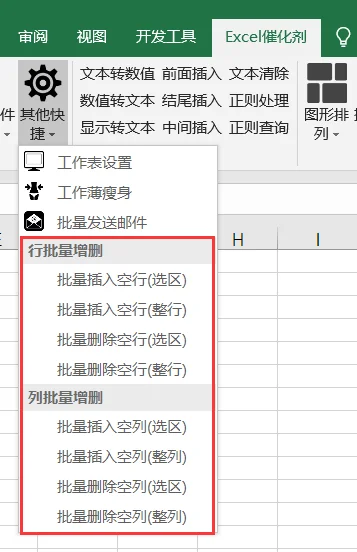
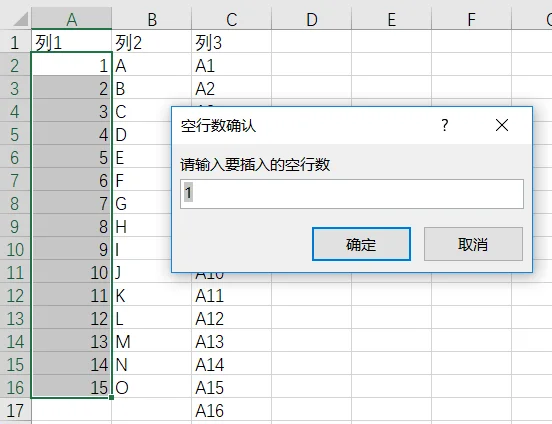
批量插入空行,按选区
-
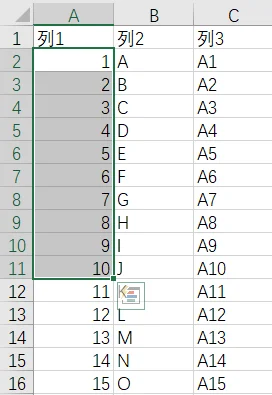
先选定要插入的区域
-
点击插入空行(选区)按钮
-
提示输入要插入的空行数量
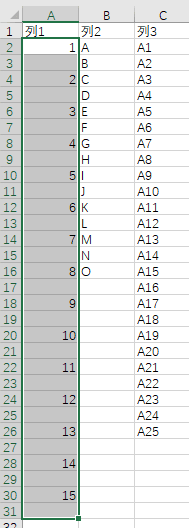
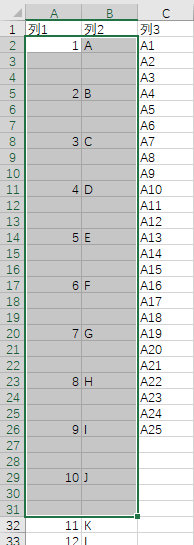
批量插入空行,整行插入
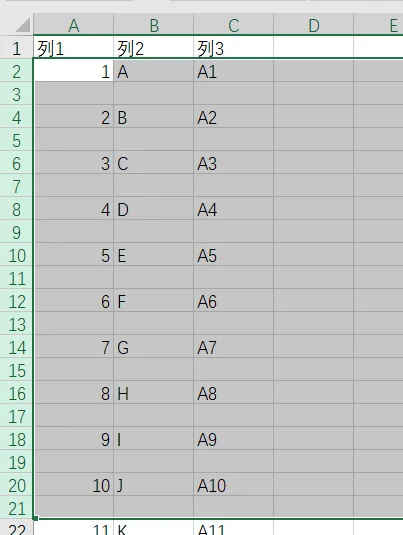
操作步骤和上面按选区的类似,重点演示下插入后的效果
删除空行,按选区
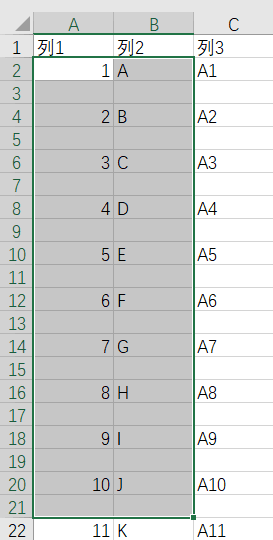
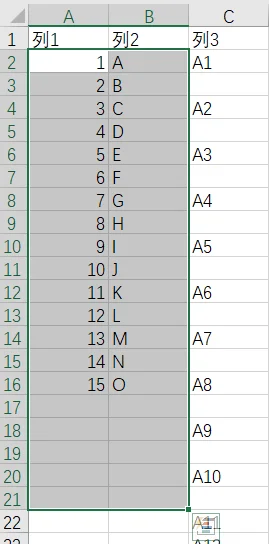
同理,删除的过程也和插入的过程类似,区分是整行删除还是只删除选区部分,其他内容不删除。
操作步骤为:
-
选择包含空单元格的区域
-
点击删除空行(选区)按钮
删除空行,整行删除
操作方式和上述按选区类似
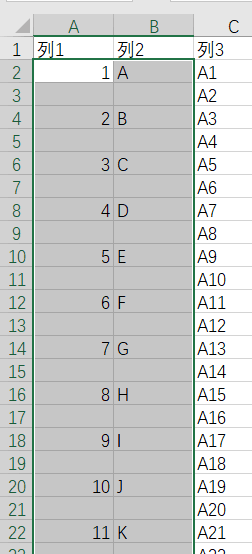
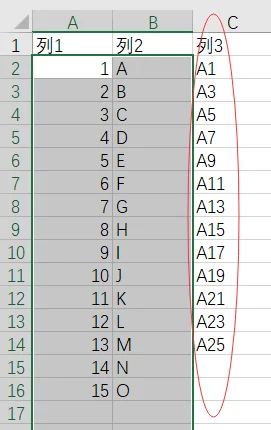
插入或删除空列的操作和空行的操作类似,这里不再重复说明。
总结
本篇简单实现了一些批量操作空行空列的操作,对于正规军来说,这些操作并不多,但工作中难免接手许多其他人所做的表格,这些表格不规范时,就有很大的场景需要用到这些的步骤。
同时可能有某些领导癖好,就喜欢搞这些插入空行的排版,也是害死不少表哥表姐后续的分析工作。也无形中增加了这些不合规的需求带来的工作量,有此篇的批量操作,可以对此类工作有所缓解。
最后报表层面的插入空行、空列,如排版工资条、标签数据之类的需求,其实大可以用Excel催化剂在第13波里推出的批量生成自由报表功能,灵活定制自己所需的报表样式,这些空行的设定也可在模板中设定好,程序自动生成不同记录间保持有空行。