
产品文档 / Excel催化剂
第2波-数字格式设置
Excel的显示内容和实际输入内容不是一回事,相信广大Excel表哥、表姐都对其有所认识,一般的基础的Excel教程必讲的部分就有Excel的数字格式设置,Excel本身内置了很多的数字格式供我们选择,但操作过程中,往往来来回回操作好几个界面才能达到自己想要的效果。现以插件的方式,把常用的数字格式提
Excel的显示内容和实际输入内容不是一回事,相信广大Excel表哥、表姐都对其有所认识,一般的基础的Excel教程必讲的部分就有Excel的数字格式设置,Excel本身内置了很多的数字格式供我们选择,但操作过程中,往往来来回回操作好几个界面才能达到自己想要的效果。现以插件的方式,把常用的数字格式提炼出来,供大家一键完成数字格式设置。
视频演示
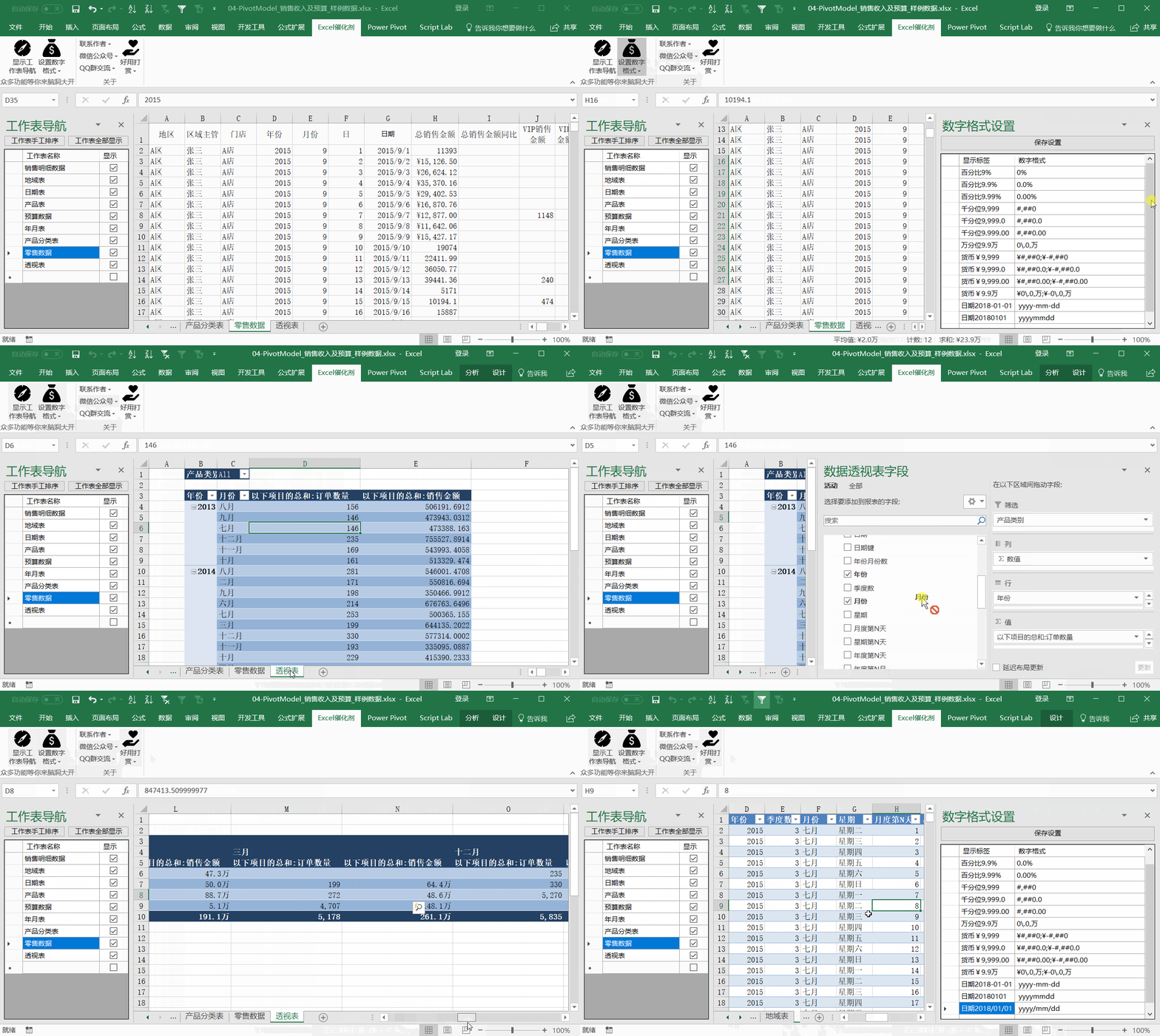
操作步骤
1.选择要设置格式的单元格(若是结构化数据(透视表或智能表),只需选择一个单元格就可以自动识别出整列需要设置格式的数据)2.点击设置数字格式按钮,从下拉按钮中选择所需的格式即可。
细节说明
数字格式可增删改查进行编辑
可以在打开的数字格式任务窗格中,进行自定义的格式增加或删除
-
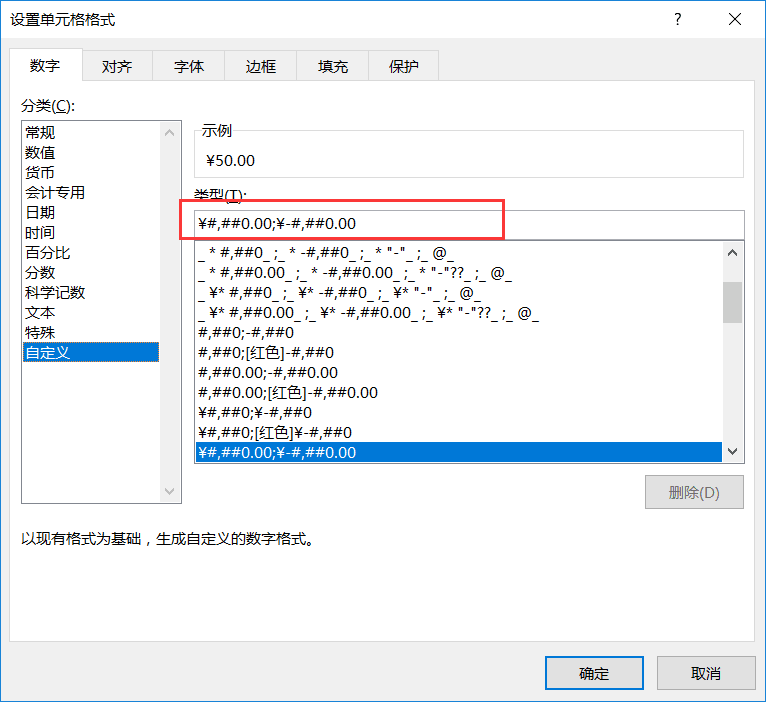
增加的方式为输入两项内容,一项为显示标签,用于识别下拉菜单后具体按钮功能效果,第二项为数字格式的代码,不会写的话,可以百度找或在Excel的设置单元格格式面板里的分类下用选择系统预设定好的格式跳转到自定义分类上复制类型下方的代码即可。
-
删除的方法为选择一行,按键盘的delete键
可以一键设置结构化的数据列(选择多列可以同时设置多列的数字格式)
结构化的数据,在Excel上智能表和透视表两种,选择某个单元格,即可识别出此单元格的整列的数据(透视表里可识别到整个值字段,可以有多列),平常使用Excel过程中,尽可能多地使用智能表和透视表,此两项将会极大的提升大家对数据处理和分析的便利性,把Excel从一个无序混乱的世界带进一个和数据库一样有结构化的整齐划一的世界。
设置过的内容,可持续化在日后所有Excel表中呈现
一次设置,可满足日后所有的二次使用需求,就算Excel关闭了,再打开,设置的内容仍然会保留。