
产品文档 / Excel催化剂
第102波-批量上传本地图片至网络图床(外网可访问)
自我突破,在100+功能后,再做有质量的功能,非常不易,相对录制视频这些轻松活,还是按捺不住去写代码,此功能虽小,但功课也做了不少,希望对真正有需要的群体带来一些惊喜。 背景介绍 图床的使用,一般是写博客之类的需求,特别是Markdown写作风格的,将图片上传到网络上,才能够在这些文章中展现。 单单
自我突破,在100+功能后,再做有质量的功能,非常不易,相对录制视频这些轻松活,还是按捺不住去写代码,此功能虽小,但功课也做了不少,希望对真正有需要的群体带来一些惊喜。
背景介绍
图床的使用,一般是写博客之类的需求,特别是Markdown写作风格的,将图片上传到网络上,才能够在这些文章中展现。
单单满足这样的需求,其实没有太大必要性在Excel上操作,市面上大量基于浏览器、系统层面的插件操作友好度更佳。
需要批量操作的场景,可能更多地落在数据分析群体里,如分析商品的畅滞销分析,需要拿到图片来做展示,或公司内图库不完善,不妨换个角度可以建一个网络图库,让能联网的电脑就可以查看到图片,并在Excel报表或其他报表上使用。
在Excel上使用图片,可以用本地图片或共享局域网图片,但到了powerbi的可视化报告,就没这个福气了,所以,图片上云,放到网络图床上还是非常有必要的。
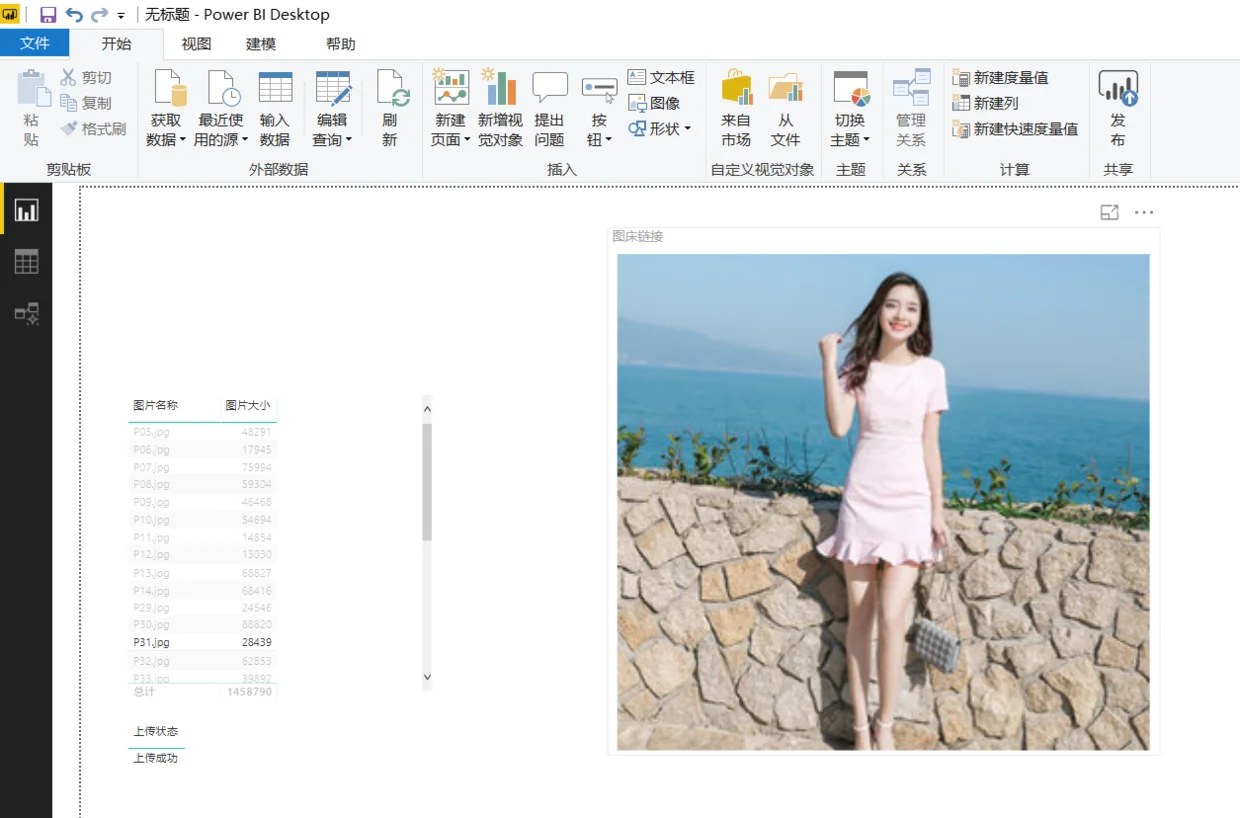
现有网络图床介绍
为了做这个功能,翻了半天的网络世界,发现了不少好用的工具,例如这款:PicUploader,绝对是图床工具中的极客分子,非常不错的写作图片伴侣。
笔者觉得简书本身就是一个非常不错的图床,且写Markdown文章流畅,图片无论是截图还是上传都非常方便,也可以共享其他平台使用,对写作类的图床需求已经完全足够。
也因为他的文章,让笔者系统地了解了各种图床的免费额度和限制。对这一块有兴趣的朋友们可以参考此文章https://www.xiebruce.top/17.html
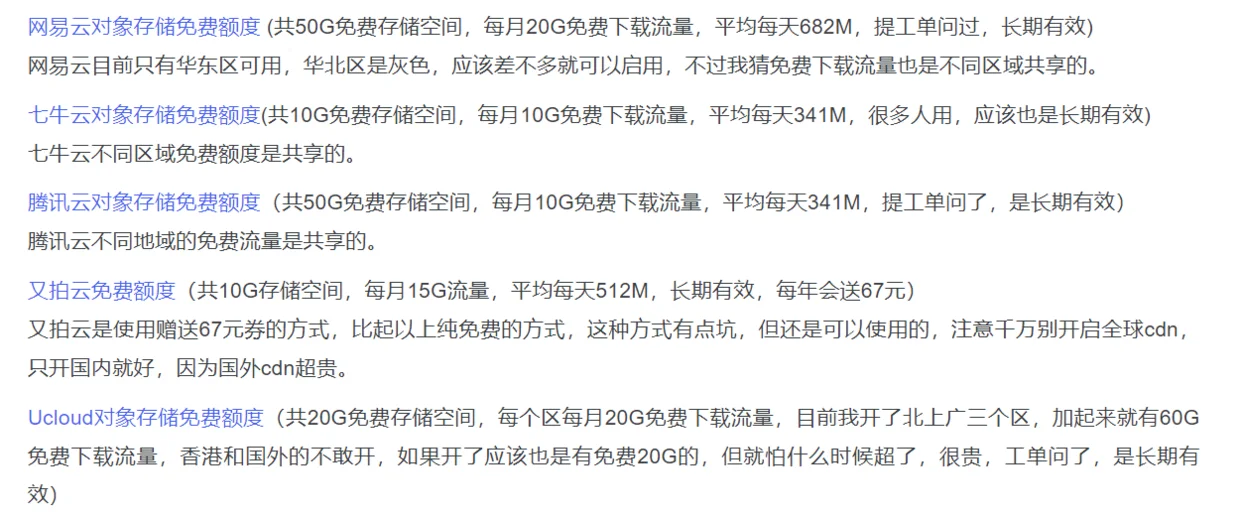
以上的免费额度信息,现在重新查看,发现有所变化,鉴于之前使用过百度OCR接口,开发时是免费的,现在听说要收费了,这些互联网大厂的政策说变就变,最终还是死死地钉着大家的钱包。
所以很艰难地做一个决定,这些大厂的云存储图床,都没兴趣去做开发了(还有另一原因是,他们自家也会出一些不错的工具,图片上传的操作,估计用他们的工具也很简单,重复造轮子,并且免费出去,扛不住)。
若有批量上传图片至以上各大图床的企业级需求,想实现在Excel上灵活管理和操作者,欢迎咨询定制化开发。
SM.MS真正免费的图床,良心出品
大厂们的收割声震耳欲聋的同时,不乏有一些很良心、很有情怀的人家,还是给我们一些免费的使用空间的。在口碑上和操作易用性上,SM.MS这家着实是良心,家里开矿一般给我们大家提供了好几年的免费服务,希望一路能够扛下去。
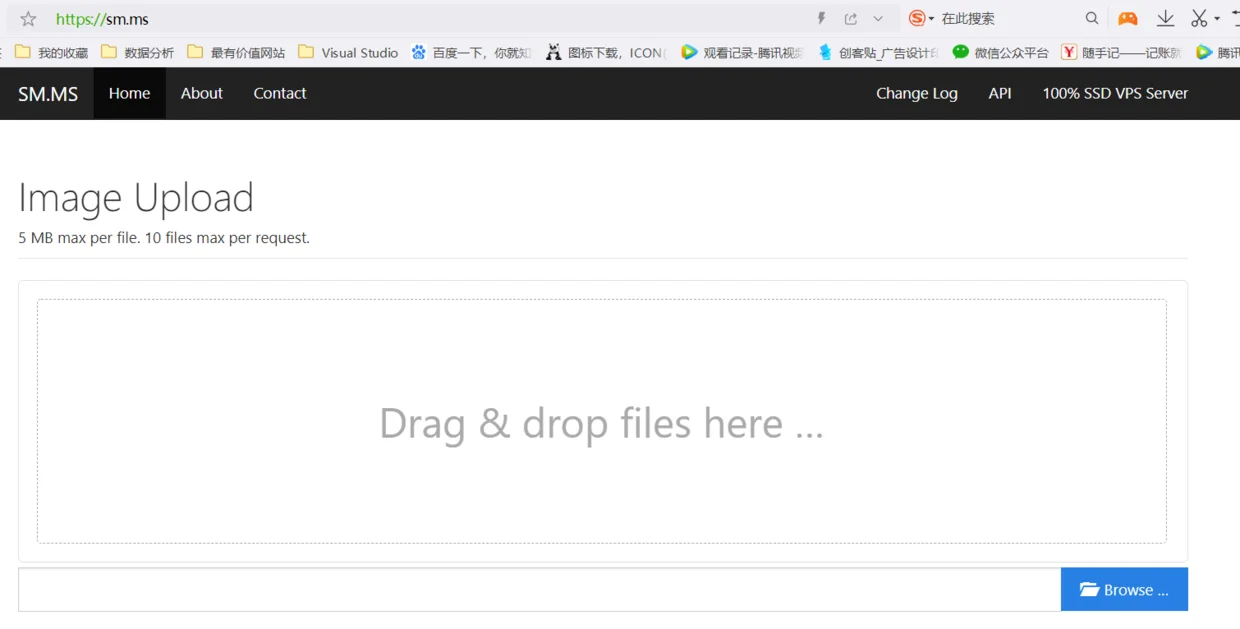
大厂们都需要注册帐号,并且很需要有自己的备案域名才可以比较完美地用起来,但SM.MS,完全是无需注册,即传即用,无限的免费额度(单次上传有限制,一小时内上传100张图片)。
Excel催化剂此轮综合考虑了易用性和长久性,使用了SM.MS作为图床供大家使用。大家且用且珍惜,不要上传违法图片,保护SM.MS可以活得更长久。
功能实现
此功能如上所说,仅实现了本地图片上传到SM.MS图床的功能,其他大厂的图床若有企业需求,欢迎定制化开发或众筹开发。
操作步骤
步骤一:准备自己的本地图片路径在单元格区域中
跟着Excel催化剂走过这么久的朋友们,这一步都不是什么难事了,直接一个GetFiles自定义函数即可。
因SM.MS图床有限制,1小时内仅能上传100张图片,若有多的图片,请分多次操作。同样地,上传的原图片大小有限制,在5M以内,建议预先对图片进行压缩处理后上传,在Excel催化剂上亦有压缩图片的功能和查看图片大小、尺寸等功能,请自行另外学习(后期推出视频教程,会多个功能连贯介绍,学习更方便)。
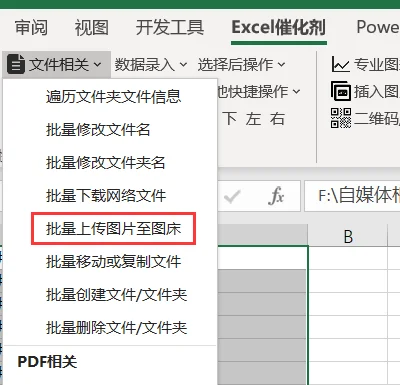
步骤二:点击【批量上传图片至图床】
选定要上传的图片路径单元格后,点击此按钮,即可完成图片上传,并在后续会返回一个上传清单,有上传状态和上传后转换为网络图片的路径。
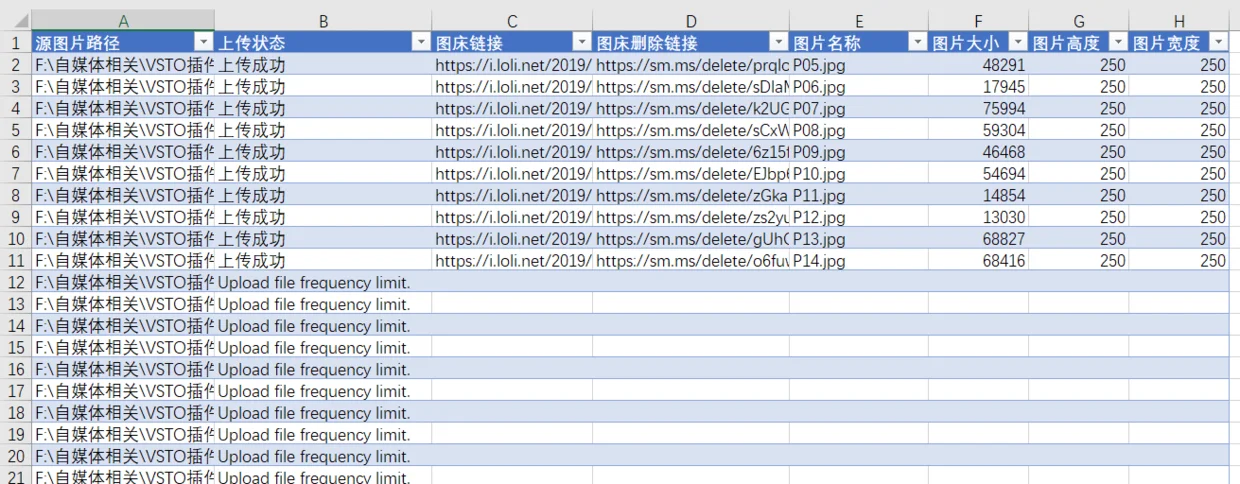
上传状态返回的错误代码,自行理解。
图床图片删除操作
若上传后的图片,不想要了,可以删除操作,减少人家服务器空间,也保护自己的图片隐私,只需复制【图床删除链接】到浏览器上打开即可完成删除操作。
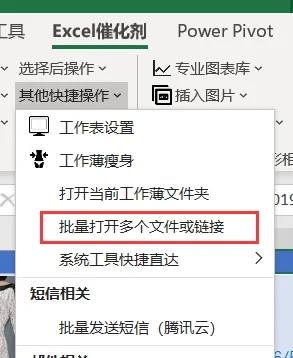
批量删除操作也是可以的,使用第103波中会介绍到的批量打开文件或链接即可
结语
身处互联网的世界,许多的应用是基于互联网的,大部分的基于浏览器的工具或插件,都是单一操作的简化,若回归到数据批量性操作,非Excel环境莫属。
经历了100+的功能后,想必读者朋友们已经对Excel的应用场景有了许多的脑洞大开的启发,也感谢大家一路的支持和鼓励,希望大家可以帮忙多多推荐给身边人知道,让Excel催化剂有动力继续走下去。