
产品文档 / Excel催化剂
常见问题
一、插件安装成功,使用过程中,突然插件消失不见了 最新方法:请到群文件里下载【OFFICE插件管理工具】,可以满足绝大多数的插件安装、使用过程中的各种问题。 下载地址(点击下载): 📎 OFFICE插件管理工具v20201230.zip(91.9KB)(附件请在原始资料库或公众号中获取) 以下
一、插件安装成功,使用过程中,突然插件消失不见了
最新方法:请到群文件里下载【OFFICE插件管理工具】,可以满足绝大多数的插件安装、使用过程中的各种问题。
下载地址(点击下载):📎 OFFICE插件管理工具v20201230.zip(91.9KB)(附件请在原始资料库或公众号中获取)
以下是常规方式,不妨也了解下:
按以下方式重新勾选插件
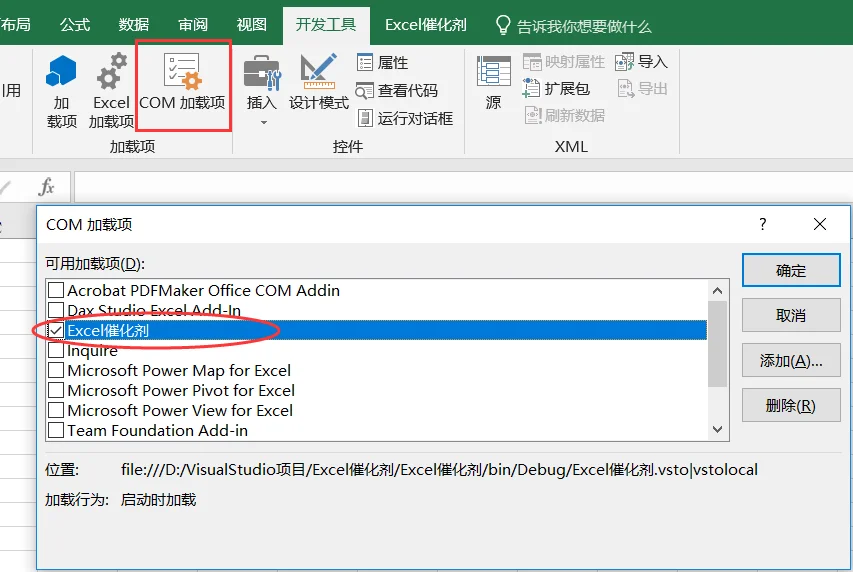
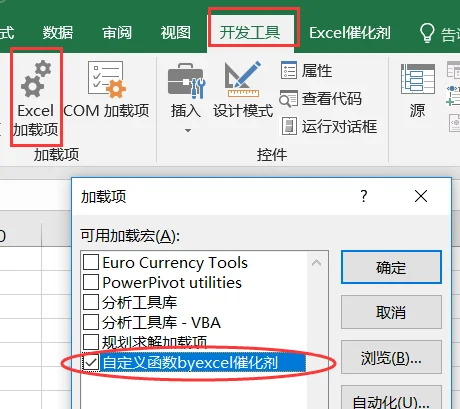
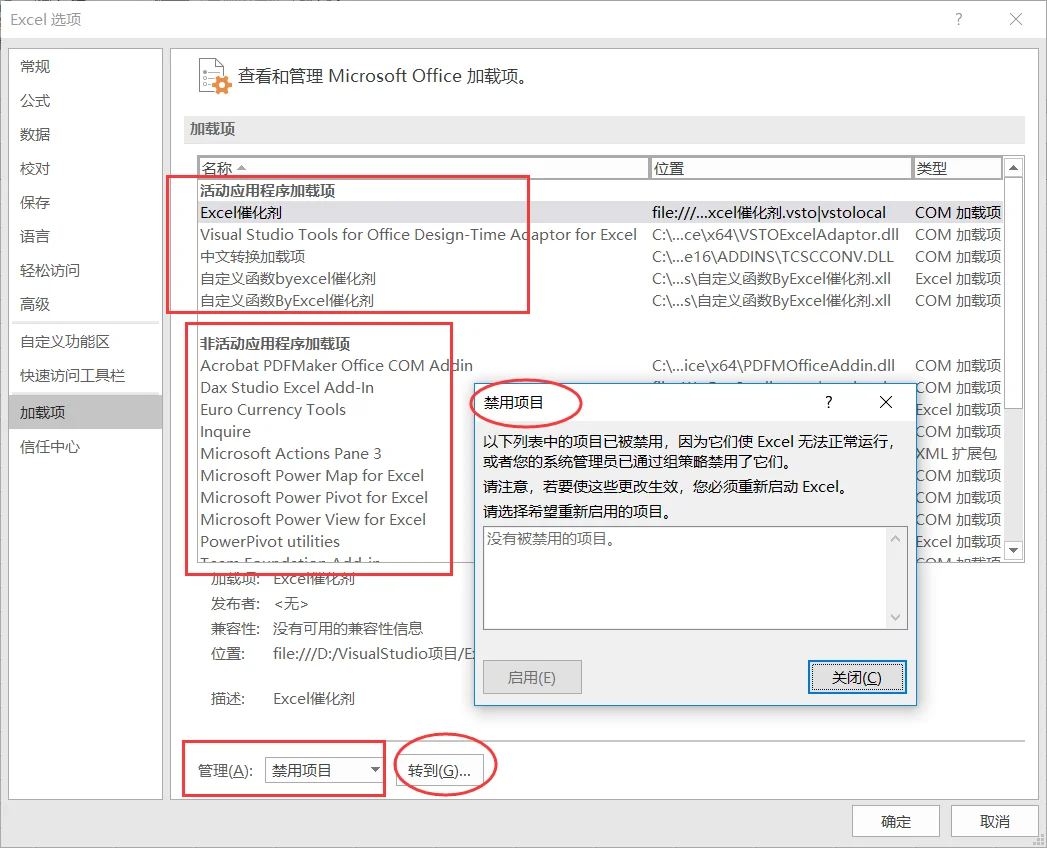
若以上两步未能如期找到截图所示的插件,请到【文件】=》【选项】下的Excel选项中的【加载项】中,查找是否Excel催化剂插件在【禁用项目】里,若在的话,重新启用一下。
二、插件能否在WPS上使用
理论上若WPS支持插件操作的部分功能是可以在WPS上使用,其中自定义函数WPS只有32位,只能使用32版的自定义函数,且不能使用数组函数返回多个值。
同时安装过32位和64位的Excel,或安装了WPS和64位Excel时,自定义函数会报错。解决方法详见下方的问题五的【打开Excel时弹出错误窗体,自定义函数加载报错】问题解决方法。
最新方法:请下载【OFFICE插件管理工具.exe】,可以一键设置插件兼容WPS使用,不局限于Excel催化剂,所有OFFICE插件均可适用。
下载地址(点击下载):📎 OFFICE插件管理工具v20201230.zip(91.9KB)(附件请在原始资料库或公众号中获取)
三、工作表导航是否能默认关闭不打开
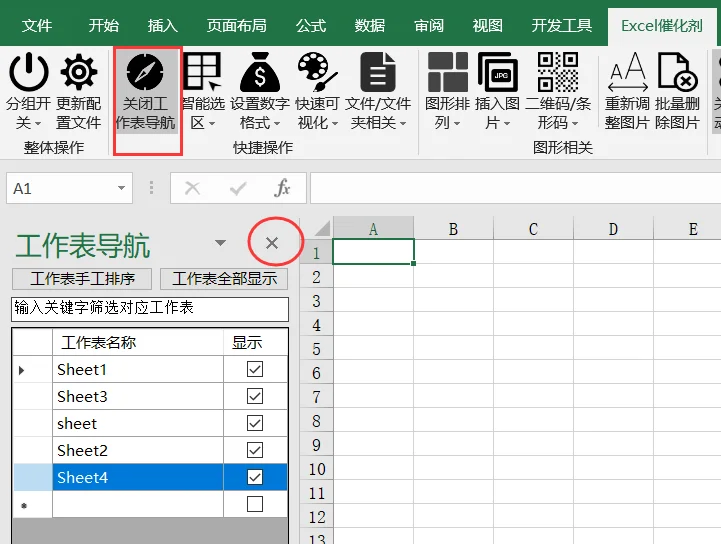
通过功能区【Excel催化剂】Tab里的【关闭工作表导航】按钮来关闭工作表导航,下次打开Excel将会记住此状态,不再默认打开左侧的工作表导航,同理,若想重新打开工作表导航,也是点击此按钮即可。
四、打开Excel时弹出错误窗体,自定义函数加载报错。
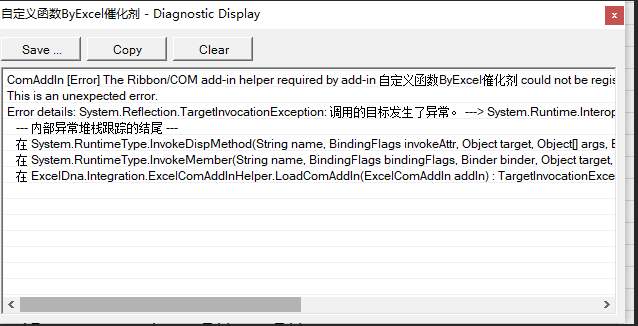
从硬盘中搜索自定义函数文件,一般路径如下:
C:\Users\{用户名}\AppData\Roaming\Microsoft\AddIns\自定义函数ByExcel催化剂.xll
将此文件删除。
然后使用【Excel催化剂】Tab里的【手动更新插件】菜单中的【更新自定义函数】按钮或从群文件下载对应Excel位数的自定义函数xll文件到对应的加载项文件夹内。
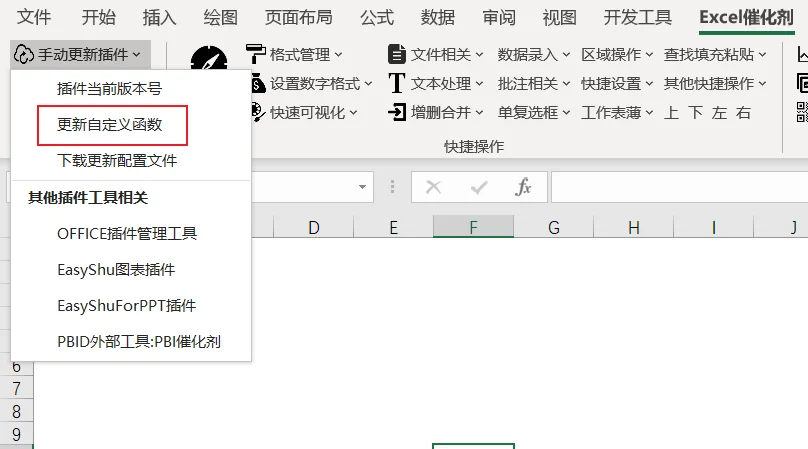
若电脑不能联网下载自定义函数,可离线下载。然后根据自己的Excel位数选择对应的位数的xll文件即可。双击xll文件即可加载自定义函数。或使用加载项清单里的【浏览】方式,将对应的自定义函数加载到加载项清单中,每次打开Excel即可自动加载自定义函数。
下载地址(点击下载):📎 自定义函数ByExcel催化剂20210118.zip(2.5MB)(附件请在原始资料库或公众号中获取)
常规查看Excel的位数的方式如下图:
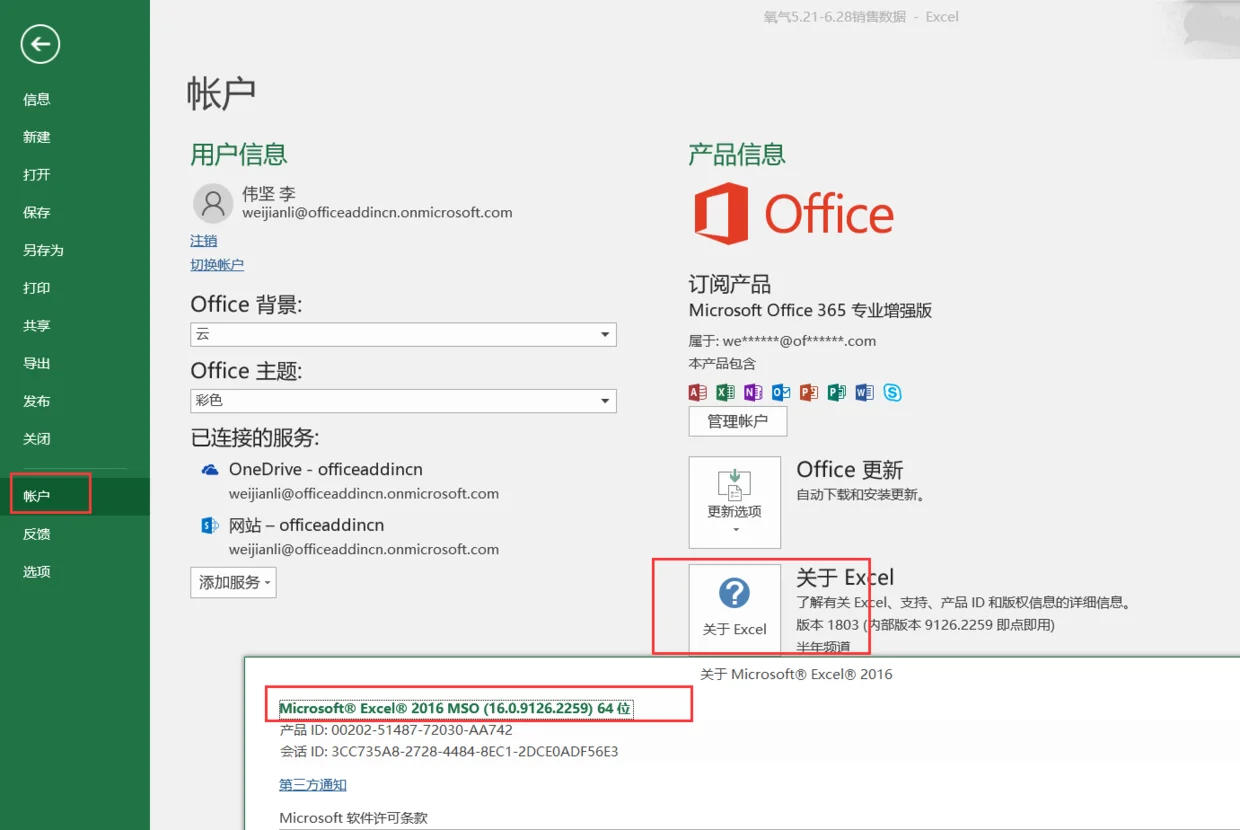
也可以下载宏文件,直接傻瓜式提示Excel的位数。
下载地址(点击下载):📎 检测Excel位数及程序路径宏文件.xlsm(16.5KB)(附件请在原始资料库或公众号中获取)
五、安装成功后使用某些功能提示文件缺失。
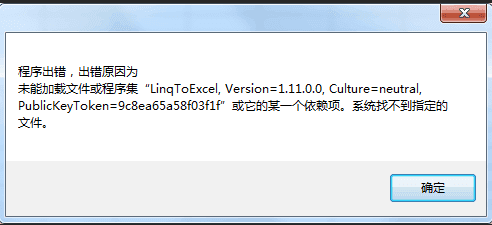
因未进行配置文件导入引起,请按【下载安装】页面所提及的安装方式,重新下载配置文件导入一下即可。
【下载安装】页面:插件下载安装.md
六、插件安装完成了,也正常使用了,但没找到某个新发布的自定义函数
然后使用【Excel催化剂】Tab里的【手动更新插件】菜单中的【更新自定义函数】按钮或从群文件下载对应Excel位数的自定义函数xll文件到对应的加载项文件夹内。
若电脑不能联网下载自定义函数,可离线下载。然后根据自己的Excel位数选择对应的位数的xll文件即可。双击xll文件即可加载自定义函数。或使用加载项清单里的【浏览】方式,将对应的自定义函数加载到加载项清单中,每次打开Excel即可自动加载自定义函数。
下载地址(点击下载):📎 自定义函数ByExcel催化剂20210118.zip(2.5MB)(附件请在原始资料库或公众号中获取)
七、插件的在线版和离线版有什么区别,和有什么优劣势?
在线版
优势:
- 可自动更新至最新版本,免除手动更新的麻烦(配置文件含自定义函数的更新仍需要手动更新)
- bug的修复及时,发现问题能够及时修复。
- 功能最全面(因一直保护最新版,新功能自动更新到本地可使用)
劣势:
- 安装时稍复杂一些
- 某些功能的操作位置可能会有变更,需要适应下
- 某些功能可能处理逻辑发生改变和优化,若钟情于旧的逻辑可能无法满足。
离线版
优势:
- 安装方便,只需下载安装包,直接双击安装即可,无需复杂配置,方便交付其他小白用户使用(前提是有管理员权限来安装)。
- 若目前版本稳定,仅需要目前的功能即可,无需担心新版本的不稳定性影响旧有功能使用。
劣势:
- 某些bug未能解决,或作者已经解决了,但因未能同步更新,本地的bug仍然存在。
- 安装自定义函数需要手动安装(因OFFICE版本有32位、64位之分,现未能技术上解决自动安装)。
八、插件报毒怎么办?
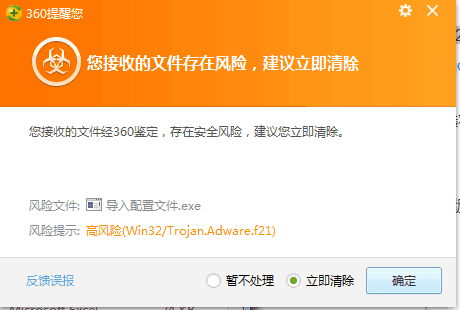
插件安装过程中,有些步骤需要对硬盘进行文件写入插件及注册表注册插件步骤,可能这些步骤对一般的杀毒软件、安全软件会被认为是危险动作或直接报病毒,鉴于国内流氓软件盛行,所谓安全软件公司沦落为软件界的黑帮,专门恐吓用户和对软件进行收取买路费,介意者或相信是病毒者请不要安装本插件。
九、出现加载loadxmlToDataSet错误
可能是配置文件加载过程中报错,可将配置文件所在文件夹内文件(只需删除xml后缀的文件也行)删除(备份到其他位置后删除)。
配置文件所在文件夹类似于****C:\Users\Administrator\AppData\Roaming\Excel催化剂\xml
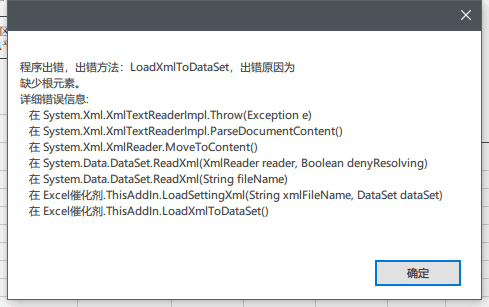
删除xml文件后,可以再通过配置文件导入的方式,将插件默认的设置再重新导入进来例如数据可视化里的颜色值和快速数值化时的数字格式,都是存储在这些xml文件里的,删除后就会清除了,需要时重新导入一下。
详细可查看【下载安装】页面:插件下载安装.md
十、插件如何卸载
最新方法:请到群文件里下载【OFFICE插件管理工具】,可以满足绝大多数的插件安装、使用过程中的各种问题。
下载地址(点击下载):📎 OFFICE插件管理工具v20201230.zip(91.9KB)(附件请在原始资料库或公众号中获取)
可直接在控制面板=》程序里,像其他卸载程序那样,在那里找到Excel催化剂,然后卸载即可。
OFFICE插件的安装其实只是往注册表里添加了一条记录,让OFFICE软件加载时,去注册表那里找到这条记录,然后再找到这条记录所指向的插件的文件位置,再加载插件,所以并不存在什么完全卸载之类的大型软件才会考虑的问题。
假如控制面板那里找不到,实在觉得插件碍眼,自己手动删除也行,即删除下注册表里的条目。至于插件自带的文件,实在太小了,才几M的东西,如果自己找得到,也可以删除,找不到也无所谓(离线版可能比较好找,在线版的位置不固定,较难找到)。
若只是插件加载后速度慢,影响体验,大可在需要使用时才加载插件,平常不使用时就不加载插件,在COM加载项那里勾选或去勾选一下即可。
十一、功能太复杂可以怎么更好学习?
强烈建议使用搜索的方式学习,用到什么功能时,搜索下即可,不必死记硬背功能按钮位置和一次性所有功能都学一轮。
因插件已经是界面化操作,一般都是配置下基础数据,插件提供窗体供操作,无需代码级学习。
在界面化操作类的学习,首先视频教程,可以更生动具体地看到操作全流程。
现Excel催化剂全功能免费使用,只有视频教程需要付费购买,一次学会,还可以分享给身边朋友使用,无需购买插件。
购买Excel催化剂视频教程是对Excel催化剂的最大的金钱上支持,当然不勉强,能够看文字教程学会,也是很欢迎的。
部分视频教程是免费开放的,具体查看此页面说明: