
产品文档 / Excel催化剂
学习笔记(第四期)
Excel催化剂使用功能 学习笔记 第四章 快捷操作 第6节 文本处理 Excel单元格内的数据大类上分为文本型和数值型,再加上不太常用到的影响不大的错误类型、逻辑类型。处理好数据是文本类型还是数字类型尤为重要。例如身份证号码,需要将其标注为文本类型,即文本型的数字。而日期,时间,最终其实是数字的变


 Excel催化剂使用功能 学习笔记
第四章 快捷操作
第6节 文本处理
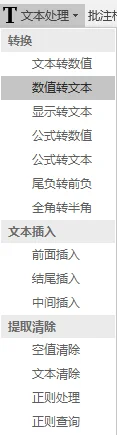 Excel单元格内的数据大类上分为文本型和数值型,再加上不太常用到的影响不大的错误类型、逻辑类型。处理好数据是文本类型还是数字类型尤为重要。例如身份证号码,需要将其标注为文本类型,即文本型的数字。而日期,时间,最终其实是数字的变体,可以最终转换为数字,如果没有按正确的方式输入,最终Excel无法正确识别为数字,也必然会带出一系列的问题来。
3.6.1****文本转数值、数值转文体
数字可以表示为数值和文本两种,文本型数字不能进行计算汇总,需转换为数值,而身份证类的数字,最好保存为文本,防止15位数据有效性原因丢失数据精度。
操作步骤:选中要转换的单元格区域,点击相关功能即可。

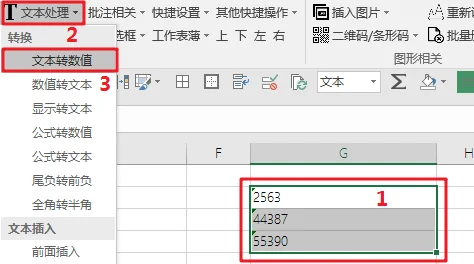
文本转数字
3.6.2****显示转文本
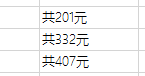
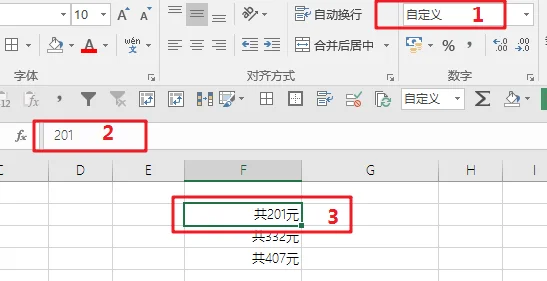
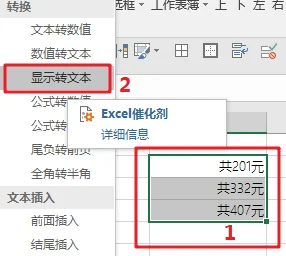 有时对数值进行了数字格式的设置,使原本的数字在显示层面表现不同,若想重新存储显示层面的数据,可用显示转文本实现。
3.6.3****公式转数值、公式转文本
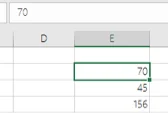
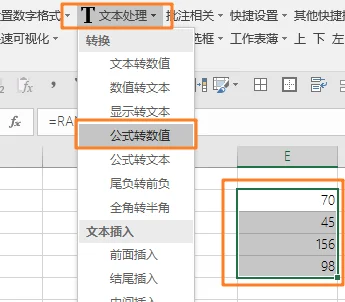 对单元格公式得到的值要转化为数值或文本,便于下步统计分析,让表格不再因公式利用单元格或数值的变化而发生变变,可进行了公式转数值、公式转文本。
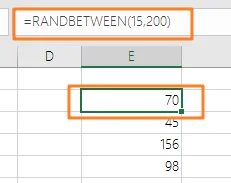
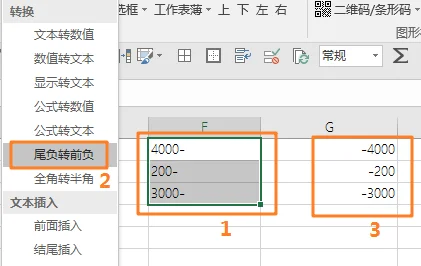 3.6.4****公式转数值、公式转文本
选中要转化的区域,点击尾负转前负后,可以将负号批量转化在数字前。如下图:
3.6.5****全角转半角
选中要转化的区域,点击该子功能后,可以将全角符号批量转化半角符号。

3.6.6****文本插入
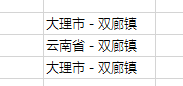
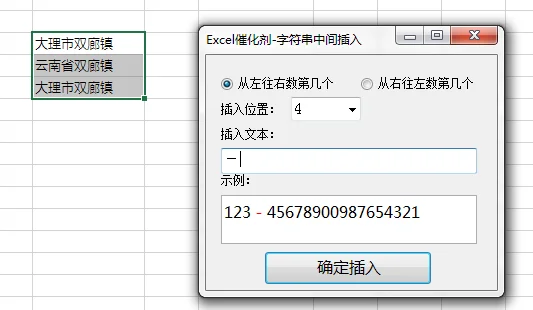
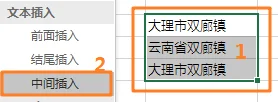
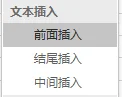 前面插入、后面插入也好理解,不细说。中间插入可从右边数起第几位开始插入,算是个小特色。
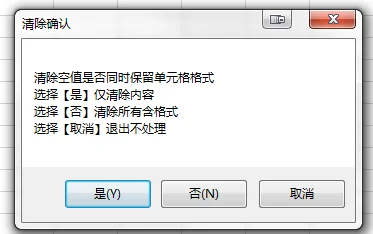 3.6.7****空值清除
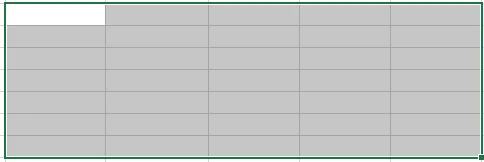
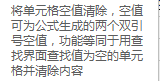
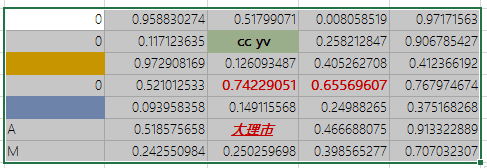 如选择了“否”,则所有内容及格式都清除。
3.6.7****文本清除
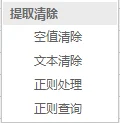
有按内容类型清除和文本位置清除两种。快速清除和位置清除是互斥关系,一次仅能处理其中一。一般建议用一下清除【非可见字符】就差不多,其他的数据,建议用自定义函数来提取出来或清除,Excel催化剂有一整套非常好用的正则自定义函数,值得你投入时间学习正则的知识。
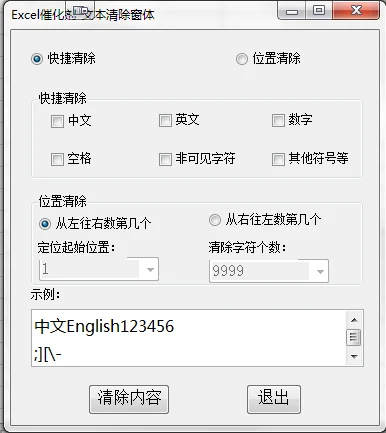
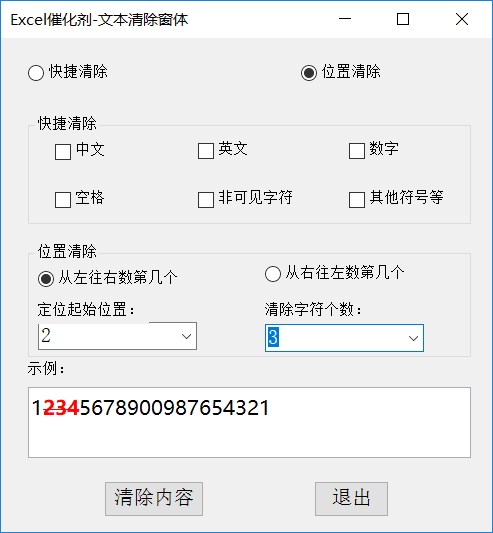 另外的位置清除,杀伤力较小,也较可控,对规则数据清除效果也不错。
3.6.8****正则处理
在字符串处理的世界中,没有比正则表达式处理更合适的了,若想从各种奇葩的文本字符串中找寻想要的信息,最好还是静下心来,学习掌握下正则表达式。
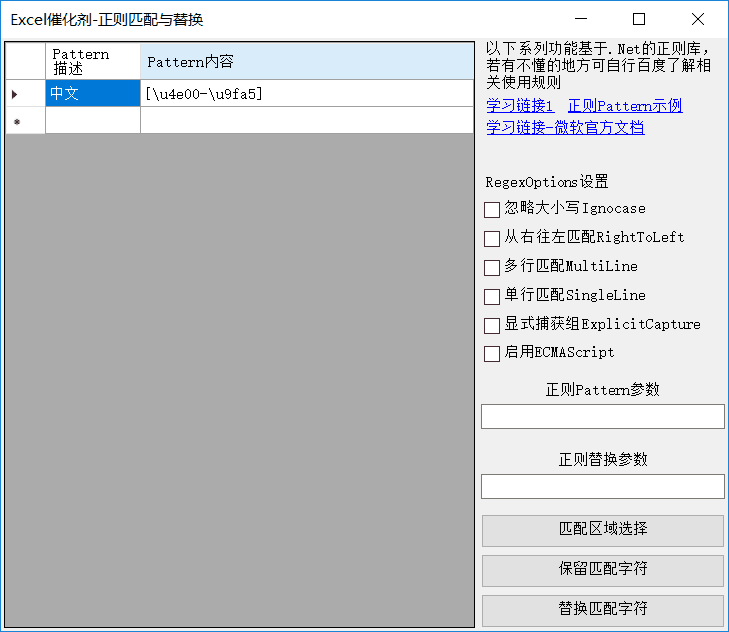
(1)左侧正则表达式匹配Pattern记录表:方便对曾经使用过,或收集回来有复用价值的Pattern匹配字符进行记录,方便再次调出使用。可以写上自己理解的标识描述文本。填写完内容按回车即可保存。 若需调用,双击Pattern内容的对应的行单元格位置,即可自动把内容存到右则的【正则Pattern参数】区。
(2)正则表达式Options设置:此处的Options,用于辅助Pattern内容的设置,如提取英文时,是否忽略大小写,如果勾上,就可以在[a-z]这样的表达式上,无论大小写都进行匹配,具体可百度学习下细节。
(3)匹配区域选择:因文本处理为破坏性操作,正则也很难一次性保证书写正确,可先用【匹配区域选择】,查看下写的Pattern和Options配置,是否和预期想要匹配的相符,对应到相关的单元格上被选择出来。
(4)保留匹配字符:此处为正则匹配到的内容,重写到单元格内覆盖原内容,并且匹配只会对首次匹配到的内容进行重写,例如:内容为:中国人真是牛B,能在中国活着就是牛。匹配Pattern为:[\u4e00-\u9fa5]+,只会匹配到【中国人真是牛】,被B隔开的第2组【能在中国活着就是牛】不匹配。 最终重写到单元格中也只有【中国人真是牛】,想更灵活地匹配,建议使用Excel催化剂的正则自定义函数实现。
(5)替换匹配字符:此处为把匹配到的文本,替换为【正则替换参数】,若留空将进行删除操作,替换为空字符就是删除了原匹配到的内容。 替换功能会把所有匹配到的内容组都进行替换,和上面保留匹配字符的仅取首次匹配到的内容不同。如上例中,匹配中文,替换为空,将只剩下【B】字。
3.6.9****正则查询
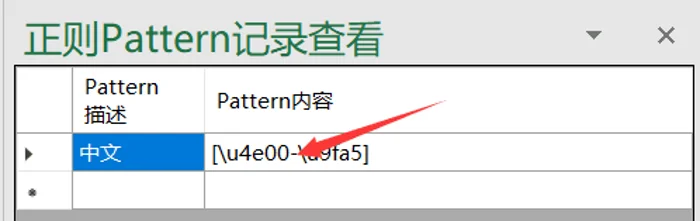
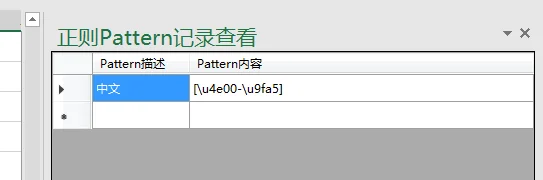 此为快捷操作调出任务窗格显示Pattern字符串列表,可用于自定义函数编写时调用。 只需鼠标双击Pattern内容列的对应行位置,即可把内容保存到剪切板内,写正则自定义函数时可粘贴出来使用。
 第7节 增删合并
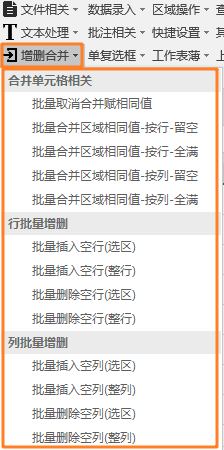 主要包含合并单元格相关、行批量增删、列批量增删三个部门。
3.7.1****批量取消合并赋相同值
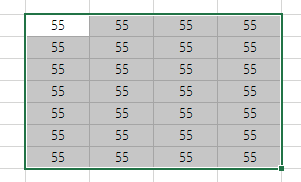 Excel原来的合并单元格样式,公式引用后发现,仅有首个单元格有值。使用过程中,尽量选择有合并单元格,需要取消合并单元格的区域,不要全选表格等操作,否则程序遍历单元格太多可能会假死机。批量取消合并单元格并赋值,原合并单元格区域内的所有单元格相同的原内容。
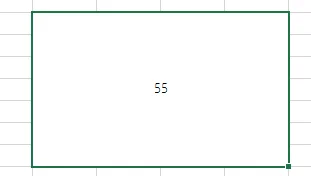 3.7.2****批量合区域相同值-按行(或列)-留空
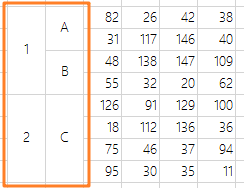
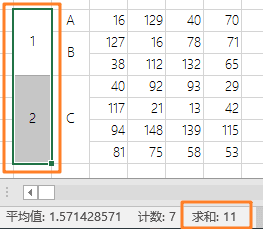
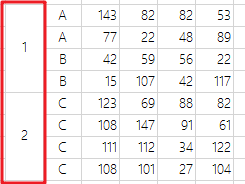 按行(或列)的顺序由左而右(或上而下)对比判断相同的内容,将相同的合并在一起;如同时选中多行(或多列),则多行(或多列)相同的单元格亦合并在一起;合并后的效果与Excel原生功能逐个合并后属性相同,合并单元格内仅首个有内容。
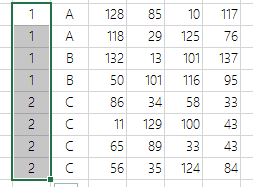
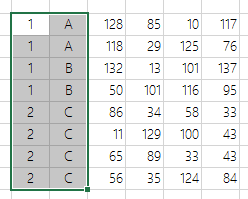
3.7.3****批量合区域相同值-按行(或列)-全满
和以上操作类似,一次可多选多列,全满填充的方式为,所有单元格保留原来的值不变,使用外部函数引用时不受影响。(左图为留空、右图为全满)
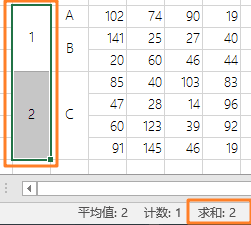
 3.7.4****空行空列批量插入和删除
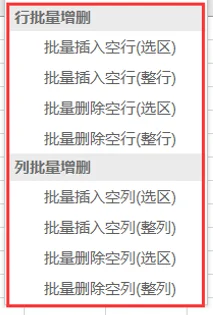
在插件里,分出对行和对列的操作,一般来说,对行的操作更频繁一些,原理是一样的。分按选区插入或删除、按整行/列来插入或删除两类。这里的选区即是工作表上已选定的单元格区域,请提前对隐藏、自动筛选的单元格进行显示。
3.7.4.1批量插入空行,按选区操作方法:
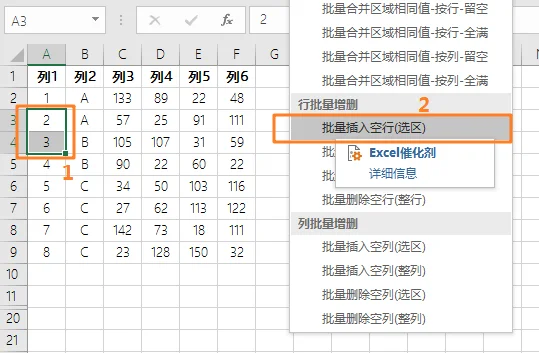 (1)先选定要插入的区域;
(2)点击插入空行(选区)按钮;
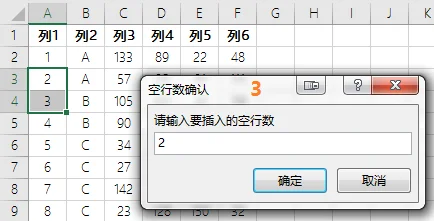
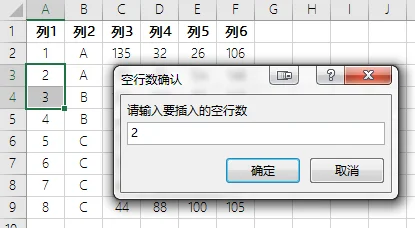
(3)提示输入要插入空行数量;
(4)在选定区域每个单元格下面各插入了空单元格。
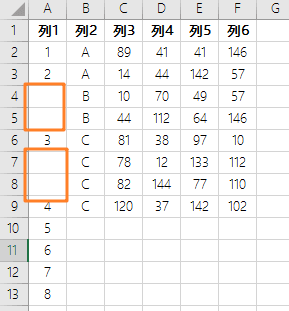
3.7.4.2批量插入空行,按整行操作方法:
(1)先选定要插入的区域;(同上)。
(2)点击插入空行(选区)按钮;(同上)。
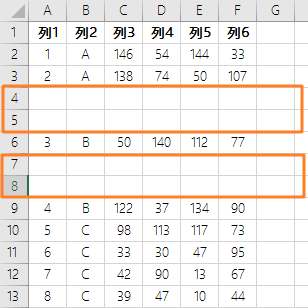 (3)提示输入要插入空行数量;
 (4)在选定区域每个单元格下面各插入了空单元格。
3.7.4.3批量删除空行,按选区
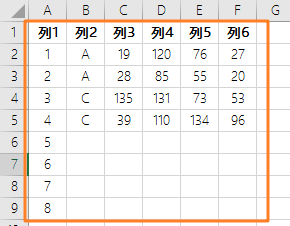
删除的过程也和插入的过程类似,批量删除空行(选区)只删除选区部分,其他内容不删除。操作步骤为:
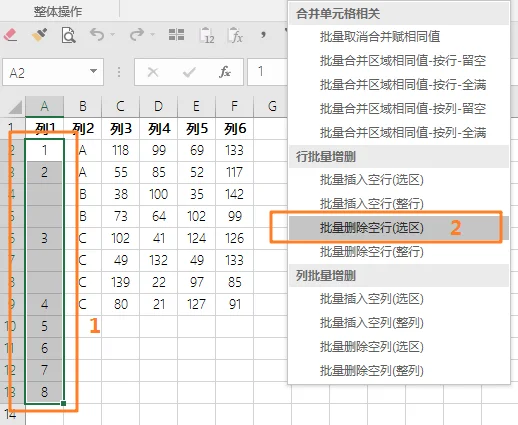 (1)选择包含空单元格的区域;
(2)点击删除空行(选区)按钮;
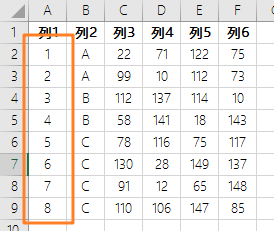 (3)空行单元格区域已删除。
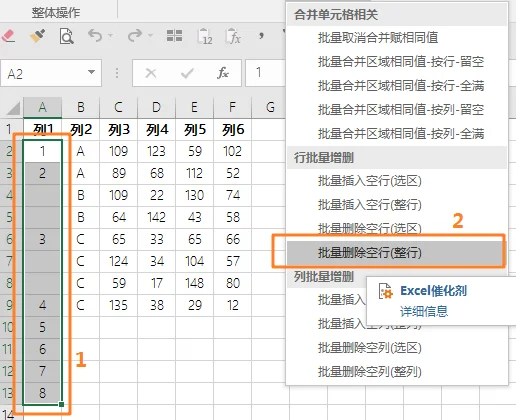
3.7.4.4批量删除空行,按整行
批量删除空行(整行)将整行删除,操作方法同上,效果如下图。插入或删除空列的操作和空行的操作类似,这里不再重复说明。

 今天到此,下期再写;望群友参与接龙。
初步想法与希望:
1.计划按Excel催化剂工具栏上6大工具组及子工具项为依据,对自己学习笔记的章、节进行划分,参照李老师写的功能介绍进行逐个整理。2.由于个人是个小白用户,不懂英语,更不懂VBA、M语言、SQL等,平时也不太会用到网页抓虫等高级功能,可能只整理自己能理解、会用到的功能项。3.真心谢谢李老师无私的为我们提供了此插件,解决了我们工作中许多难题;也真心希望群友们能进行接龙,特别是对像我这样小白用户不会使用、无好理解的功能的讲解。
2021/01/03 大理