产品文档 / Excel催化剂
【使用分享】Excel催化剂文本处理功能,实现打赏文本串数据处理分析
周末可以大段时间学习了,你也是么?不妨好好把Excel催化剂学精。 不同人学习内容不一,笔者是学习专业程序员的打造的轮子使用,用到数据库的轮子,重新学习下FreeSql这个强大轮子。 轮子库地址如下,有兴趣的可以一起学习交流: https://github.com/dotnetcore/Free
周末可以大段时间学习了,你也是么?不妨好好把Excel催化剂学精。
不同人学习内容不一,笔者是学习专业程序员的打造的轮子使用,用到数据库的轮子,重新学习下FreeSql这个强大轮子。
轮子库地址如下,有兴趣的可以一起学习交流:
https://github.com/dotnetcore/FreeSql/blob/master/README.zh-CN.md
拉到捐赠处,还看到了自己的捐赠,当时在QQ群里群主热心解答了一个疑问,感动之余发了个专属红包,结果竟然还榜上有名了(金额有大有小,有群里打赏,估计这个清单是真正的所有人的打赏清单,3K的热门开源项目,就只有这些打赏,开源不易呀)。
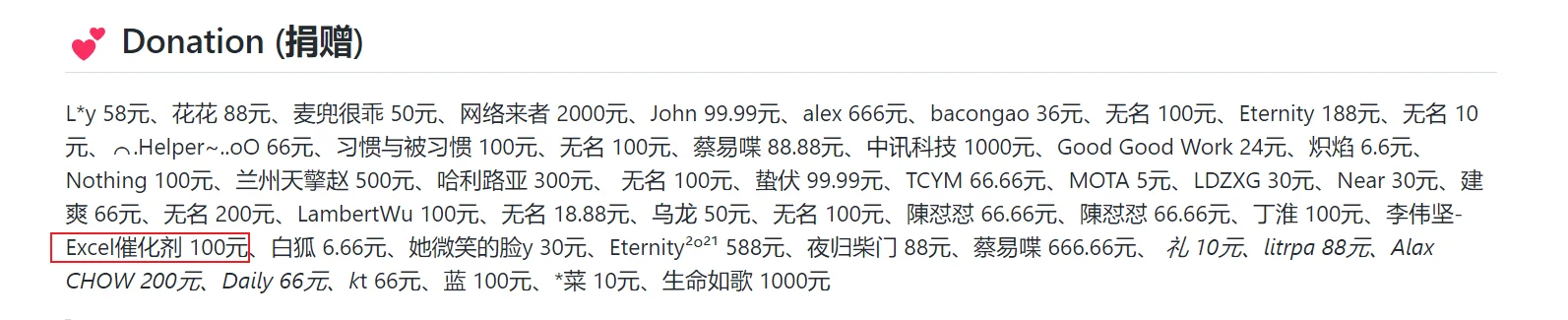
接着就是好奇心驱动,看下大家捐赠了多少,当然就启动Excel来作简单分析了。
Excel催化剂登场
数据粘贴到Excel后,在一个单元格里存储(当然文本太大的话,一个单元格会放不下的,最多是3万多个字符)。
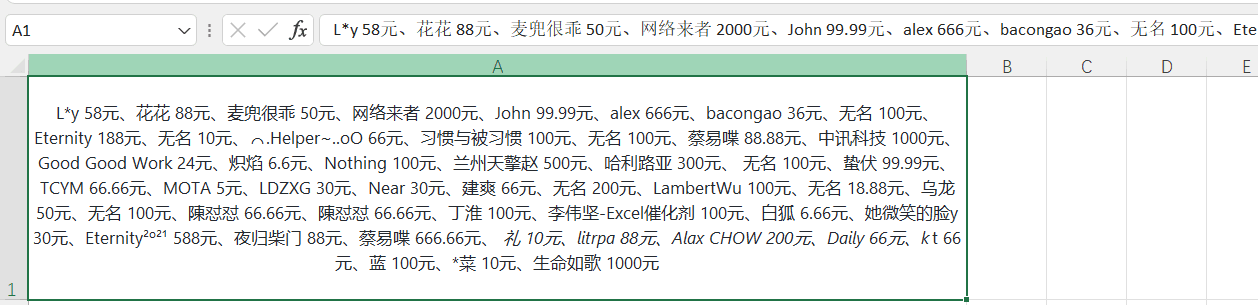
1、启动Excel催化剂正则分隔函数
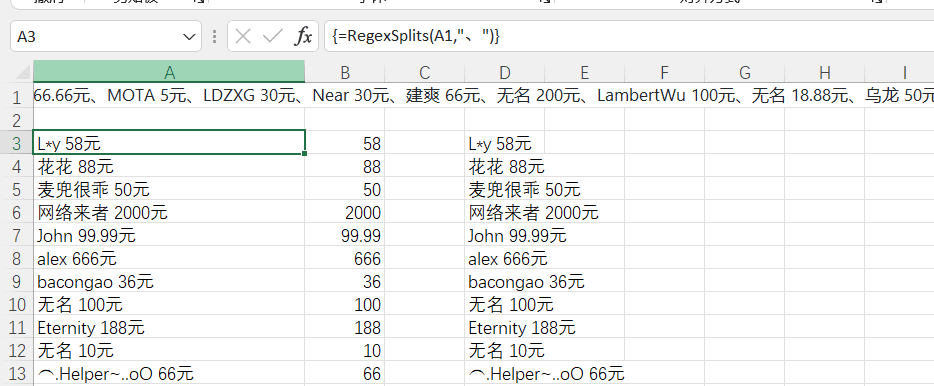
本次的文本数据,不算复杂,当然不用正则也是可以轻松完成,Excel的分列功能,然后再转置下就可以,但相对Excel催化剂的动态数组函数,处理过程就不太优雅了,特别是文本一变化,又重新来一遍多个步骤。
当然,也顾及到一些普通Excel用户群体,对正则心生畏惧,也有准备了大量的文本处理函数,轻松操作,如TextSplits。
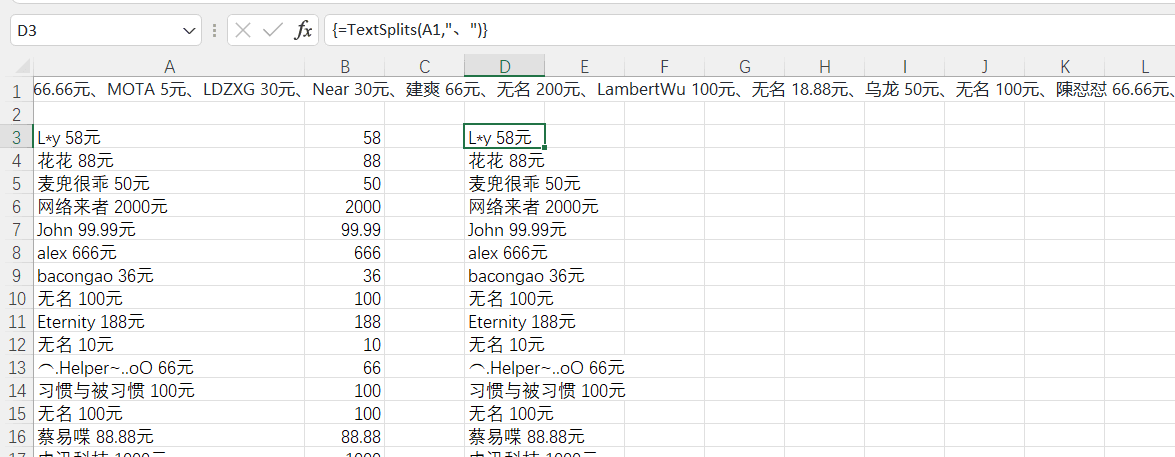
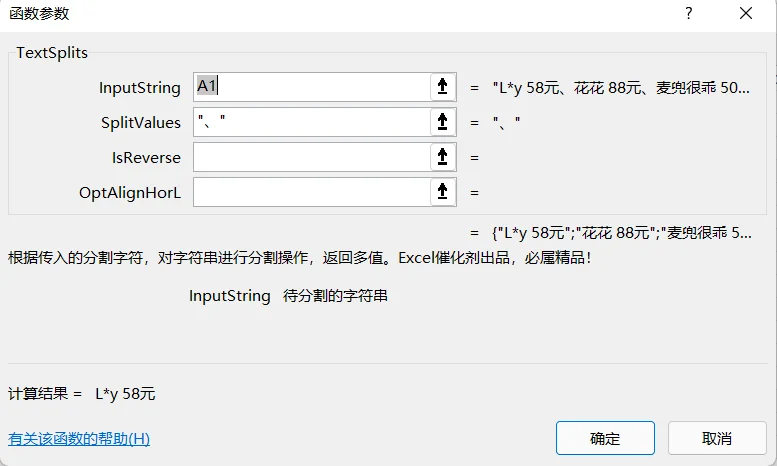
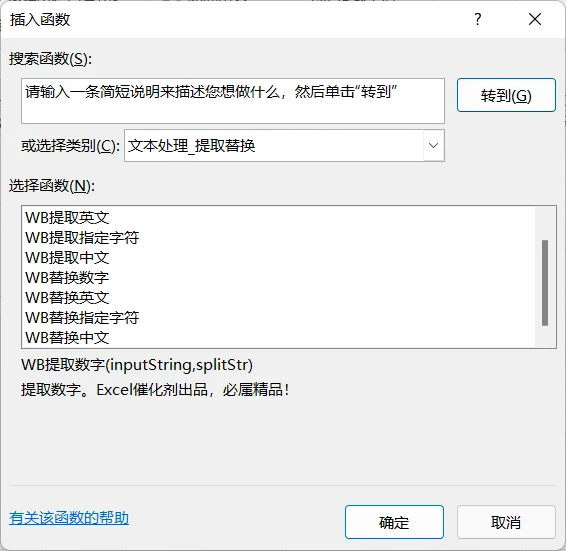
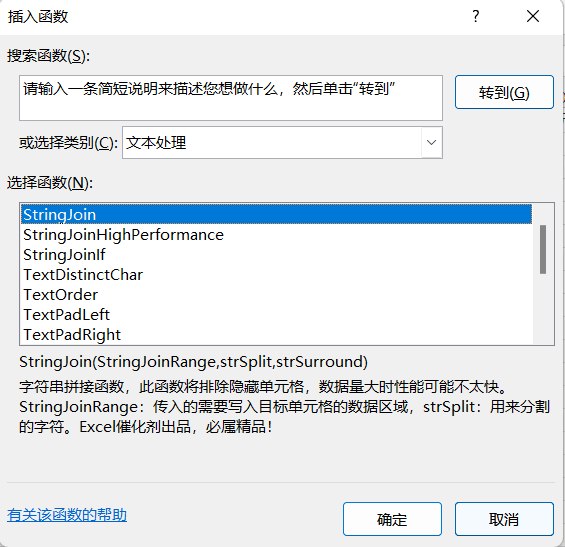
以下为其他文本函数清单
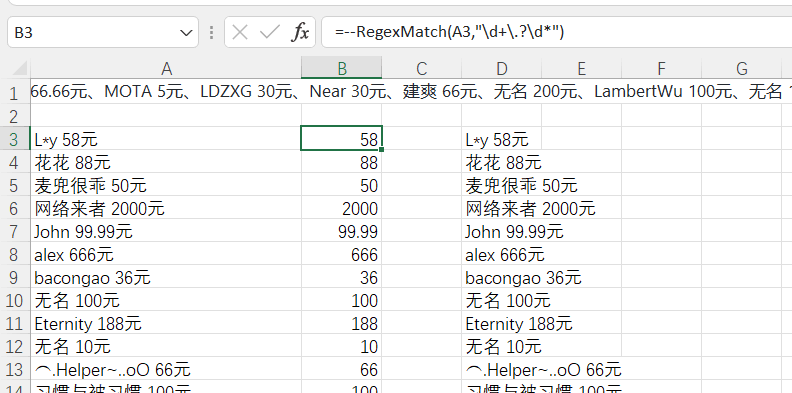
2、正则函数提取金额
如果经常性需要对文本字符串进行处理,强烈建议学一下正则表达式,可以让你写出更优雅和通用准确的提取逻辑。
同样地,本次文本也比较简单,只需提取出数字,也没有什么其他人名是数字的干扰项。
提取到的数字用–处理下变成真数字,就可以参与运算统计求和等。
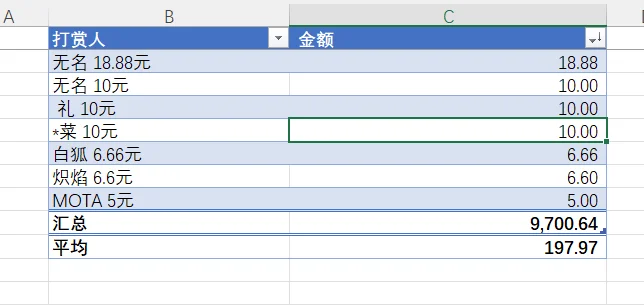
然后,将其转为智能表,轻松做下简单的分析。真相很残酷,开源这么久,收到打赏还不足1万。同时平均值也是被拉高了。
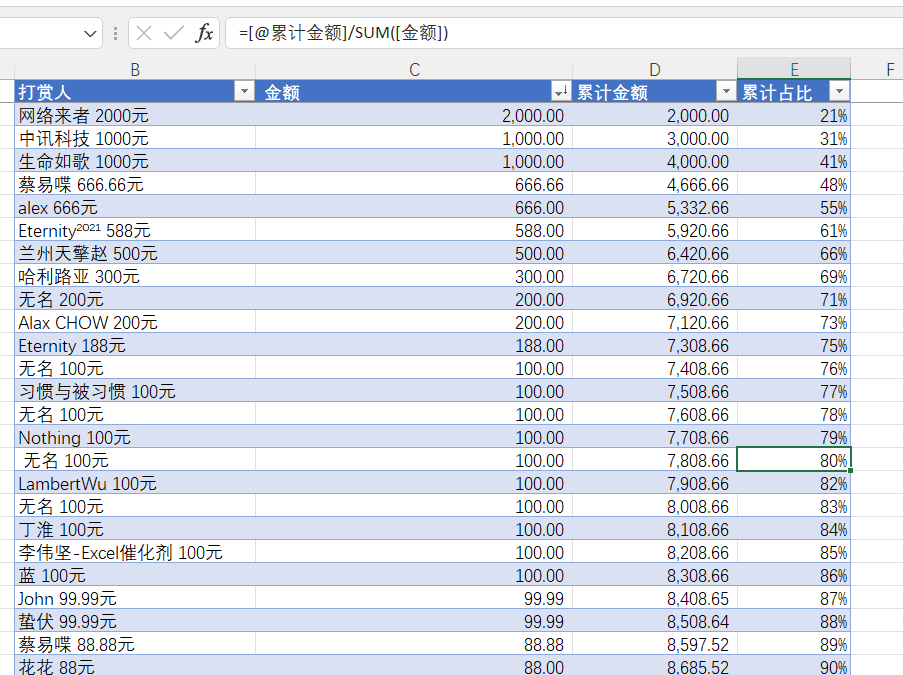
前16名贡献了80%的打赏。
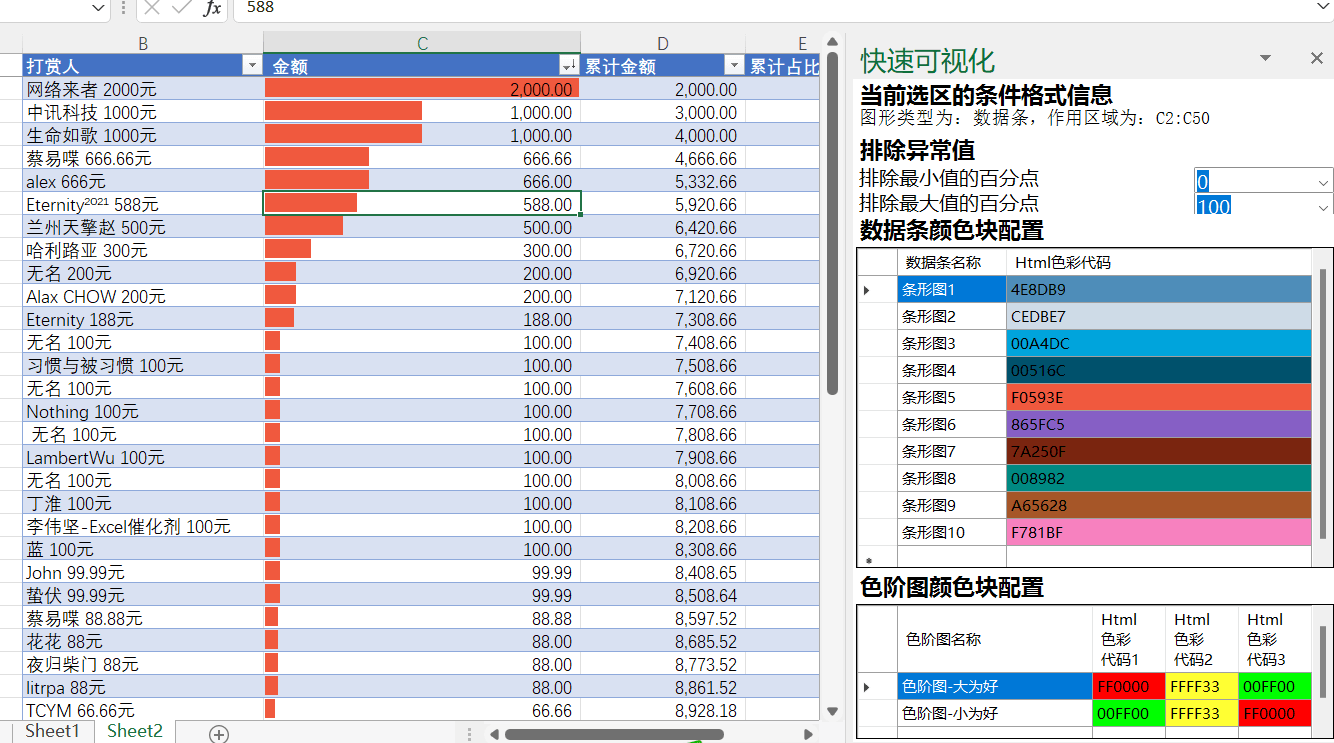
最后,再用Excel催化剂提供的快速可视化功能,快速查看下数值大小,和前面结论一致,被前几名的打赏拉高了平均值。