产品文档 / Excel催化剂
体验自助申请激活
学习笔记——EasyShu 2.8第二激活及EasyShuForPPT激活 春节前(2021年2月9日)李老师专题讲述并发布了EasyShu 2.8版,此次版本升级的亮点主要是:①帐号激活方式全面升级,开通了第二激活码功能;②有更丰富和更好使用体验(安装优化、启用语雀平台维户在线文档和互动、增加帮助
学习笔记——EasyShu 2.8第二激活及EasyShuForPPT激活
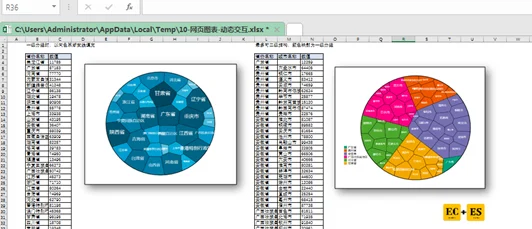
春节前(2021年2月9日)李老师专题讲述并发布了EasyShu 2.8版,此次版本升级的亮点主要是:①帐号激活方式全面升级,开通了第二激活码功能;②有更丰富和更好使用体验(安装优化、启用语雀平台维户在线文档和互动、增加帮助功能跳转);③优化大量图表属性细节;④新增两个非ECharts网页图表(矩阵散点图、圆形树状地图),打开了另一个可视化图表大门等等。
我在听了李老师的授课后,也升级了自己电脑上的EasyShu版本,对相关新功能进行了体验,为与大家交流,同步做了点学习记录与在家交流,希望能对大家有点参考。
一、自助激活第二台电脑
EasyShu 2.8版上推出了“每户正式用户可以自助申请第二台电脑的激活码”,这可以说是在春节前李老师团队给每位EasyShu用户发了份让人惊喜的新年礼物。
1.个人体验心德
由于EasyShu采用了离线版式的激活机制,没有采用挂靠到其它帐号体系里面用联网激活方式,因此EasyShu只能是一机一码使用,它虽无法解决多台电脑共用一个帐号的多地办公问题,但这种激活方式在工作要求不允许上互联网(外网)的单位、部门、岗位则是很好激活方式,用户可以通过在允许上网的电脑上申请到激活码后,通过U盘等拷贝到需要激活的电脑上使用,完成插件激活。EasyShu2.8上在[插件激活]开通和允许用户通过[更多激活]在自助申请第二激活码,用于第二台电脑的激活,简单说就是激活由之前的“一机一码、一单一机”变成了“一机一码、一单两机”,它可以有效解决我们在工作中存在的更换电脑多地办公问题,这个太贴心了,两台电脑办公应该是当前多数人的工作现状。
2.实操流程记录
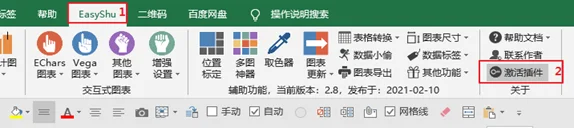
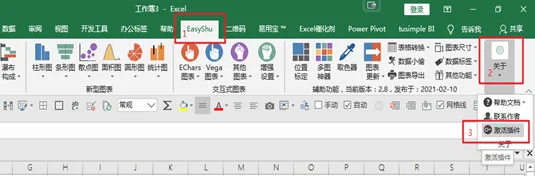
(1)首先打开原未激活过的电脑(也就是将要进行自助申请第二激活码方式激活的电脑)。打开Excel软件上[1]EasyShu插件的菜单栏下的[2]激活插件,打开激活对话框。
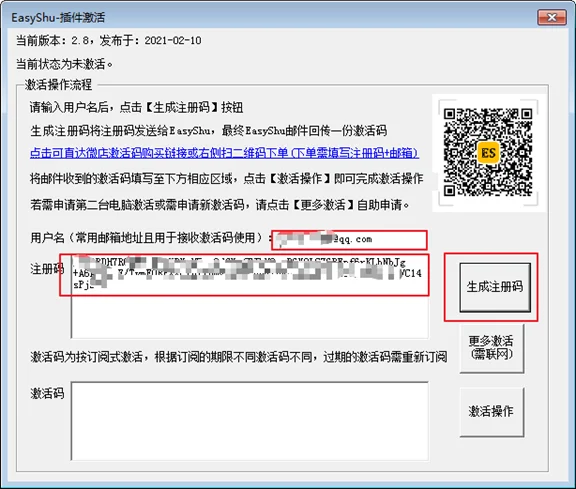
(2)此时,你会看到对话框上显示为未激活,当前的版本为2.8版,还有发布时间、用户名(激活使用邮箱)、生成注册码、更多激动、激活操作等。点击[生成注册码]后,将会生成一串由数符组成的该机注册码,将生成的注册码拷贝到U盘等备用,这个注册码将用于申请激活码(即第二激活码)。
(3)我们再打开已激活过的另一台电脑。打开EasyShu插件菜单栏上[关于]下面的[激活插件],同样打开激活对话框。
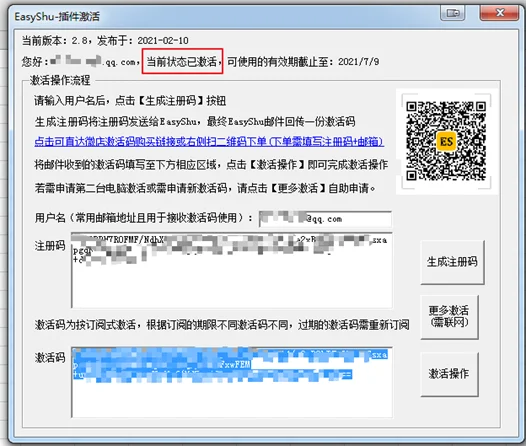
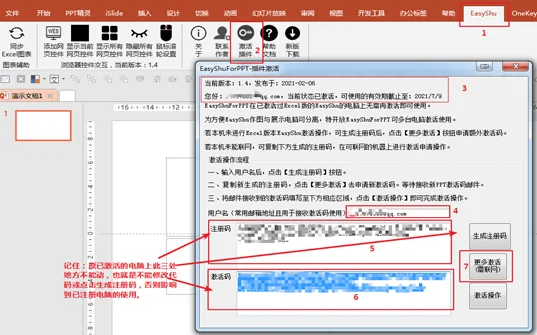
(4)打开激活对话框后,我们会看到:[1]当前的版本及发布时间、已激活状态及有效期;[2]你激活使用的邮箱;[3]本台电脑上的注册码;[4]本台电脑的激活码;[5]用于激活的操作命令控件(生成注册码、更多激动、激活操作)等。
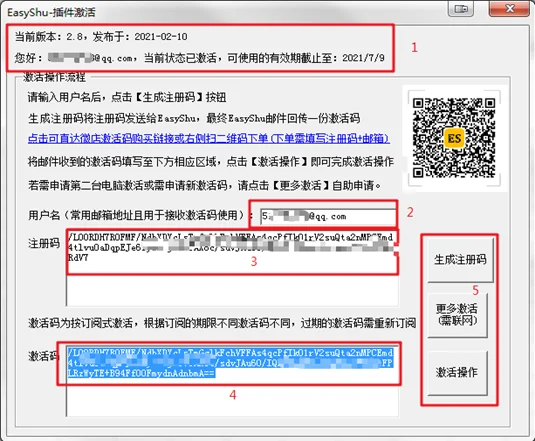
在此要千万记住:由于本台机器原已激活了,注册码和激活码不能变,绝不要再去点击[生成激活码]和[激活操作]两个控件,否则可能会对原已完成激活的电脑产生问题,造成不能EasyShu插件在这台电脑上不能正常使用(当然了,如大家不小心误操作后,遇到此类问题,则只能通过微信联系李老师让他帮助解决了)。
在这对话框上,大家会发现较之前版本EasyShu2.8激活控件多了个[更多激活],它就是用于自助申请第二激活码的。
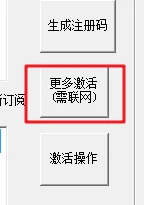
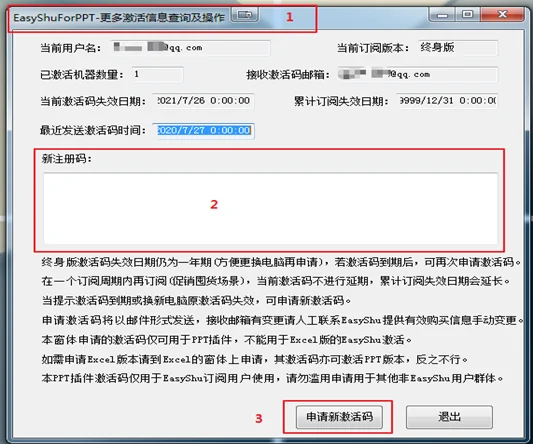
(5)点击[更多激活(需联网)]后,会弹出更多激活信息查询及操作对话框。在对话框上,你会看到:[1]当前用户名;[2]当前你订阅版本;[3]已激活机器数量;[4]你接收激活码邮箱;[5]最近发送激活码时间;[6]新注册码填写框;[7]申请新激活码;[8]退出等等信息或功能控件。
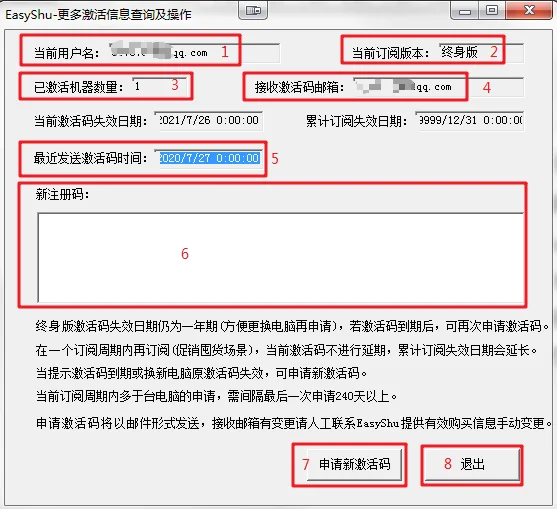
(6)将我们在之前在原未激活过,将要自助申请第二激活码的电脑上获得的注册码填入[新注册码]填写框中(可通过复制、粘贴方式),然后点击申请新激活码。(再次提醒:千万要记住只能用原没有激活过的电脑上获得的注册码去申请。)
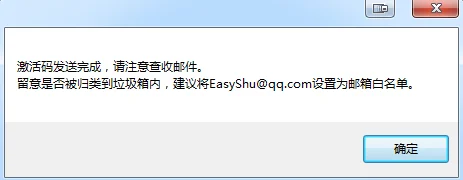
(7)随后,EasyShu将通过后台服务器自动将给我们原填写的接收激活码邮箱发送第二激活码,我们拷贝激活码后备用。
(8)打开需要激活的电脑上的Excel软件,打开EasyShu激活对话框后,将申请到的激活码填入激活码填写框中,点击[激活操作],就可以完成激活。
二、自助激活EasyShuForPPT插件
1.首先在会议室用的电脑上安装好最新版的EasyShuForPPT插件(2021/2/6 1.4版);
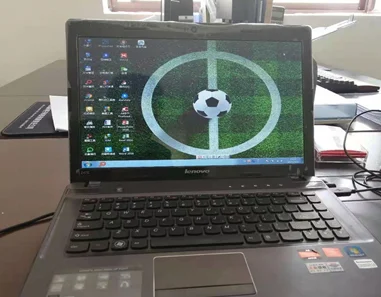
2.获取EasyShuForPPT插件注册码
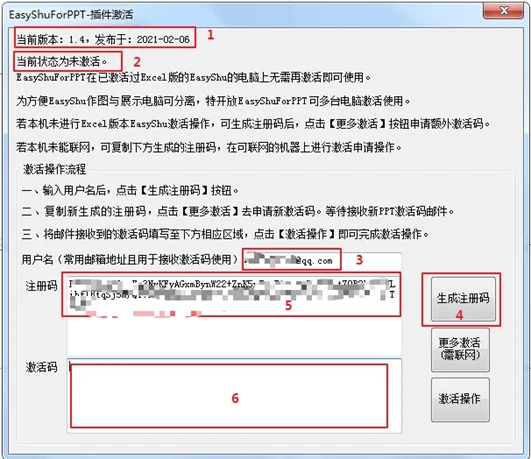
打开将要激活电脑上PPT软件上的[1]EasyShu,点击[2]激活插件;
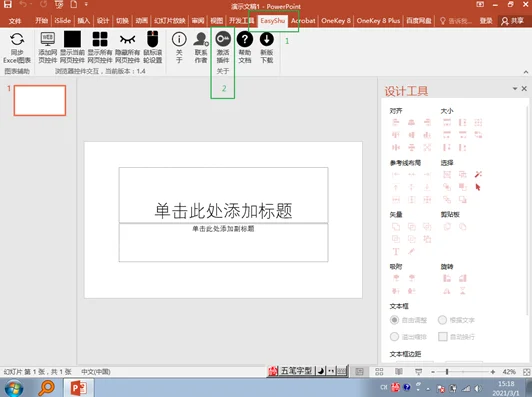
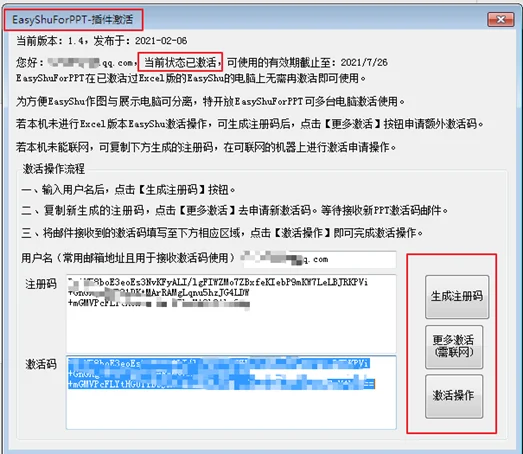
弹出插件激活对话框,对话框上会显示版本号已是1.4,当还未激活;我们点击[4]生成注册码后,立即会在注册码填写框内显示该电脑的注册码;将该注册码拷贝到U盘等备用;它将用于原已注册了EasyShu的另一台电脑上申请激活码。
3.获取EasyShuForPPT插件激活码
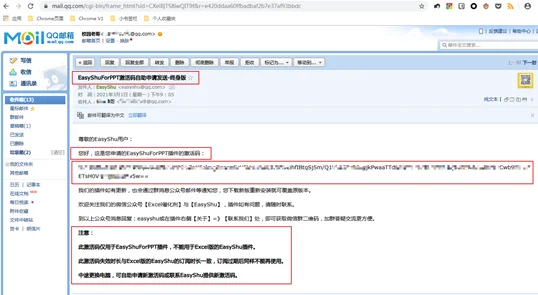
将该前面在需激活的电脑上获取到的注册码(当时已拷贝到U盘等备用)通过复制、粘贴后填写到[1]EasyShuForPPT-更多激活信息查询及操作对话框的[2]新注册码填写框内,然后点击[3]申请新激活码,后会在[4]接收激活码邮箱内收到服务器给我们发的新激活码。
4.进行激活操作
打开接收激活码邮箱,将你的接收到的激活码拷贝到U盘等备用;然后打开我们计划要进行激活的电脑PPT软件上 [1] EasyShuForPPT插件,将激活码填写到对框内,点击[2]激活插件,很快就完成激动了。
三、超好用帮助功能跳转
原来我在其它插件上看到过该功能,也在EasyShu2.8也为我们开启了此功能,我们再也不用记那么多图表的数据源表的构结样式及要求了,当我们不太肯定自己将要制作的图表的数据源该如何架构时,可按住Ctrl键后再点击EasyShu上我们要的图表功能,将会弹出该图表的示例文件,并生成相应图表,让我们及时查看和学习,这样让我们少走弯路,大大节省我们制图的时间。
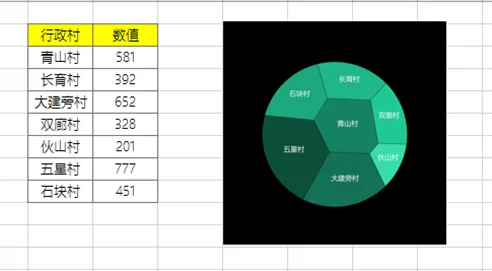
实例:我们计划制作一个EasyShu2.8上新增加的圆形树状图,但没记住它要求的数据源表结构,可以这样操作。
1.我们可以按住Ctrl键后再点击圆形树状图图标;
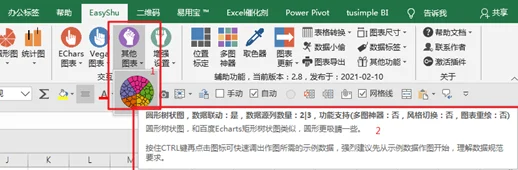
2.EasyShu很快就生成了圆形树状图示例文件,并生成相应图表,我们只需照葫芦画瓢,更新对应数据信息后再快速生成自己的圆形树状图。