
网友作品 #000244 · 提交于 2026/10/10
邮件接收归档工具:批量下载eml断点续传
★★★★★程序员水平AI 编程工具国内其他模型python
作品简介
邮件接收归档工具把邮箱里的邮件(收件箱、已发送及其他文件夹)按时间范围批量下载成本地 .eml 文件归档。起因是 Outlook 在 POP3 模式下只能接收收件箱,用它初始化接收全部邮件又会一下子撑爆 PST 文件,压缩修复对普通用户来说操作太困难——于是作者自己做了这个工具:先把邮件批量接收归档,再通过插件导入 Outlook。
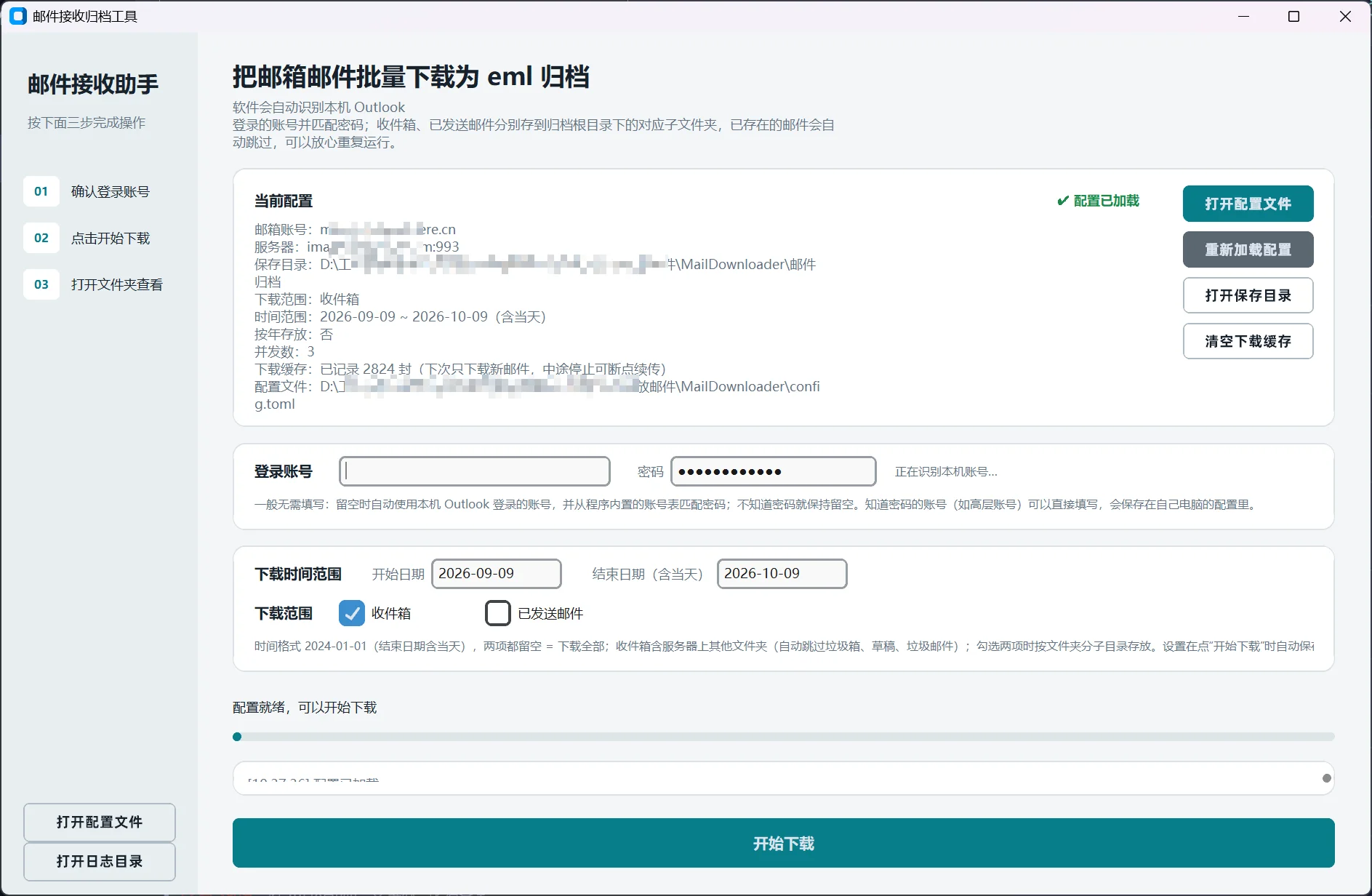
工具面向不熟悉的电脑同事:双击运行,按界面提示三步完成——确认登录账号、点击开始下载、打开文件夹查看。
核心亮点
- 账号自动识别:自动读取本机 Outlook 登录的账号,并从程序内置的账号表匹配出密码直接填好,普通同事无需知道、也无需填写任何密码;手填账号只保存在本机配置里
- 下载范围可选:收件箱(含服务器上其他文件夹)、已发送邮件界面上勾选即可,时间范围可选;收件箱范围自动跳过垃圾箱、草稿、垃圾邮件
- 并发直下:不预先扫描邮件头直接并发下载(线程 1~8 可调),每封邮件存为一个 .eml,文件名「日期_时间_UID_主题」
- 多级重试:单封失败当场补拉、批次退避重试、文件夹级重试轮,尽量不漏邮件
- 断点续传:本地缓存记录已下载 UID,重复运行只下载新邮件;中途停止或关机后,下次点“开始下载”自动续传
- 只读安全:readonly + BODY.PEEK 模式,不改动邮件的已读状态,也不删除任何邮件
- 归档有序:收件箱、已发送邮件分别建子文件夹存放,可选按年份再分层;默认腾讯企业邮,QQ 邮箱、163 等改配置即可支持
技术与工具
- 技术栈:Python 3.12 + CustomTkinter(GUI)+ imapclient(IMAP)+ pywin32(账号探测兜底)+ PyInstaller(打包)
- 工程质量:uv 锁定依赖,pytest 测试、ruff 检查、mypy 类型检查
- 配置与日志:config.toml 保存服务器、下载范围与缓存设置;日志按日期分文件、保留 30 天
- 开发方式:程序员水平,借助 AI 编程类工具与国内低价 Flash 模型完成
开发过程
作者的理念是“想法比落地更重要”:最初只想做一个接收已发送邮件的小工具,边做边迭代,最终扩展成整个邮箱(收件箱 + 已发送邮件)的完整接收归档方案。
适用场景
- 企业邮箱邮件批量归档备份:按时间范围导出 .eml 存档,避免 Outlook 的 PST 文件过载
- 个人历史邮件批量下载留存,快速整理本地邮件资料
- 4 万封以上的大邮箱建议并发设 3~4,兼顾速度与稳定
原始提交内容(点开查看,可复制全文去问 AI)
邮件接收归档工具
把邮箱里的邮件(收件箱、已发送及其他文件夹)按时间范围批量下载成本地 .eml
文件归档的小工具。给不熟悉电脑的同事用:双击运行,按界面提示三步完成。
功能
- 账号自动识别:自动读取本机 Outlook 登录的账号,并从程序内置的账号表 匹配出密码直接填好;普通同事无需知道、也无需填写任何密码
- 知道密码的账号(如高层账号)可在界面“登录账号”处手动填写,只保存在本机 config.toml 里,下次打开不用重填
- 通过 IMAP 连接邮箱(默认腾讯企业邮
imap.exmail.qq.com,其他邮箱改配置即可) - 下载范围可选:收件箱(含服务器上其他文件夹)、已发送邮件,界面上勾选即可
- 时间范围可选:开始日期 / 结束日期(含当天),只下载区间内的邮件
- 自动识别“已发送”文件夹(按
\Sent标志识别,失败时按常见名字回退); 收件箱范围自动跳过垃圾箱、草稿、垃圾邮件 - 收件箱、已发送邮件分别存到归档根目录下的
收件箱/、已发送邮件/子文件夹, 其他服务器文件夹按名字建子目录存放 - 直接并发下载(不预先扫描邮件头),每封邮件保存为一个
.eml文件, 文件名格式:日期_时间_UID_主题.eml - 多级重试:单封失败当场补拉、批次退避重试、文件夹级重试轮,尽量不漏邮件
- 本地下载缓存(每个文件夹一份
download_state__*.json):已下载的 UID 记录在本地,重复运行只下载新邮件;中途停止或关机后,下次点“开始下载”自动断点续传 - 可选:按年份建子文件夹存放、并发线程数(1~8)
- 下载过程只读服务器(
readonly+BODY.PEEK),不会改动邮件的已读状态,也不会删除任何邮件
快速开始(使用者)
- 双击
mail_downloader.exe(首次运行会自动在旁边生成config.toml,启动即最大化窗口) - 界面会自动识别并填好登录账号和密码(前提:电脑上的 Outlook 登录过公司邮箱), 一般无需填写;两个输入框都留空即可
- 勾选下载范围(收件箱 / 已发送邮件)、按需填时间范围,点“开始下载”,
完成后点“打开保存目录”查看
.eml文件
配置文件说明(config.toml)
[mail]
host = "imap.exmail.qq.com"   # IMAP 服务器地址
port = 993                    # 993 = SSL 加密,一般不改
email = ""                    # 邮箱账号:一般留空,软件自动识别本机 Outlook 账号
password = ""                 # 密码:一般留空,从程序内置账号表自动匹配
folder = "Sent"               # Sent = 自动识别已发送;也可填具体文件夹名

[download]
save_dir = "邮件归档"          # 归档根目录,收件箱/已发送邮件各建子文件夹存放
since = ""                    # 开始日期,如 "2024-01-01";空 = 不限
before = ""                   # 结束日期(含当天),如 "2024-12-31";空 = 不限
folders = ["sent"]            # 下载范围:"inbox" 收件箱、"sent" 已发送
group_by_year = false         # true = 按年份建子文件夹(2023、2024…)
concurrency = 3               # 并发线程数,1~8;4 万封以上建议 3~4
ignore_cache = false          # true = 忽略本地记录全部重新下载
账号密码一般留空即可;界面手填的账号密码会在点“开始下载”时自动保存回 config.toml(只存使用者自己电脑上)。 想让软件把所有邮件重新下载一遍:点界面上的“清空下载缓存”按钮, 或把
ignore_cache改成true跑一次再改回来。
常见邮箱的 IMAP 设置
| 邮箱 | host | 密码说明 |
|---|---|---|
| 腾讯企业邮 | imap.exmail.qq.com |
网页版登录密码 |
| QQ 个人邮箱 | imap.qq.com |
设置账户开启 IMAP 并生成授权码 |
| 网易 163 | imap.163.com |
需开启 IMAP 并使用授权码 |
开发者指南
技术栈:Python 3.12 + CustomTkinter(GUI)+ imapclient(IMAP)+ pywin32(账号探测兜底)+ PyInstaller(打包)。
uv sync --locked          # 还原环境
uv run pytest             # 运行测试
uv run ruff check src tests
uv run mypy src
uv run mail_downloader   # 开发态启动
uv run python scripts/build.py  # 打包,产出 dist/mail_downloader/{windows,macos,linux}/
uv run --python 3.12 ../python-dev/scripts/py/verify_delivery.py --dist-dir dist --app-name mail_downloader
代码结构:
src/mail_downloader/
 config.py          # config.toml 读取与校验(含默认模板、账号密码写回)
 local_account.py   # 本机 Outlook 账号探测(注册表/COM)+ 内置账号密码表
 mail_client.py     # IMAP 会话:连接、识别文件夹、按 UID 批量拉取
 state.py           # 本地下载缓存(每个文件夹一份,断点续传)
 core.py            # 下载编排:多文件夹循环、多线程并发、多级重试、进度上报
 logging_setup.py   # 日志(按日期分文件、5MB、保留 30 天)
 main.py            # 入口
 ui/app.py          # CustomTkinter 界面(登录账号自动识别、最大化启动)
日志位置:开发态在项目 logs/;打包后在 %LOCALAPPDATA%\mail_downloader\logs\。