
网友作品 #000160 · 提交于 2026/08/14
多维表视图插件:表格看板日历甘特仪表盘
★★★★★业余水平办公智能体国内其他模型exceldnaiconExcelVBA
1 / 10
作品简介
这是一套参考飞书多维表各类视图开发的插件:所有视图共用同一套底层数据源,只是展示形态不同,在任意视图里修改数据都会全部同步更新。插件提供表格、表单、看板、画册、日历、甘特、仪表盘 7 种视图,分别对应批量录入、单条录入、任务流转、素材浏览、日程排期、项目排期与统计图表等场景,并对标金山 WPS 多维表的画册视图实现了图片字段能力,可为每条数据智能添加图片。
核心亮点
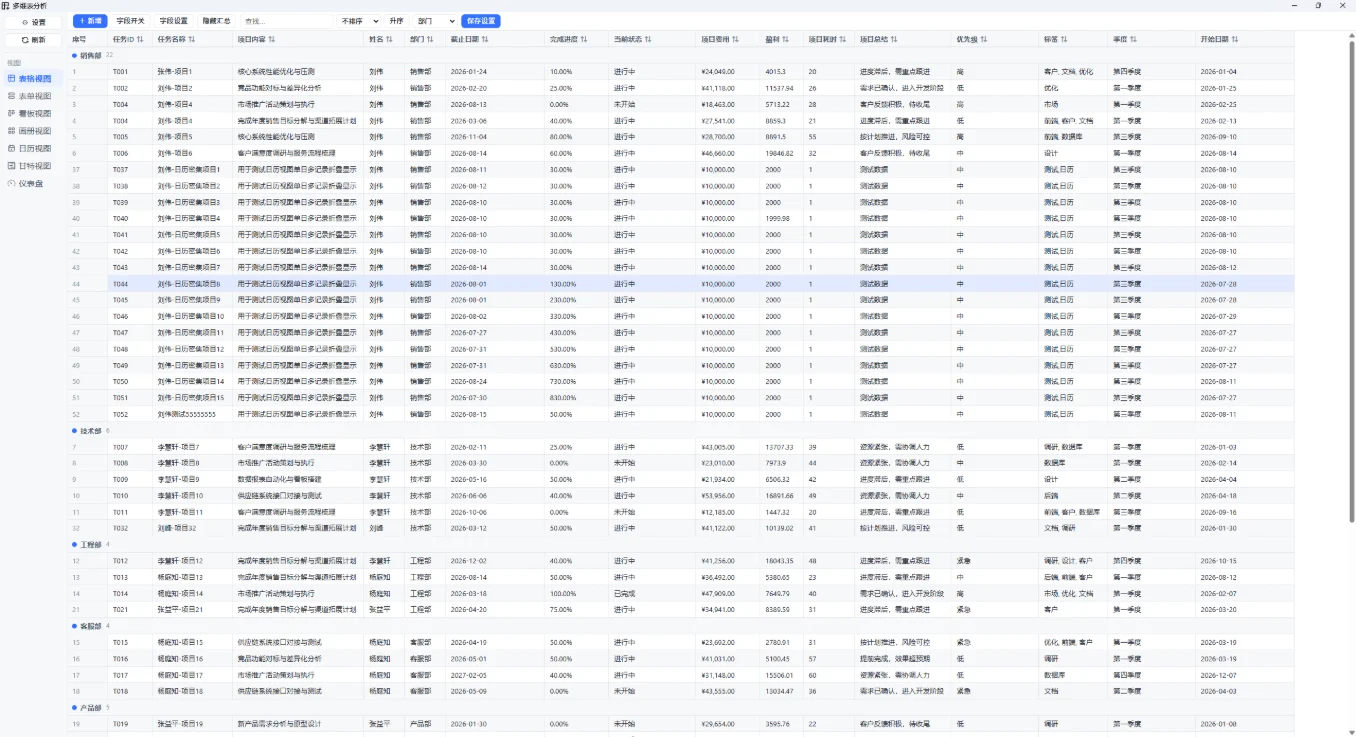
- 表格视图:行列展示全量记录,单元格就地编辑,支持字段开关、排序、按字段分组、右键插入行/删除记录/查看详情
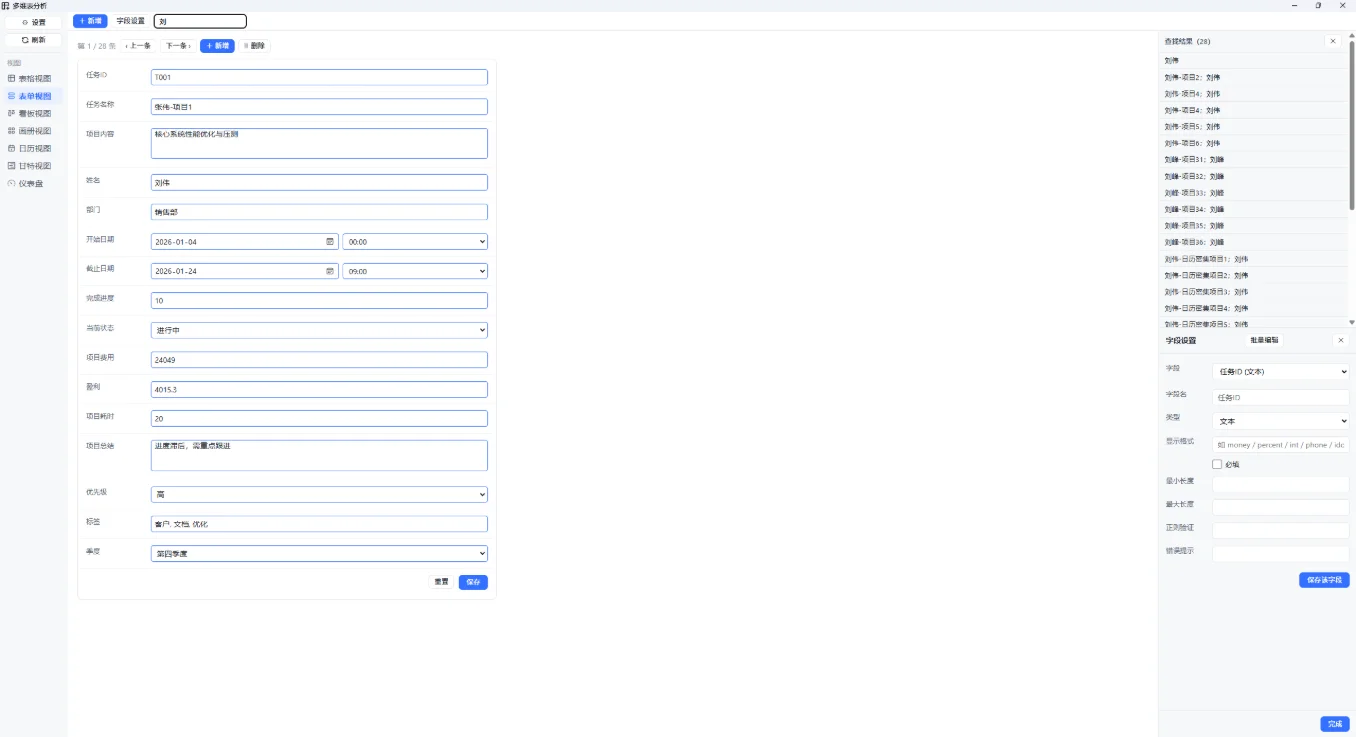
- 表单视图:一次聚焦一条记录,上一条/下一条切换、重置恢复原始值,保存只提交有变化的字段
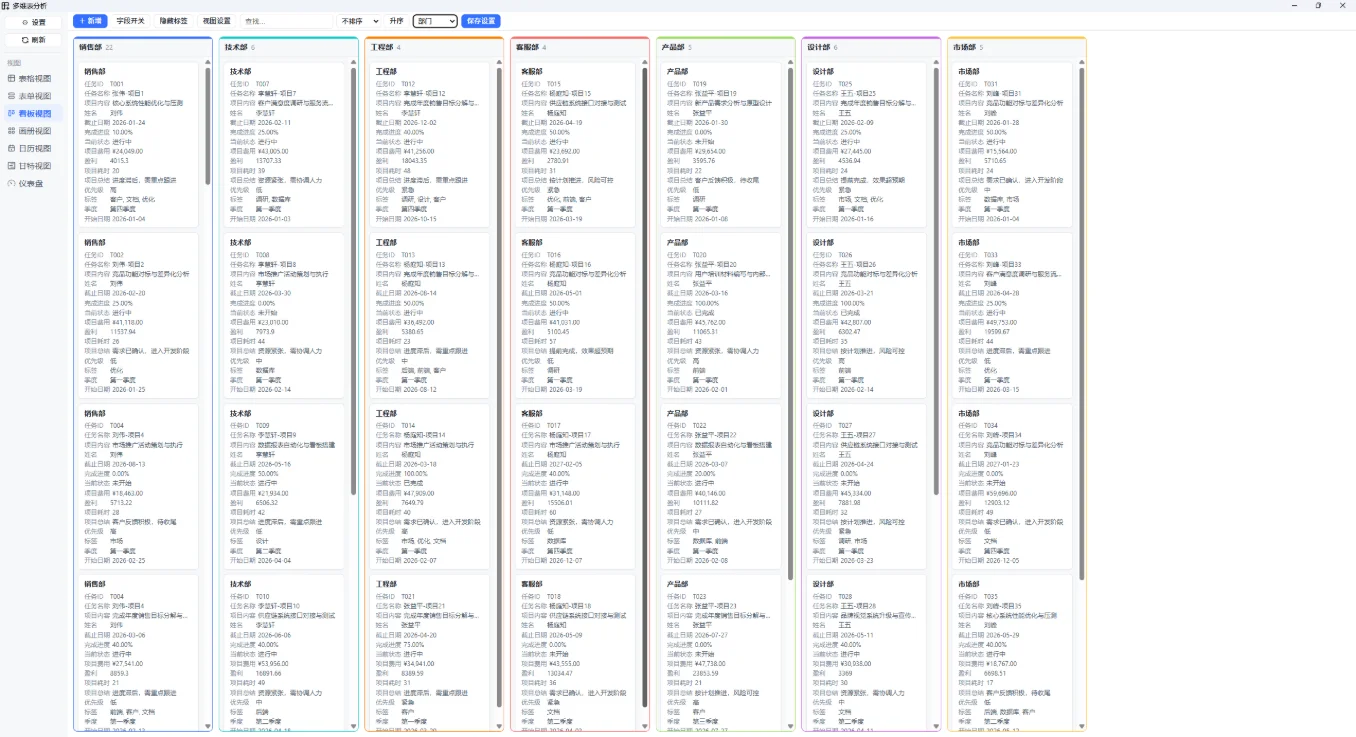
- 看板视图:卡片按单选/季度/文本等字段分组陈列,拖拽到其他列自动更新分组字段并保存,卡片标题字段可自定义,点选高亮并打开详情面板
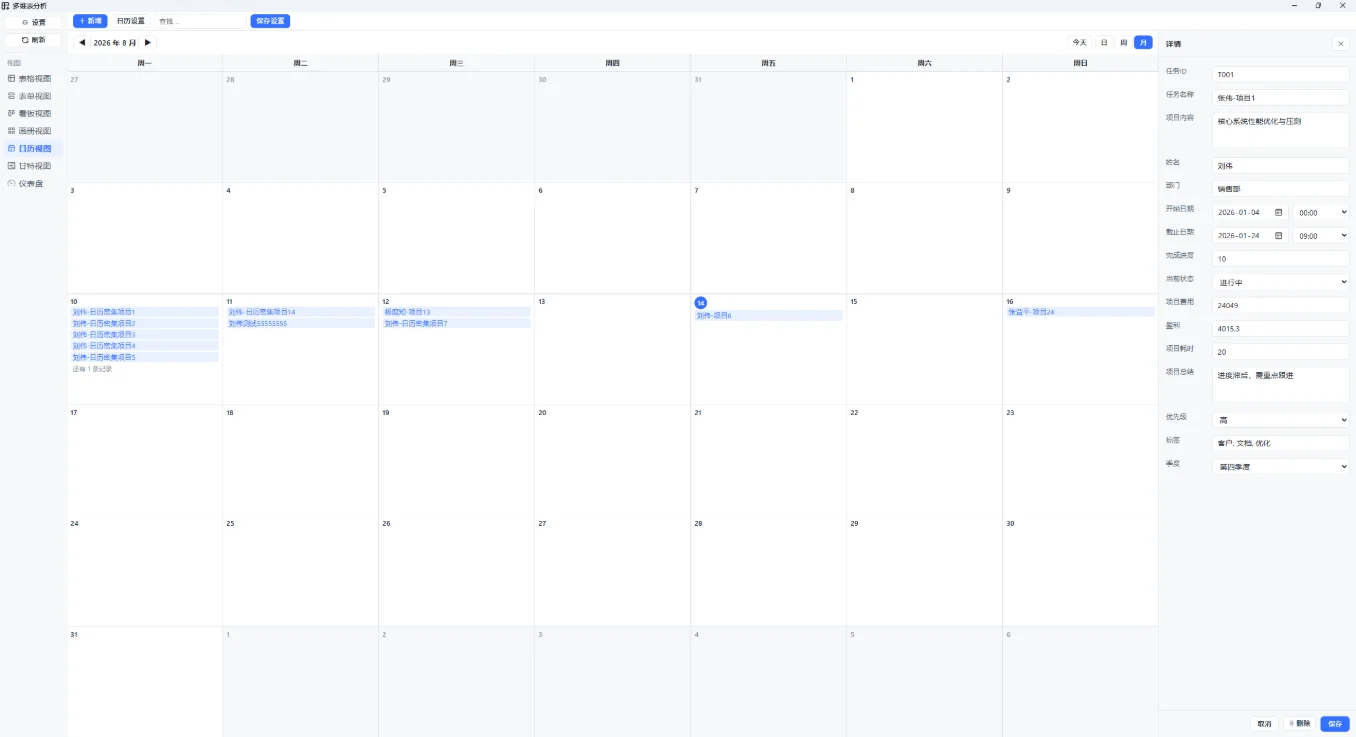
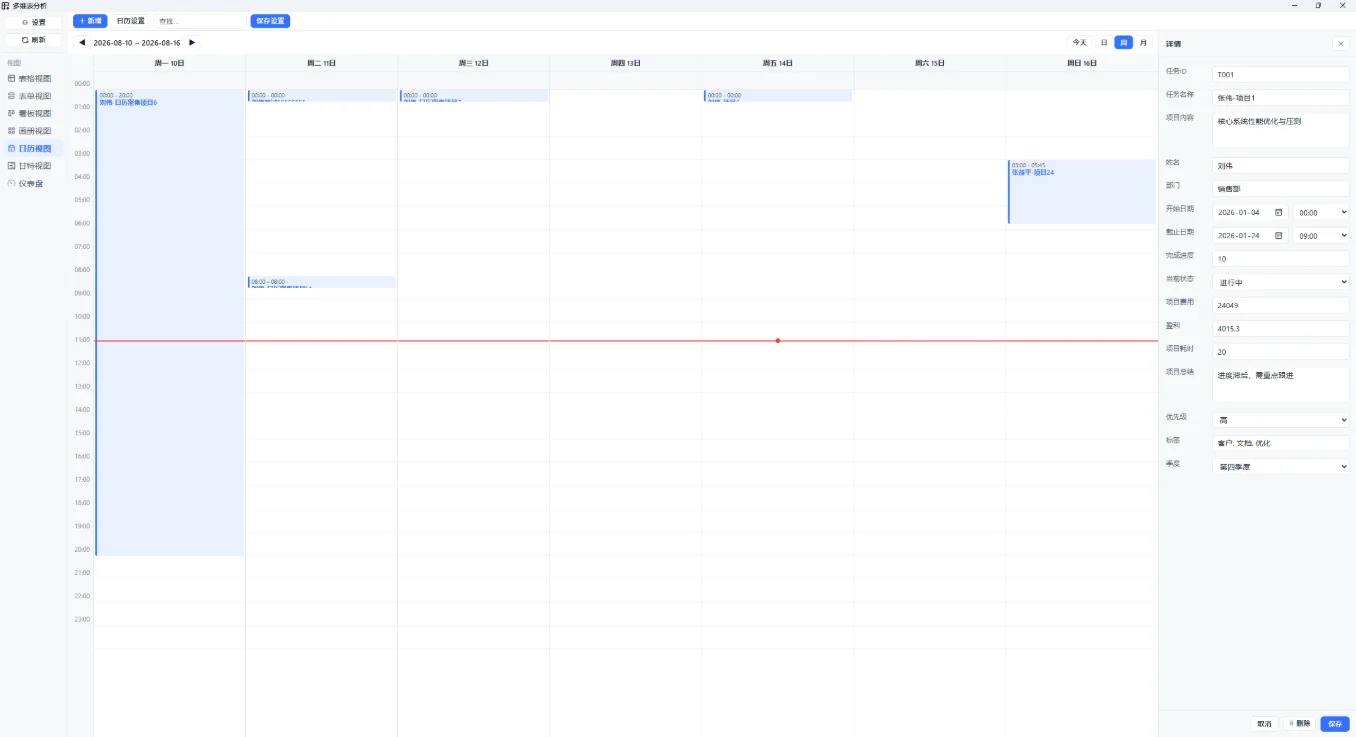
- 日历视图:月/周/日切换,点空白处新建记录并预填日期时间,红色今天线;月视图拖拽任务条调整起止日期(拖左缘改开始、右缘改结束、中部整体平移,横向纵向均按整格对齐),周/日视图按 15 分钟吸附调整时间;单日超量自动折叠为「还有 N 条记录」
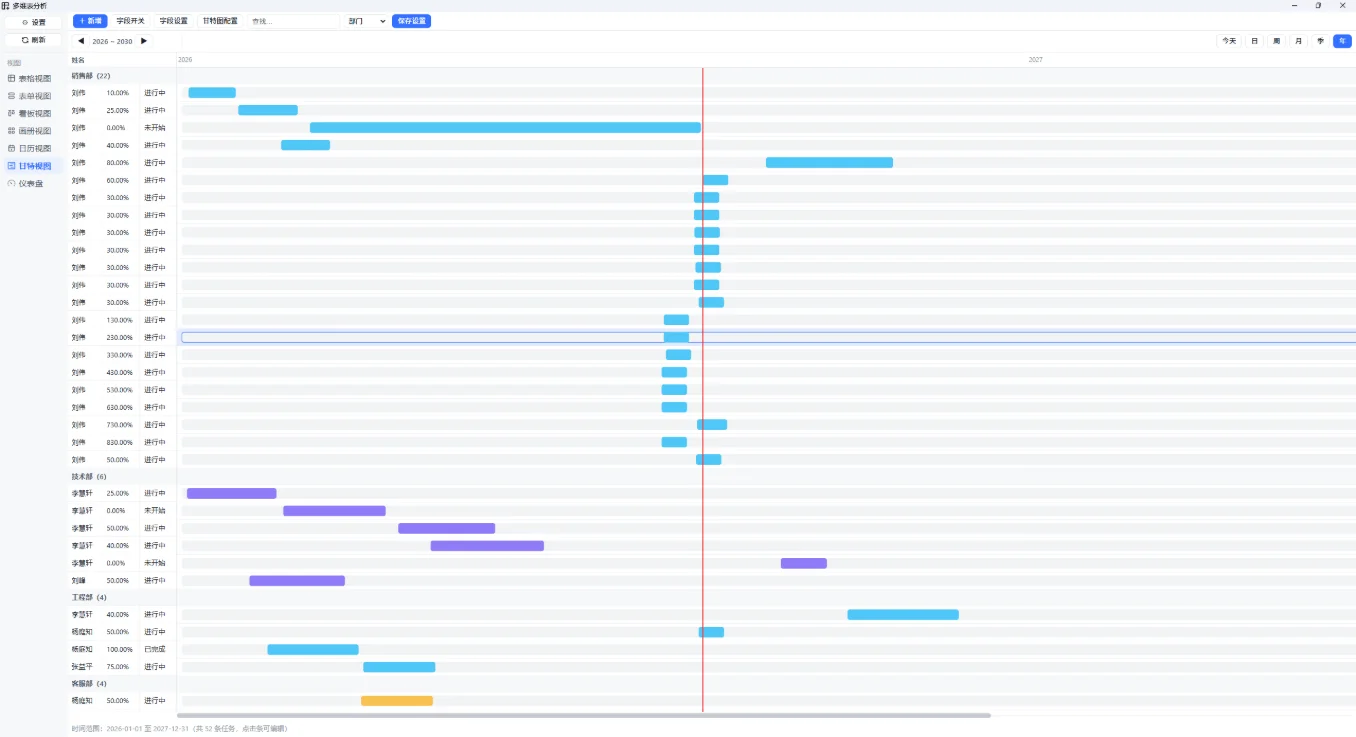
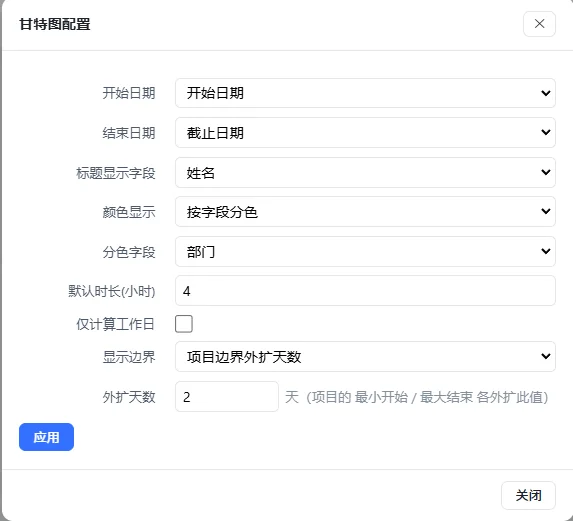
- 甘特视图:进度条展示任务周期,可配置起止/标题字段、颜色模式与自定义颜色、仅计算工作日,支持日/周/月/季维度切换与翻年,红色今天线贯穿图表,分组头按字段值(含百分比)格式化
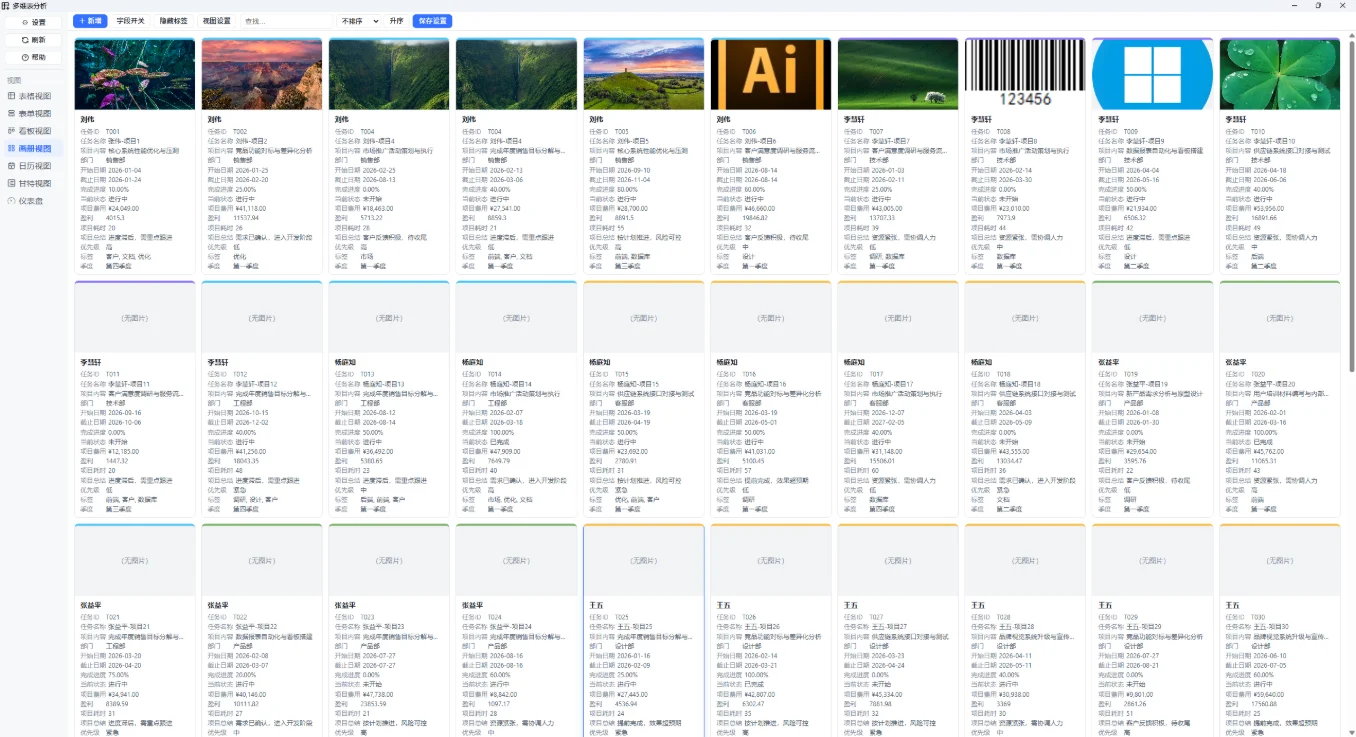
- 画册视图:图片优先的卡片网格,可自选图片、标题、描述字段,卡片有最小宽高限制,对标 WPS 多维表画册视图
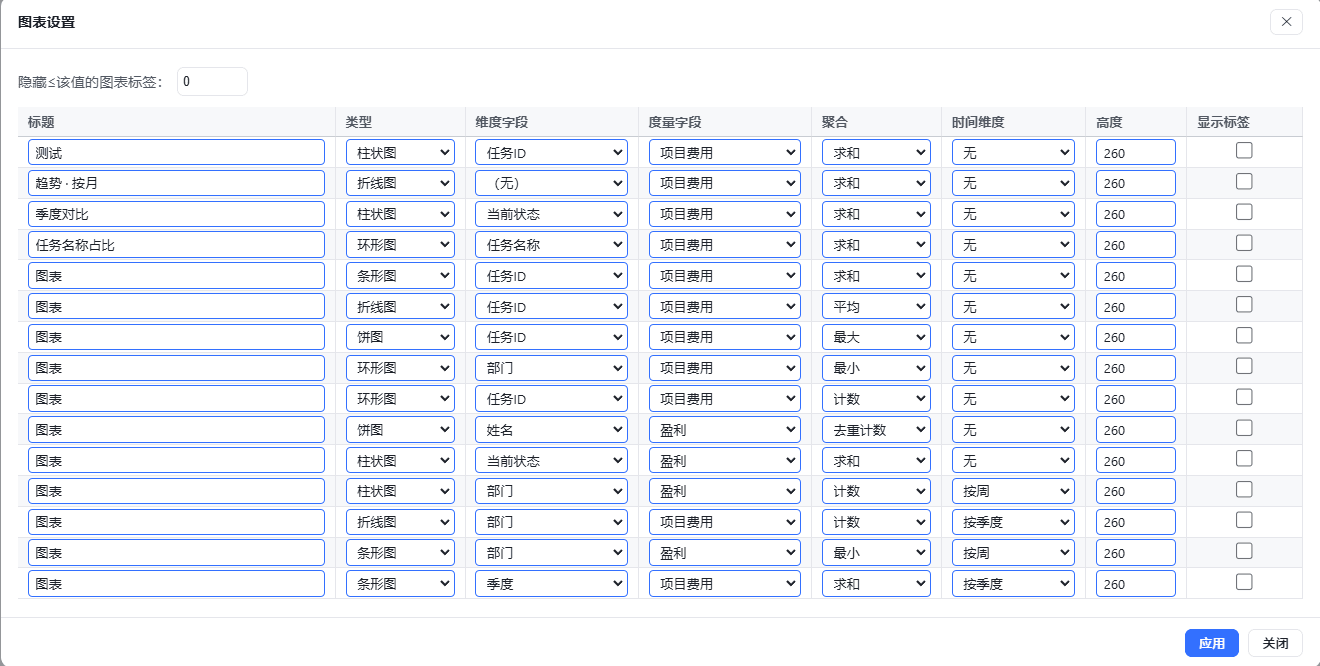
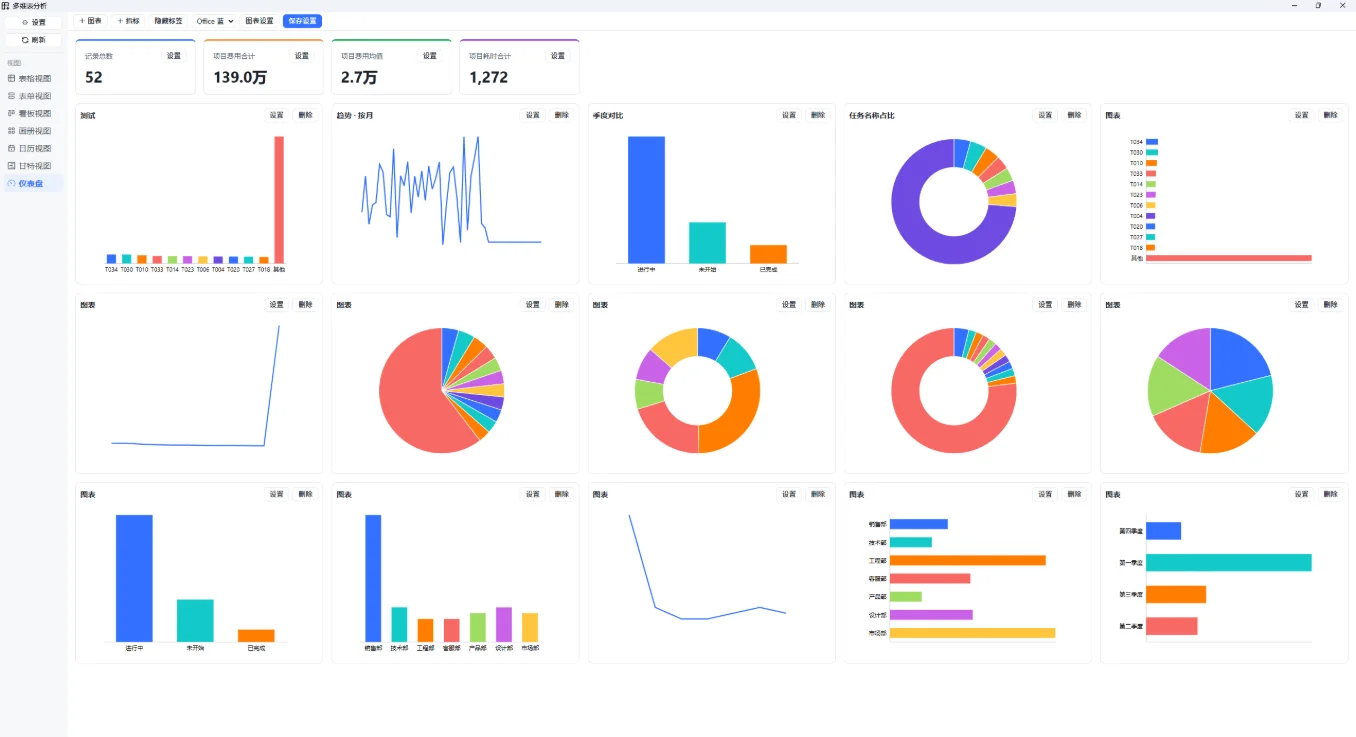
- 仪表盘视图:指标卡支持求和/计数/平均/最大/最小/去重计数与显示格式、颜色设置;图表支持柱状、条形、折线、饼、环形等类型及维度、度量、聚合、时间维度配置,所有图表标签可一键显隐
技术与工具
- 技术方案:C#/.NET 结合 WebView2 渲染界面(开发复盘涉及 WebView2 截图、坐标比例映射与 Excel 数据回写),提交技能标注 exceldna、ExcelVBA、icon
- 图标体系:经 icon-design Skill 多轮检索替换,最终统一为 Tabler 风格
- 开发方式:办公智能体工具 + 国内免费模型,业余水平独立完成
开发过程
打磨最多的是日历拖拽交互,前后十余轮:从最初的单击切换视图,逐步加上月视图左右拖拽改起止、周/日视图上下拖动改时间、边缘 8px 判定、中部整体平移与整格吸附,每轮都围绕吸附精度、边界判定和回写时机返工。作者把「坐标与时间」换算抽成纯函数、拖拽中只更新临时预览、松手再回写数据源,避免了频繁写 Excel 造成的抖动;甘特视图的维度切换、今天线与滚动,设置面板的项目归类、字段显隐交互也经过多轮迭代才定型。
适用场景
- 企业项目管理:任务排期、进度跟踪、团队任务流转,用多视图直观展示项目全链路信息
- 线下活动/行政事务:日程安排、物料与产品素材管理、信息收集,满足不同角色的查看与编辑需求
原始提交内容(点开查看,可复制全文去问 AI)
- 表格视图 功能:行列展示所有记录,支持点击单元格就地编辑。 字段开关:工具栏「字段开关」可控制当前视图显示的字段,不影响其它视图。 排序:选择字段后点击升序/降序;再次点击取消排序。 分组:在工具栏「分组」下拉选择字段后,表格会按该字段值分组显示。 右键菜单:在表格行上右键可「上方插入行」「下方插入行」「查看详情」「删除记录」。 列宽:日期、下拉字段列已预留给编辑控件足够宽度,避免点击编辑时列宽抖动。
- 表单视图 功能:一次聚焦一条记录,适合逐条录入或查看详情。 操作:「上一条 / 下一条」切换记录,「重置」恢复原始值,「保存」提交修改。 注意:保存按钮只提交有变化的字段。
- 看板视图 分组:默认按第一个单选/季度/文本字段分组;可通过工具栏「不分组」下拉切换分组字段。 拖拽:按住卡片即可拖放到其它列,插件会自动更新分组字段值并保存。 卡片标题:工具栏下拉选择「卡片标题」字段。 选中高亮:点击卡片后,卡片会高亮显示,同时右侧详情面板打开。
- 画册视图 功能:以卡片网格展示记录。 设置:在「视图设置」中选择图片字段、标题字段、描述字段。 卡片尺寸:每个卡片有最小宽高限制,数据再多也不会被压成一条线。
- 日历视图 视图切换:工具栏「月 / 周 / 日」切换视图。若按钮未显示,请检查窗口是否过窄或重装插件。 添加记录: 月视图:点击日期单元格空白处,右侧会打开新建草稿,预填当天日期(若字段为日期时间则预填 09:00)。 周/日视图:点击时间格空白处,右侧草稿预填对应日期时间。 所有视图均需点击右侧「保存」才真正新增记录。 当前时间线:红色时间线显示在今天的日期列内,圆点位于当前列左侧。 拖拽调整(月视图):按住任务条拖动即可调整日期,自动按整天对齐递增: 拖左缘(事件条左侧 8px) 调整开始日期; 拖右缘(事件条右侧 8px) 调整结束日期(无结束日期字段时自动生成 1 天时长); 拖中部 整体平移任务(开始与结束同时偏移,占用时长不变); 支持**横向(按天)+ 纵向(按周,每行 7 天)**拖拽,松手即按整格对齐。 拖拽调整(周/日视图):按住事件条上下拖动实时调整开始/结束时间(默认按 15 分钟吸附);拖顶部只改开始时间、拖底部只改结束时间(时长)。 日视图不允许重叠:若两个任务时间冲突,会自动水平并排显示在同一时间窗口内; 周视图允许重叠:任务可叠放显示,不做并排处理。 折叠提示:月视图单日超过设定条数(见设置「月视图每格显示任务数」,默认 5 条)时,显示前 N 条并在最后显示「还有 N 条记录」。 设置:「日历设置」可选择开始日期字段、结束日期字段(可选)、标题字段。
- 甘特视图 前提:数据必须包含日期或日期时间字段。 配置:点击「甘特图配置」设置开始日期、结束日期、标题显示字段、颜色模式、自定义颜色、是否仅计算工作日。 字段开关:甘特左侧标签会跟随工具栏「字段开关」显示或隐藏字段信息;未开启任何字段时回退到标题字段。 分组:可选择一个字段作为分组字段;按进度等百分比字段分组时,分组头会显示为格式化的百分比(如 50%)。 今天线:红色竖线标识今天位置,贯穿图表区。 维度切换:工具栏「日 / 周 / 月 / 季」切换时间跨度。 年切换按钮:右上角「 / 」按钮常驻显示,可前后翻年;季度视图会按数据所在年份居中展示,避免任务条落在可视窗口之外而空白。
- 仪表盘视图 指标:点击「+ 指标」添加统计卡片,可设置统计字段、聚合方式(求和/计数/平均/最大/最小/去重计数)、显示格式、颜色。 图表:点击「+ 图表」添加图表,可设置图表类型、维度字段、度量字段、聚合方式、时间维度、高度、是否显示标签。 显示/隐藏标签:工具栏「隐藏标签 / 显示标签」可一键切换所有图表的数据标签和分类标签;也可在单个图表的「设置」中单独控制。 条形图:维度字段为空时,若设置了时间维度,插件会自动使用第一个日期字段作为分组依据。