
网友作品 #000041 · 提交于 2026/08/05
Excel图片下载工具:链接批量下载与嵌入图片提取
1 / 2
作品简介
图片下载工具 By Deng 是一个免安装单文件程序(CameraImageTool.exe),支持 Windows 10/11 64 位,内置 .NET 运行时,解压即可运行。
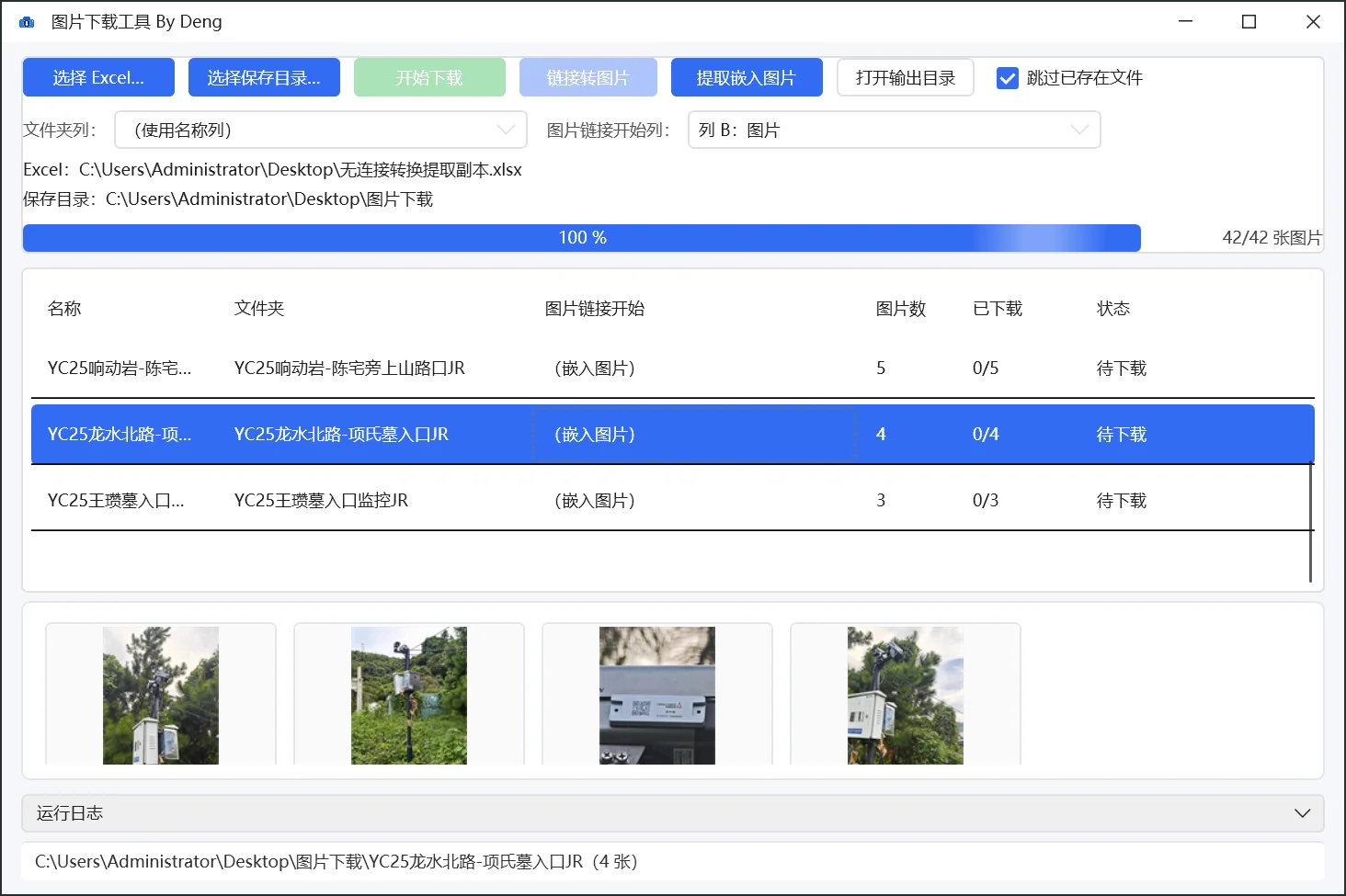
它读取 .xlsx / .xlsm 文件的第一个工作表,提供三种图片处理方式:把表格里的 http/https 图片链接批量下载为本地文件、把链接转换回真正嵌入单元格的图片并生成新表格、以及在没有链接时直接提取表内的浮动图片、单元格内图片和 WPS image 图片。
所有图片都会按所在行的「文件夹列」自动归类到对应子文件夹,配合缩略图预览、进度条与运行日志,几十 MB 的大表格也能完整跟踪下载状态。
核心亮点
- 三种处理方式一键切换:链接批量下载、链接转嵌入图片、提取表内嵌入图片,可混合使用
- 按行自动归类:图片按文件夹列的值存入对应子目录,无法定位行的图片统一放入「未定位」文件夹
- 智能列识别:自动匹配表头含「文件夹/目录/路径」的列和首个图片链接列,加载后动态填充下拉框,也可手动修改
- 并发与重试:同一行最多 4 个并发下载,失败自动重试 1 次;配合「跳过已存在文件」实现断点续传
- 链接转图片:按原行列位置把图片嵌入单元格,生成「原文件名_转图片.xlsx」新文件,方便直接发送或打印
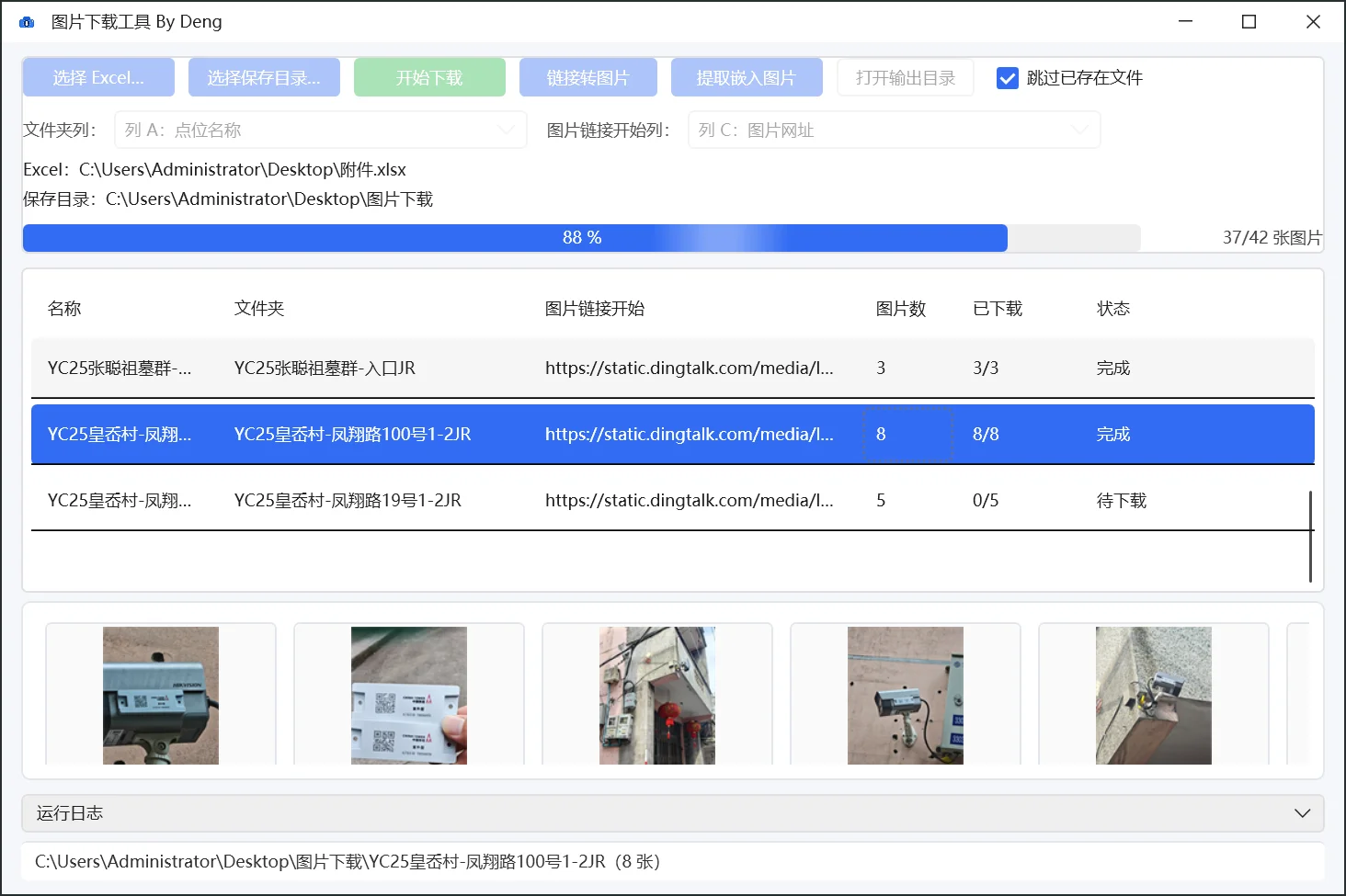
- 可视化反馈:进度条实时显示已完成/总数,选中行即在下方的缩略图区预览已下载图片,运行日志记录失败明细
- 细节友好:重名文件自动追加 (1)(2),非法字符自动替换为下划线;工具只读取不修改原 Excel
- 右键快捷操作:打开该行图片所在文件夹、在线预览首个链接、复制名称
技术与工具
- 使用 .NET / dotnet 技术独立开发,操作 Excel 基于 OpenXML(Open XML SDK)
- 打包为免安装单文件程序,内置 .NET 运行时,无需安装环境
- 兼容 .xlsx / .xlsm 格式,嵌入图片提取覆盖 Excel 浮动图片、单元格内图片与 WPS image 图片,Excel 与 WPS 通用
适用场景
- 电商运营:批量提取商品信息表里的主图链接或嵌入图片,按商品名分类归档,搭建商品素材库
- 行政人事:批量下载员工信息表中的证件照链接或嵌入图片,按姓名分文件夹存储,快速整理人事档案
- 现场巡查归档:将巡查台账中每个点位(监控设备、现场照片等)的图片按点位名称自动归类,截图中的示例即按「点位名称+位置」逐行归档的监控照片
- 打印与传阅:把只有链接的表格一键转回嵌入图片的表格,脱离网络也能查看
原始提交内容(点开查看,可复制全文去问 AI)
图片下载工具 By Deng — 操作使用说明
适用版本:CameraImageTool.exe(免安装单文件,Windows 10/11 64 位) 功能:读取 Excel(.xlsx / .xlsm)中的图片链接批量下载,或提取表格内直接嵌入的图片(浮动图片、单元格内图片、WPS image 图片),按行自动归类到对应文件夹。
一、界面总览
- 顶部操作区:选择 Excel、选择保存目录、开始下载、链接转图片、提取嵌入图片、打开输出目录、跳过已存在文件。
- 列配置区:文件夹列、图片链接开始列(均为下拉列表,加载 Excel 后按表头动态填充,可手动修改)。
- 中部:数据表格(名称、文件夹、图片链接开始、图片数、已下载、状态)+ 下方缩略图预览区。
- 底部:运行日志(可展开)+ 状态栏。
二、三步上手
第 1 步:选择 Excel
点击顶部 「选择 Excel…」,选择 .xlsx 或 .xlsm 文件(读取第一个工作表)。
加载成功后:
- 表格自动显示每条记录;
- 文件夹列 自动识别表头含“文件夹 / 目录 / 路径 / folder / path”的列;没有该列时默认使用“名称”列;
- 图片链接开始列 自动选中第一个包含图片链接的列,图片会从该列一直收集到最后一个有链接的列;
- 若检测到表格里嵌入了图片但没有任何链接,会提示可点击「提取嵌入图片」。
第 2 步:确认列配置(可按需修改)
- 文件夹列:决定每行图片保存到哪个子文件夹;
- 图片链接开始列:决定从哪一列开始识别图片链接。
两个下拉框里都有「(使用名称列)」等选项,加载不同 Excel 后选项会随表头自动变化,直接选择即可。
第 3 步:选择保存目录并执行
- 点击 「选择保存目录…」 指定输出位置(默认是 Excel 所在目录下的“图片下载”文件夹);
- 根据需求点击下方三种方式之一(见第三节)。
三、三种图片处理方式
方式一:开始下载(链接 本地图片文件)
- 适用:Excel 里有 http/https 图片链接;
- 操作:点击 「开始下载」;
- 结果:每行图片保存到
保存目录\文件夹列的值\下,例如图片下载\张三\张三名下第1张.jpg; - 特点:同一行最多 4 个并发下载,失败自动重试 1 次;“图片数”显示每行应下载数量,“已下载”实时显示
已完成/总数,从0/数量开始变化。
方式二:链接转图片(链接 嵌入图片的 Excel)
- 适用:需要把 Excel 里的链接变成真正能看到的图片,方便直接发送/打印;
- 操作:点击 「链接转图片」;
- 结果:自动下载从“图片链接开始列”到最后一个有链接列的所有图片,生成新文件
原文件名_转图片.xlsx,保存在保存目录下,图片按原行列位置嵌入单元格。
方式三:提取嵌入图片(无链接时的提取)
- 适用:Excel 里没有链接,但表格里直接嵌着图片(浮动图片 / 单元格内图片 / WPS image 图片);
- 操作:点击 「提取嵌入图片」;
- 结果:图片按所在行归类保存到
保存目录\该行名称(或文件夹列值)\;无法定位到具体行的图片统一放入「未定位」文件夹; - 提示:加载文件后若状态栏显示“检测到 N 张嵌入图片”,即可使用此功能。
小贴士:三种方式可混合使用,例如先“开始下载”链接图片,再“提取嵌入图片”把表内图片也全部取出。
四、表格操作与缩略图预览
- 选择任意一行:下方缩略图区会实时显示该行文件夹里已下载的本地图片;
- 拖动分隔条:可调整表格区与缩略图区的高度;
- 右键表格行:
- 打开所在文件夹:直接打开该行图片所在的目录;
- 在线预览:打开该行第一个链接在线查看;
- 复制名称:复制该行名称到剪贴板。
五、进度、日志与状态
- 进度条 + 数字:顶部显示
已完成/总数 张,下载/提取过程中实时更新; - 运行日志:点击底部“运行日志”展开,可查看每一步明细和失败原因;
- 状态栏:底部实时显示当前状态,如“已加载 N 条记录,共 M 张图片”。
六、常用设置
- 跳过已存在文件:默认勾选。重复执行时已存在的文件自动跳过,可用于断点续传。
七、常见问题(FAQ)
-
按钮是灰色的点不了? 说明还没满足启用条件:必须先选择 Excel 并成功加载;“开始下载 / 链接转图片”需要有图片链接,“提取嵌入图片”需要检测到嵌入图片。
-
“已下载”显示 0/0? 说明当前行没有可下载的链接(例如文件本身是嵌入图片模式)。嵌入模式下“已下载”会显示
0/该行图片数,点击「提取嵌入图片」后逐行变化。 -
下载失败怎么办? 单张失败不影响其他图片,失败记录会写入运行日志;可稍后重新点击下载(配合“跳过已存在文件”只补失败的)。
-
文件名或文件夹名重复? 重名文件自动追加
(1)、(2);文件名中的非法字符(\ / : * ? " < > |)自动替换为_。 -
只支持哪些 Excel? 仅
.xlsx/.xlsm,且读取第一个工作表。 -
图片链接没被识别? 链接必须是完整的
http://或https://地址;同时检查“图片链接开始列”是否选对。 -
首次启动很慢? 软件是单文件免安装版,首次运行需要自解压,等待 30–60 秒属正常现象。
-
大文件加载慢? 几十 MB 甚至上百 MB 的 Excel(含大量图片)加载时需要解压分析,请耐心等待,状态栏会有提示。
八、注意事项
- 请确保保存目录磁盘空间充足;
- 下载数量大时建议分批操作,避免网络超时;
- 工具只读取不修改原 Excel 文件;“链接转图片”会另外生成新文件;
- 建议定期备份原 Excel 和下载的图片。
九、获取与更新
- 本工具为免安装绿色软件:解压后直接运行
CameraImageTool.exe即可,无需安装 .NET 环境(已内置运行时)。