文章 / 公众号历史文章
Excel数据处理你是选择Vba还是Python?当然是选pandas!
带我进入dotNET领域的我的师父,它玩dotNET、VBA、Python,样样都溜,给大家转载下,此篇的VBA可是面向对象编程思路,高级货,Python也很不错。总之合适自己的最好,忌三心两意。 前言 本号之前已经分享过关于如何使用 Python 中的数据处理分析包 pandas 处理 Excel
带我进入dotNET领域的我的师父,它玩dotNET、VBA、Python,样样都溜,给大家转载下,此篇的VBA可是面向对象编程思路,高级货,Python也很不错。总之合适自己的最好,忌三心两意。

前言
本号之前已经分享过关于如何使用 Python 中的数据处理分析包 pandas 处理 Excel 的数据,本文继续分享一个小案例,此案例源于上周末帮朋友做的一个需求,并且是以 vba 编写解决,后来我用 Python 再解决一次,通过本文作简单分享。
数据与需求
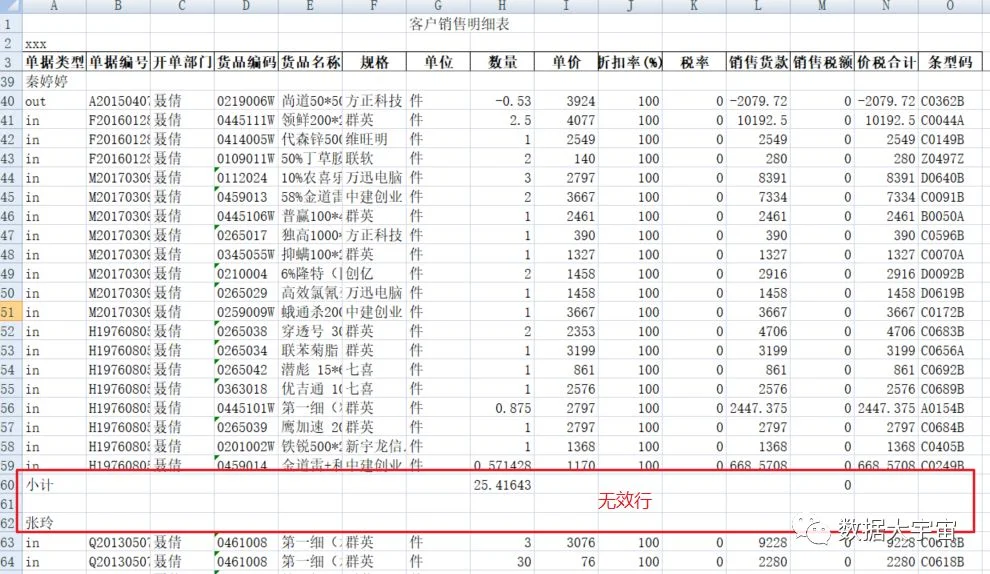
此案例的数据如下:
-
- 每个开单人员的销售记录
-
- 描述为:
销售员“张三”(开单部门),把xxx货品(货品编码、货品名字)售出了5件(数量),此笔订单总价为2000元(价税合计)
-
- 上述的括号部分就是表中的列标题
-
- 数据行中,有许多无效的行,只要 开单部门 列有名字,就是有效的行
此案例的数据对所有敏感数据进行随机生成替换
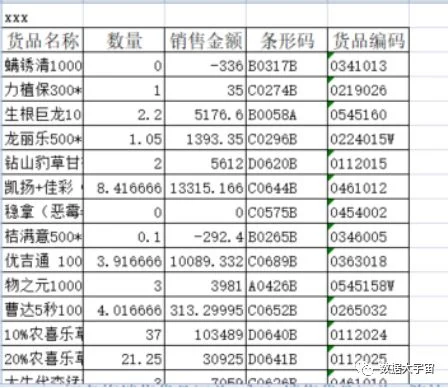
需求结果如下图:
-
- 按 销售员、货品编码,汇总 货品数量和价税合计
-
- 每个销售员单独生成一个表输出
-
- 最后再输出一个所有货品的汇总表
vba 的方案简短分析
本文的核心不是 vba ,因此这里只做简单的讲解,如果你是 vba 用户,可以获取源码查看。
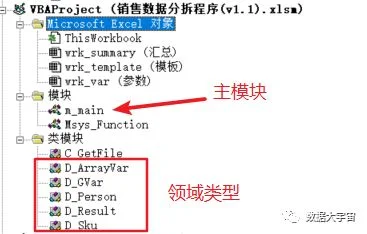
vba 的解决方案尽可能采用了面向对象的方式进行,下图为主要结构:
-
- m_main 模块包含整个主流程逻辑,入口方法 main
-
- 类模块 D_ArrayVar 与 D_GVar ,是为了做到 数据源的列位置变化,也不需要修改程序
-
- D_Person 与 D_Sku ,分别表示销售员与货品,里面有关键的累计逻辑
-
- 模块 Msys_Function 与类模块 C_GetFile ,是很久以前写的帮助类
如果你是 vba 的高级用户,可能会觉得直接使用 字典+数组 的方式即可完成,但注意,直接 字典+数组 方式会导致代码难以维护
Python 的方案
上面说的 vba 方案,我大概花费了接近1小时的时间(vba 中编写类模块太繁琐了),期间有一个需求变动,得益于面向对象的优点,在几分钟内完成应对,并且无需要大范围做测试。
但是,这样的需求如果在 Python 中,我们的处理效率可以提高多少呢?我使用 Python 的 pandas 包处理,在5分钟内搞定,并且代码有非常好的阅读性与扩展性。
这次我们直接使用 pandas 读写 excel 数据,而无需使用 xlwings 库
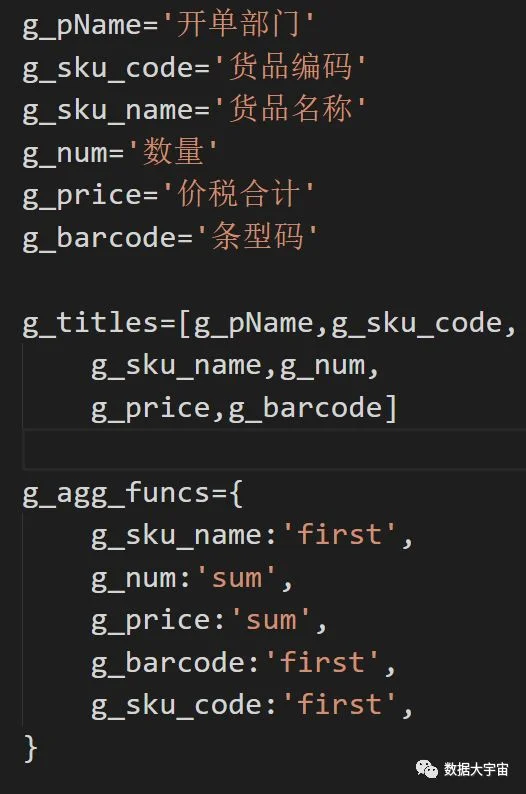
首先定义需要的列与每列的统计方式:
-
- 其中核心是 g_agg_funcs 字典,他定义了每个输出列的统计方法。
凡是文本类型的内容,统一用 first ,就是去组内的第一笔
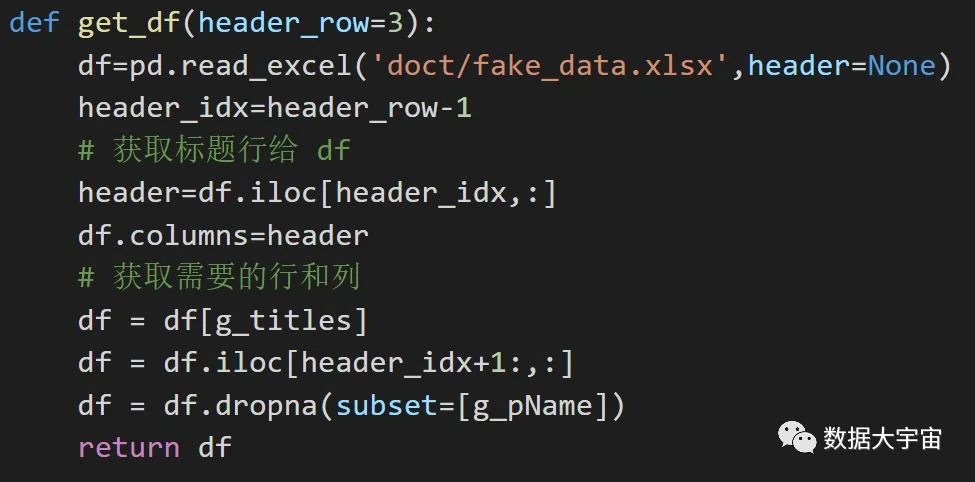
接着定义加载 excel 数据到 DataFrame:
-
- 由于数据源的标题在第3行,因此在调用 read_excel 时,参数 header 设置为 None,表示不需要用 excel 中的数据行作为 DataFrame 的标题
-
- header=df.iloc[header_idx,:] ,把指定行的内容读取出来
-
- df.columns=header ,赋值作为 df 的标题
-
- df.dropna(subset=[g_pName]) ,把名字列中是空的行去掉
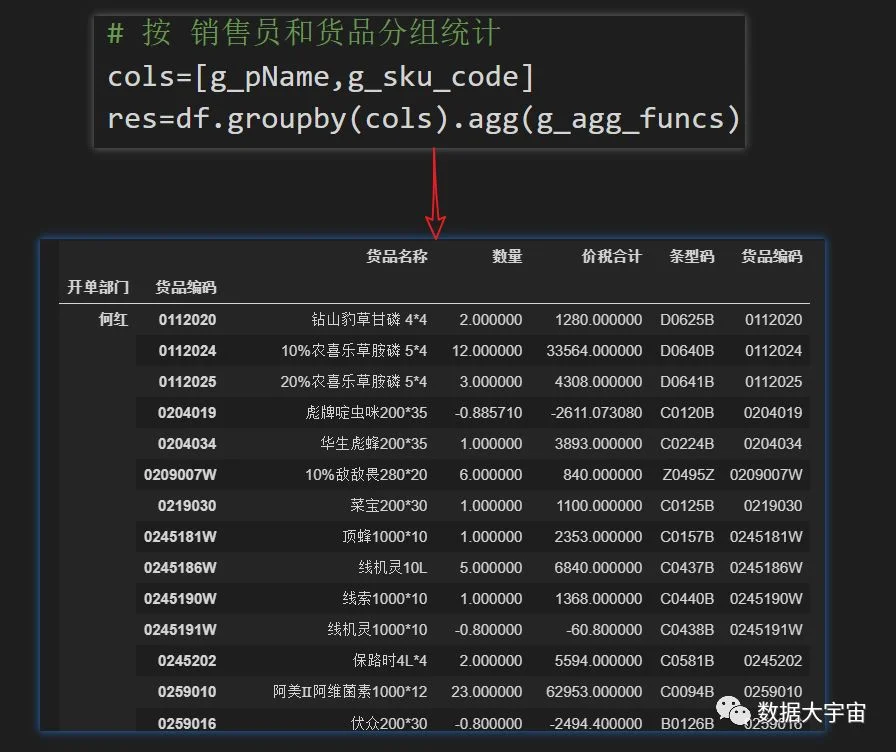
然后即可生成结果,如下:
-
- df.groupby(cols).agg(g_agg_funcs) ,按销售员与货品分组并统计结果,pandas 中就是这么简单
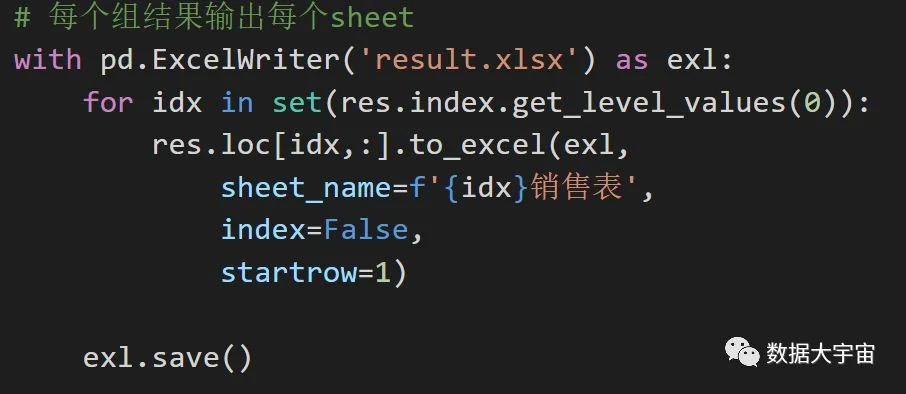
但是,我们需要每个销售员单独一个 sheet 输出结果。如下图:
-
- with pd.ExcelWriter(‘result.xlsx’) as exl: ,由于本案例需要对一个 excel 文件进行批量输出,因此不能直接使用 DataFrame.to_excel 。
这里先创建一个 ExcelWriter对象
-
- res.index.get_level_values(0) ,从分组结果中获得销售人员列,但这里的输出是带重复值的,因此我们需要使用 set 去重复
-
- res.loc[idx,:] ,通过一个销售人员,即可获得这个销售员的货品汇总结果(是一个 DataFrame),这时就可以调用 to_excel 输出结果
-
- to_excel 中的参数 startrow ,表示结果输出在第2行
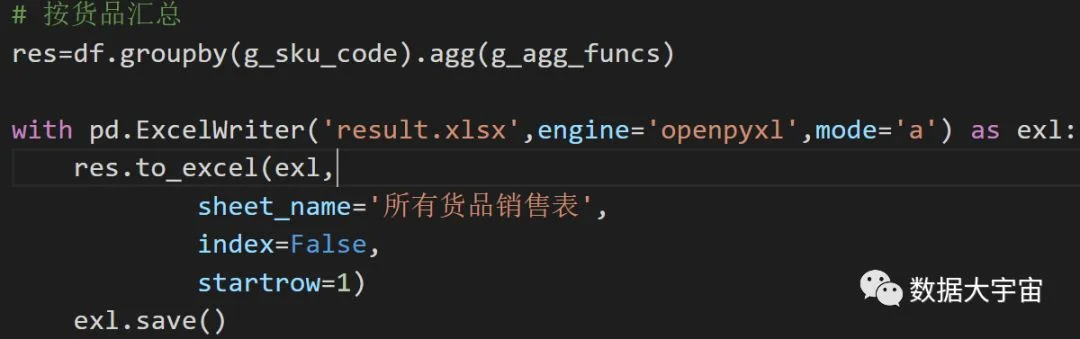
到这里,你可能会问,还有一个按照货品的汇总结果啊,这是非常简单,因为汇总方式是一样的,只是汇总字段有变化而已。如下:
-
- 这里特意重复写一次 ExcelWriter ,我们这次是往已经存在的 excel 文件追加数据,因此其参数 mode=‘a’ ,是 append 的意思。
而要使用追加模式,需要使用 openpyxl 引擎,因此需要设置 engine=‘openpyxl’
新增需求
在完成代码的情况下,如果需要在汇总结果中新增一列对单价列求平均,在 Python 的方案中,只需要在定义 g_agg_funcs 中添加单价列的统计方式,如下:
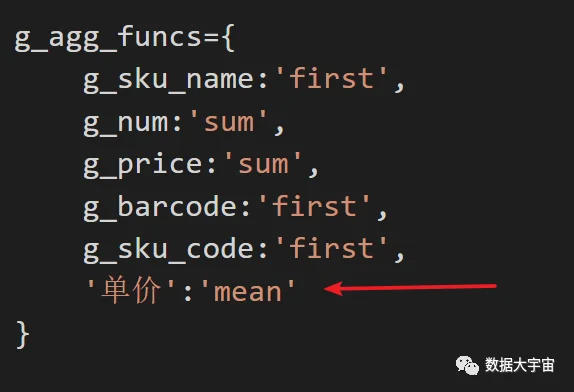
如果是在 vba 方案中,目前的修改还是比较容易的(在 sku 类模块的 add 方法中添加逻辑),但是与 Python 的方案比较就显得低效得多。
总结
pandas 使用总结如下:
-
- 理解好 pandas 中的索引(特别是多层索引)可以大大提升你的数据处理能力
-
- pandas 中如果需要多次输出同一个 excel 文件,可以使用 ExcelWriter,注意追加模式需要设置参数 engine=‘openpyxl’
vba 使用总结如下:
-
- 如非一次性代码,请面向领域设计代码(如本文例子),而非面向数据设计代码
发送 “数据处理” 获取案例数据和源码
屏幕长按二维码
获取更多精彩
数据大宇宙