文章 / 公众号历史文章
懂Excel也能轻松入门Python数据分析包pandas(二):高级筛选(上)
前言 经常听别人说 Python 在数据领域有多厉害,结果学了很长时间,连数据处理都麻烦得要死。后来才发现,原来不是 Python 数据处理厉害,而是他有数据分析神器—— pandas 。 上一篇文章从 Excel 筛选为核心,介绍 pandas 中的实现,但是,Excel 中还有一个高级筛选的功能


前言
经常听别人说 Python 在数据领域有多厉害,结果学了很长时间,连数据处理都麻烦得要死。后来才发现,原来不是 Python 数据处理厉害,而是他有数据分析神器—— pandas 。
上一篇文章从 Excel 筛选为核心,介绍 pandas 中的实现,但是,Excel 中还有一个高级筛选的功能,普通的筛选与其对比,就只能算是“低级筛选”功能了。接下来,通过简单到复杂的需求,看看这是怎么样的一个功能。

数据
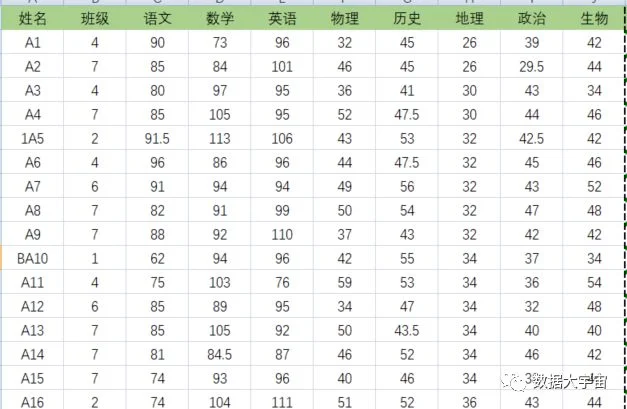
本文示例数据如下:
-
- 某学校的一份考试成绩表(8科成绩)
-
- 人名已做脱敏处理
加载数据
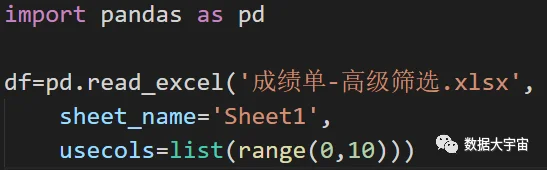
pandas 需要加载 Excel 数据,非常容易,如下:
-
- 大部分参数上一篇文章已经有说明,这里说说重点
-
- 由于工作表中有多余的列数据,我们只需要前10列,因此指定 usecols 参数。
他接受一个列表。
list(range(0,10)),其实相当于[0,1,2…………,9]的一个列表
条件过滤
先来一个超级简单例子,来看看怎么操作 Excel 的高级筛选。
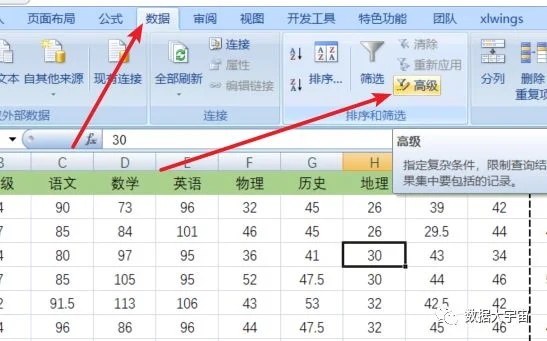
“姓名是 A1 的记录”,Excel 高级筛选操作步骤如下:
-
- 功能区 “数据” 页,在“筛选大图标” 右下有一个 “高级” ,点击出来高级筛选功能窗口
-
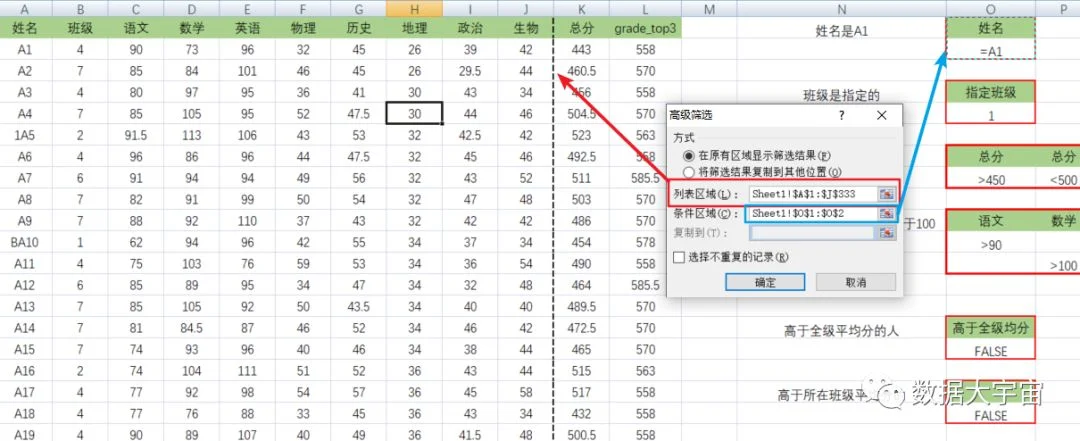
- 主要看上图2的红框,选择我们的数据源区域,记得要包含标题
-
- 上图2的蓝框是条件区域,条件区域的选择如图
-
- 点击确定,即可筛选出姓名 A1 的记录
看看条件区域的设定:
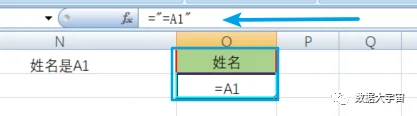
-
- 格式为,标题+条件值(上下单元格)
-
- 标题必须与数据源对应的列一致,比如这里指定姓名列,所以条件区域的标题也是“姓名”
-
- 条件值我们使用 =“=A1”
如果只是指定文本值 A1 ,Excel 默认会把姓名前缀A1的记录筛选出来。
pandas 中没有啥高级筛选的说法,因为他的筛选本来就很灵活,看看 pandas 的实现:

-
- 简单易懂,都是之前文章介绍过的,这里不多说
特定值过滤
“4、5或7班的记录”,Excel 高级筛选的条件区域设置如下:
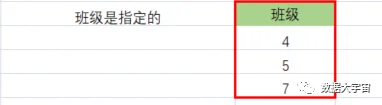
-
- 红框部分就是条件区域
-
- 标题是“班级”,这要与数据源保持一致
-
- 条件值区域多行表示“或”关系,上图就是表示班级是4或5或7,任意一个符合的记录
pandas 实现如下:

-
- 同样使用 query 方法
-
- in [4,5,6] ,语义清晰,班级是在列表中即符合
pandas 的 query 查询可以很灵活,可以接受外部的一个列表变量,如下:

-
- 查询字符串要使用外部变量,只需要写 “@+变量名字” 即可
范围过滤
“总分450至500之间的记录”,Excel 高级筛选的条件区域设置如下:
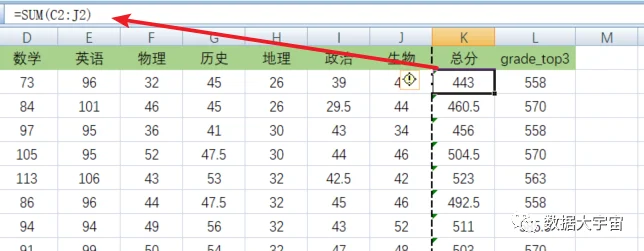
-
- 数据源没有总分列,添加一个 sum 公式的总分列

-
- 条件区域在同一行,表示“并且”关系
-
- 条件值可以直接使用常用的比较符号
-
- 还是要注意条件标题“总分”
pandas 实现如下:

-
- 第一句,添加新列,总和列。
pandas 新增列非常简单,df[新列名字]=新列值,即可
-
- df.loc[:,‘语文’:‘生物’] ,是获取语文到生物之间的列的数据
-
- .sum(axis=1) ,横向求和。
因为 pandas 可以灵活对行或列做运算,通过 axis 即可表达运算是对行还是列操作。
-
- 第二句即查询,通俗易懂
“语文高于90,或者,数学高于或等于100”,Excel 高级筛选的条件区域设置如下:
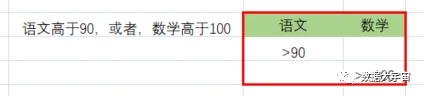
pandas 实现如下:

-
- query 中的查询字符串可以使用 python 中的逻辑关键字 and 或 or 这些都可以
下篇预告
本文从 Excel 高级筛选角度介绍简单的应用,下一篇将讲解更复杂的应用,先看看有哪些复杂需求:
-
- “总分高于全班平均分的学生”,这需要每行记录与整体平均对比
-
- “总分高于所在班级平均分的学校” ,这是上一条的升级版
-
- “全级中,8科成绩都超出全级平均分的学生” ,每科成绩都要细致对比
下篇将解决以上问题,敬请关注。
发送 “数据处理” 获取本文案例数据和源码
扫描二维码
获取更多精彩
数据大宇宙