文章 / 公众号历史文章
懂Excel就能轻松入门Python数据分析包pandas(七):分列
经常听别人说 Python 在数据领域有多厉害,结果学了很长时间,连数据处理都麻烦得要死。后来才发现,原来不是 Python 数据处理厉害,而是他有数据分析神器—— pandas 前言 今天从两个需求来看看数据分列功能,由于 Excel 自带功能比较弱,在处理稍微复杂的需求时会显得力不从心,因此,本

经常听别人说 Python 在数据领域有多厉害,结果学了很长时间,连数据处理都麻烦得要死。后来才发现,原来不是 Python 数据处理厉害,而是他有数据分析神器—— pandas
前言
今天从两个需求来看看数据分列功能,由于 Excel 自带功能比较弱,在处理稍微复杂的需求时会显得力不从心,因此,本系列文章将引入 Excel 中一个非常高效的数据处理插件—— Power Query,并且看看 pandas 是怎样灵活解决。
本文结构:
-
- 先看看简单的分列
-
- 接着尝试分割扩展成行
-
- 最后是多列分割扩展成行

Excel 分列
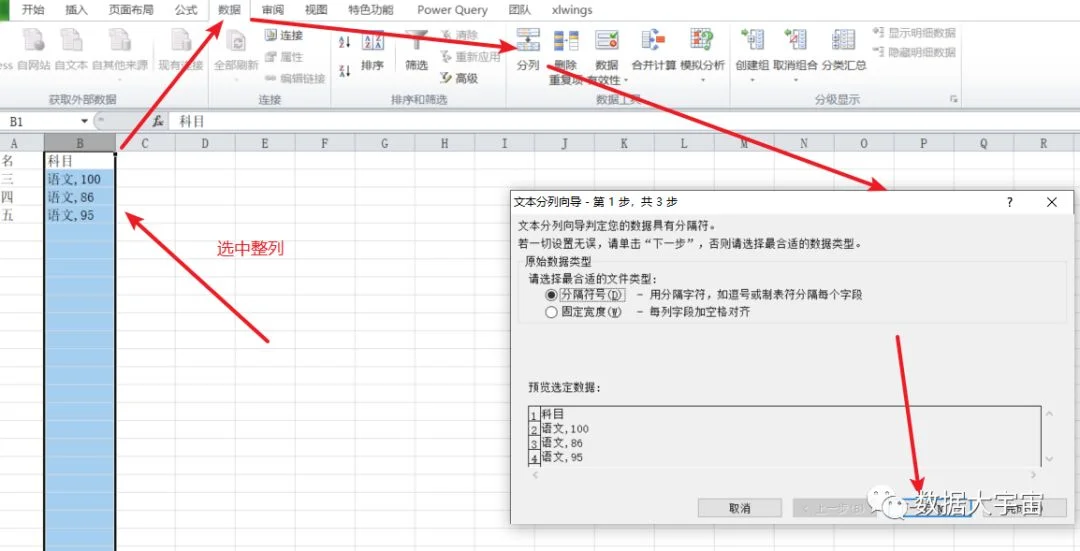
Excel 中对数据进行分列是非常简单的。如下:
-
- 选中需要处理的列
-
- 功能卡“数据”,“分列”按钮,即出现设置弹窗
-
- 选“分隔符号”,点击下一步
-
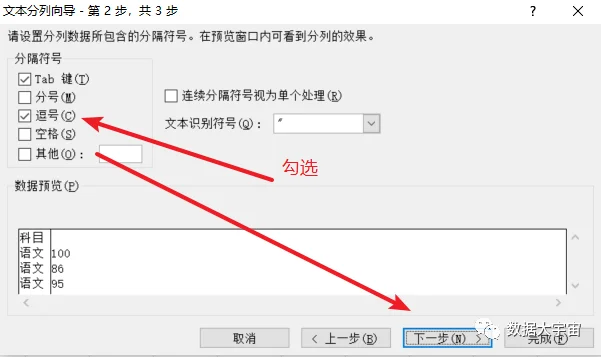
- 左上部分,勾选“逗号”,点击下一步
-
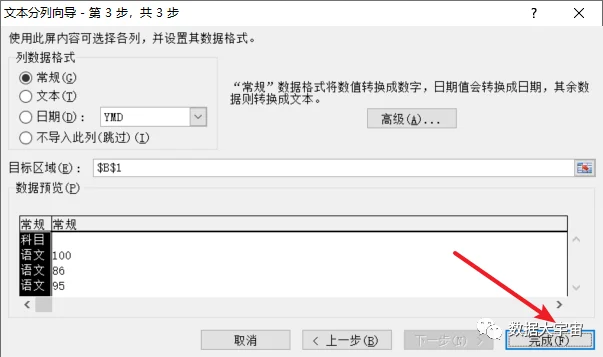
- 最后看到结果预览,没问题,直接点击完成
pandas 分列
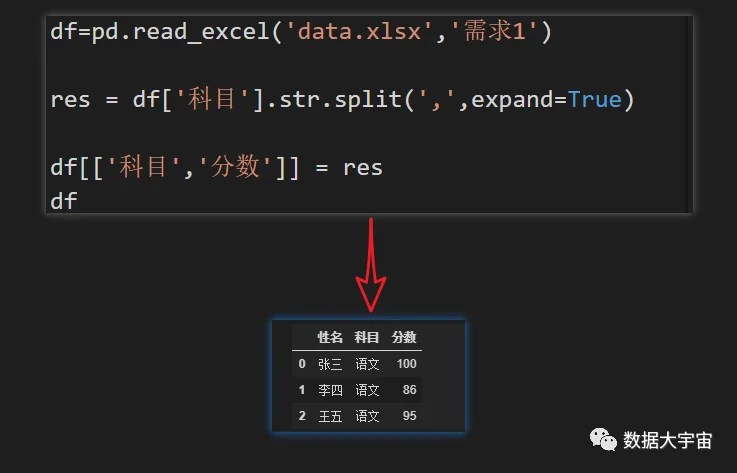
pandas 对文本列进行分列,非常简单:
-
- DataFrame.str.split() ,对文本列分列,第一参数指定分隔符
-
- 此外,参数 expand ,表示是否扩展成列,若设置为 True ,则分割后的每个元素都成为单独一列。
这符合当前需求
复杂点的需求
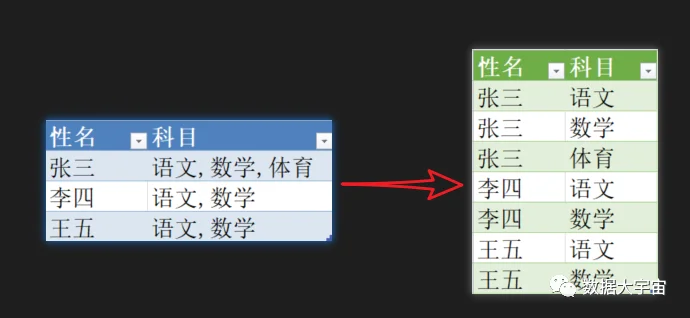
有时候,我们希望分割的内容,转化成行,需求如下:
-
- 比如,第一行 张三 的科目中有3个元素,则分割结果 张三就有3行
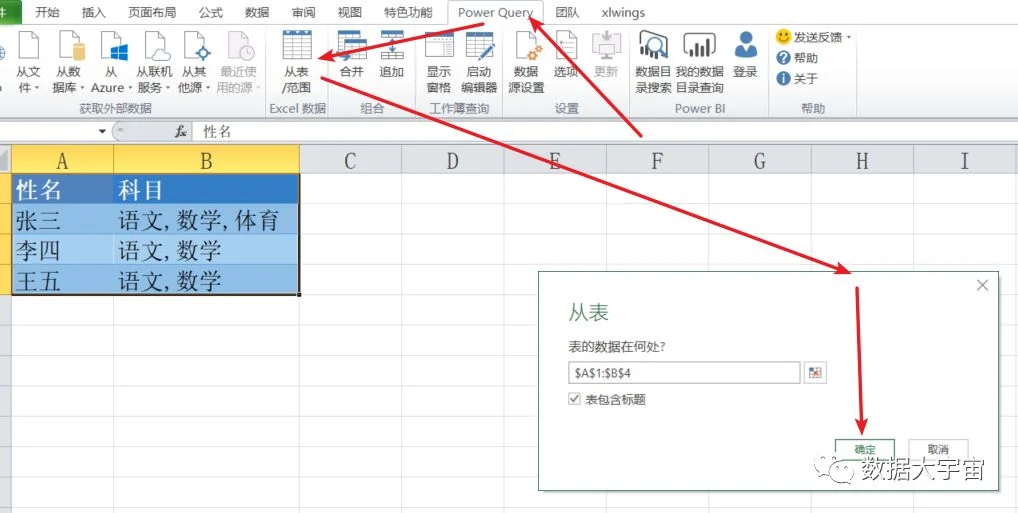
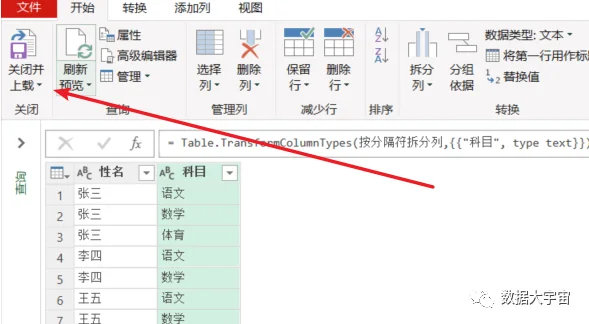
使用 Excel 自带功能处理这需求就比较困难,我们使用 Power Query 来处理:
-
- 功能区“Power Query”,点“从表/范围”
-
- 此时会启动 Power query 编辑窗口
-
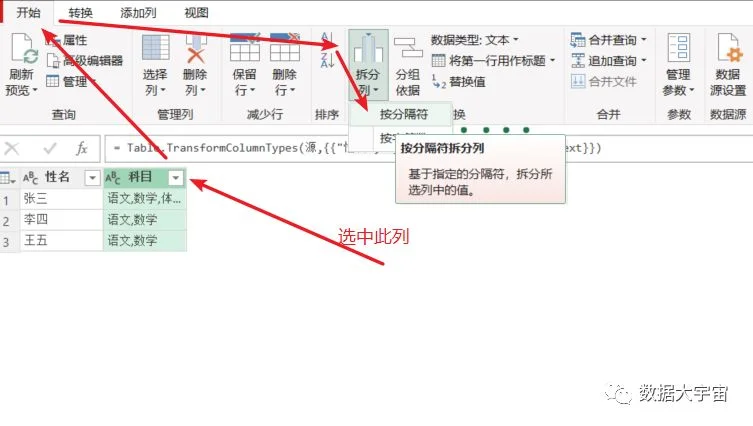
- 点选 科目 整列
-
- 上方功能区“开始”,“转换”区中,点选“拆分列”,选“按分隔符”
-
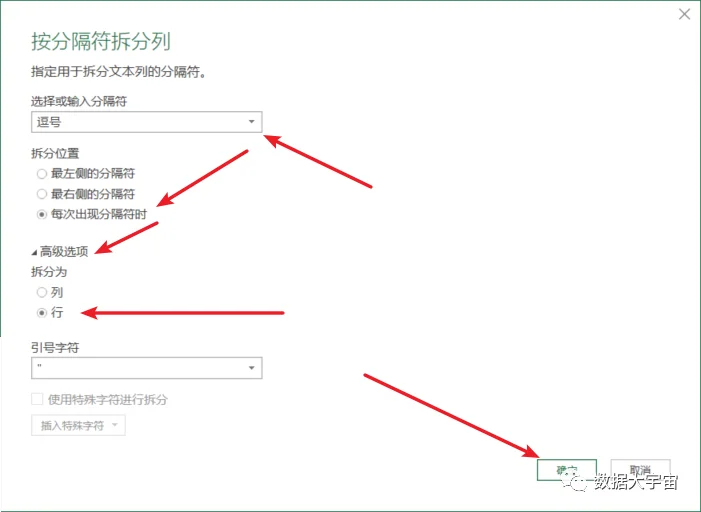
- 这里大部分设置与 Excel 自带功能基本一致
-
- 点开“高级选项”,点选“拆分为”中的“行”
-
- 功能区“开始”,最左边点按钮“关闭并上载”,即可把结果输出会 Excel
请自行到官方网站下载此插件安装
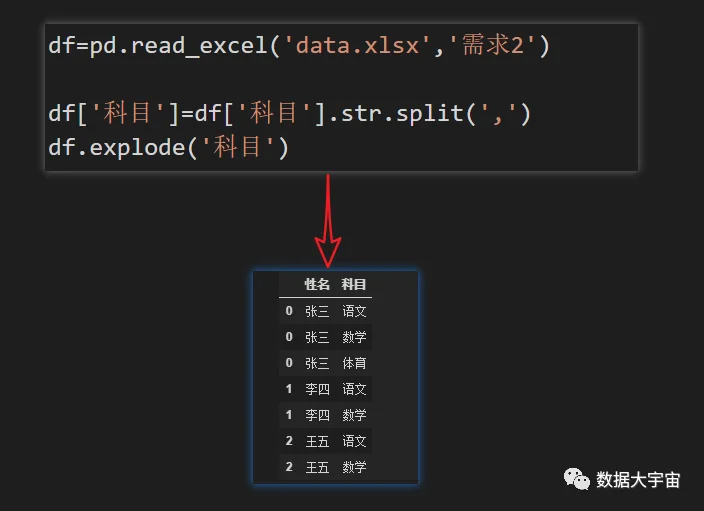
那么 pandas 中怎么实现这需求:
-
- 先用 str.split 分割,但这次不需要 expand
-
- 调用 DataFrame.explode(),对某一序列类型的列进行展开
注意,explode 方法是 pandas 0.25 版本的新增方法
提升难度
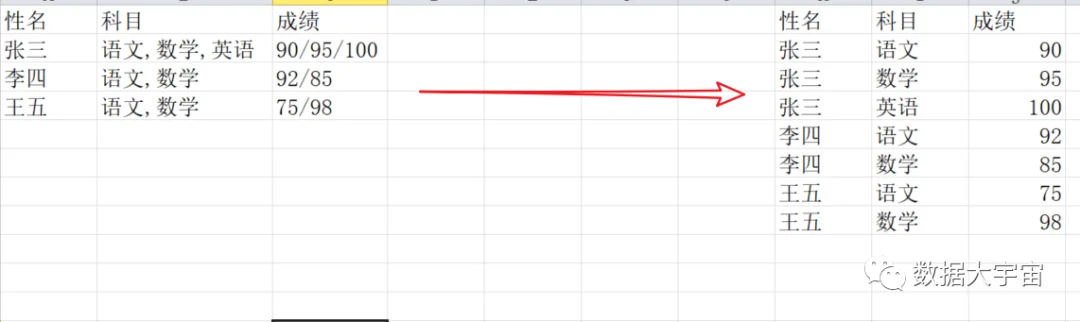
假如现在有多列需要进行分割展开呢?如下:
-
- 同时把科目和成绩分割扩展到行
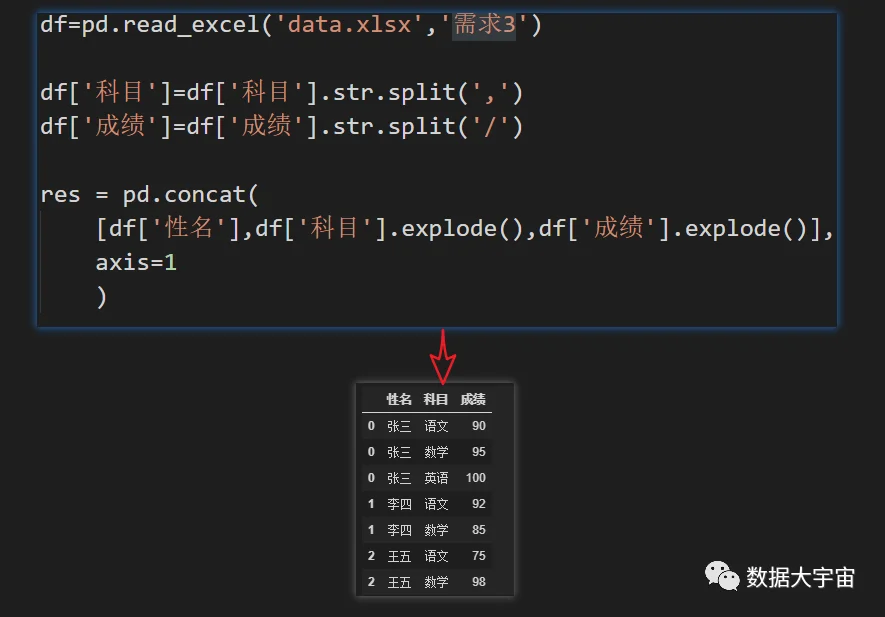
直接看 pandas 怎么解决:
-
- 先对 科目 与 成绩 列分别进行 split 后,再进行 explode
-
- 然后通过 concat,与原来的 性名 列合并
虽然实现了,但代码的语义不够清晰。编程语言的灵活性在此可以充分体现,我们把逻辑封装成一个函数 hp_explode ,以后需要使用时,简单调用即可:
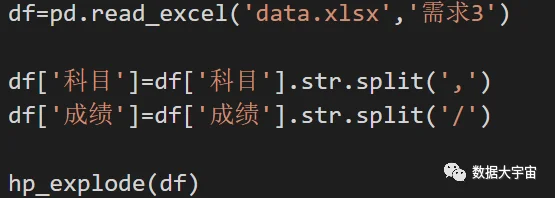
-
- hp_explode() ,可自动识别内容是 list 的列进行扩展
hp_explode 方法的定义不是本文的核心,需要源码的小伙伴看文末
不想调用 .str.split ?当然也支持:
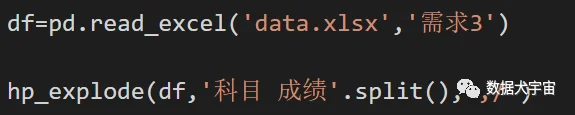
-
- 一句搞定
总结
-
- Series.str.split() ,对文本列分割
-
- expand 参数指定是否扩展为列
-
- DataFrame.explode() ,对序列的列扩展成行,通常与 Series.str.split() 配合使用
下一节,将看看 Excel 举世闻名的 vlookup 函数与 pandas 中的实现
需要源码的小伙伴,公众号发送“数据处理”
如果希望从零开始学习 pandas ,那么可以看看我的 pandas 专栏。
扫描二维码
获取更多精彩
数据大宇宙