文章 / 公众号历史文章
Python玩数据入门必备系列(1):环境安装
入门python方法很多,我师傅写得很实在,跟着走就行。 此系列文章可在以下公众号目录找到 : 文章目录 Python入门必备 必备知识 最近有许多小伙伴问我要入门 Python 的资料,还有小伙伴完全没有入门 Python 就直接购买了我的 pandas 专栏。因此我决定写几篇 Python 数据
入门python方法很多,我师傅写得很实在,跟着走就行。

此系列文章可在以下公众号目录找到 :
文章目录 > Python入门必备 > 必备知识
最近有许多小伙伴问我要入门 Python 的资料,还有小伙伴完全没有入门 Python 就直接购买了我的 pandas 专栏。因此我决定写几篇 Python 数据处理分析必备的入门知识系列文章,以帮助有需要的小伙伴们更好入门。
前言
学习 Python 的第一步当然是安装他,毕竟目前来说 Windows 没有 Python 这玩意。但是,如果你是用 Python 做数据领域的事情,那么必定要安装 numpy、pandas 等各种第三方库,这些库的安装可不容易。
本文就教你解决从安装到配置 Python 环境等一系列问题。

正规玩法
先介绍一个常规玩法,正儿八经的到 Python 官方网站下载安装包。
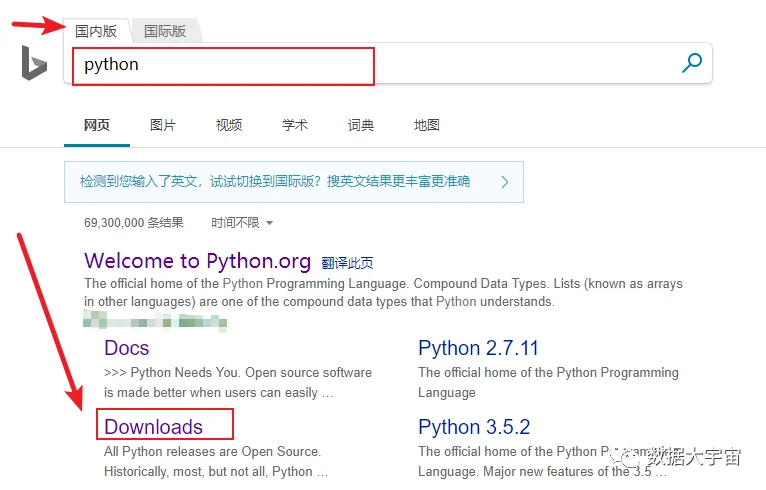
在必应搜索输入“python” ,第一个搜索结果就是我们要的:
-
- 直接点击 Downloads ,会跳转到下载页面
-
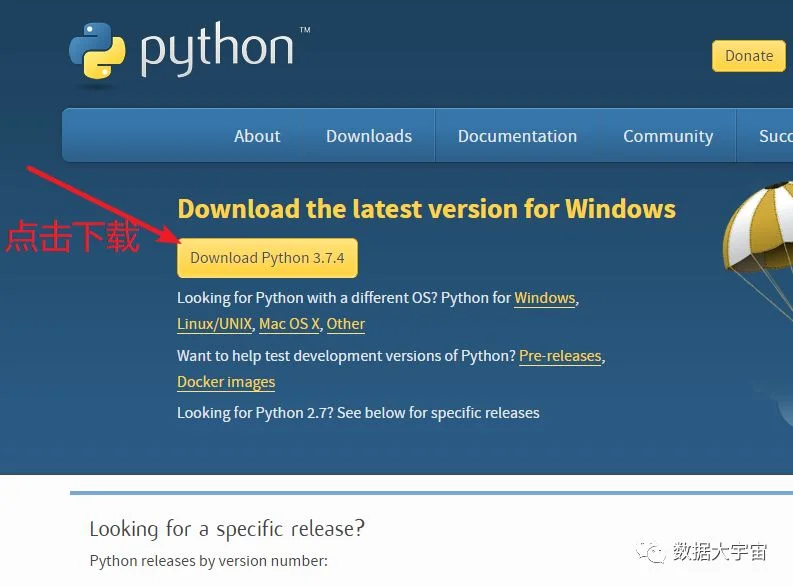
- 下载页面中点击上图标注部分,即可下载安装程序
别纠结学哪个版本的 Python 了,入门的你当然要学最新的
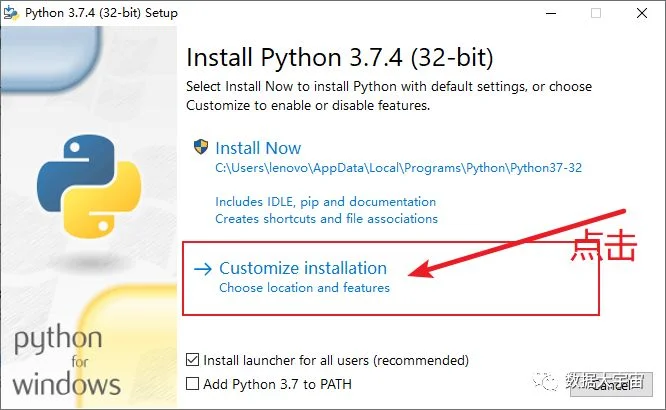
下载完毕后,运行其安装文件“python-3.7.4.exe”:
-
- 点击进入“自定义安装”界面
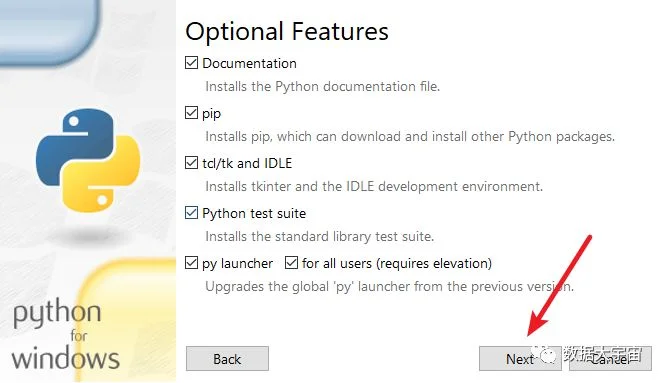
-
- 直接点“Next”
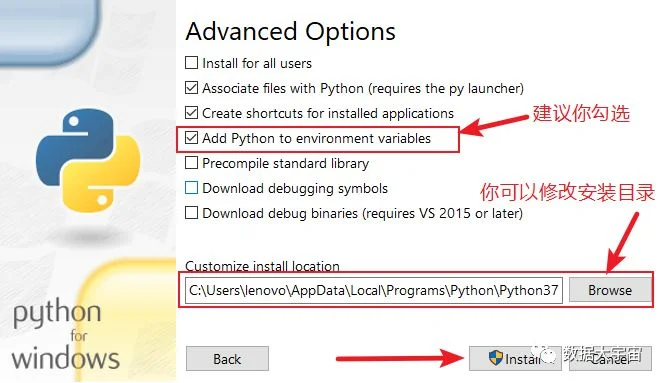
-
- 图中建议你勾选“添加环境变量”
-
- 可以留意一下安装目录
-
- 最后点“Install”
等待片刻,即安装完成
到底怎么运行 Python
我知道你现在急不可待希望马上去写上几行代码,感受一下 Python 的精彩,但是,有些东西不能忽略,否则以后会苦了自己。
大部分的资料都教你,打开命令窗口,输入“python” 即可运行。不过这次我用另一个角度让你理解一下这些玩意。
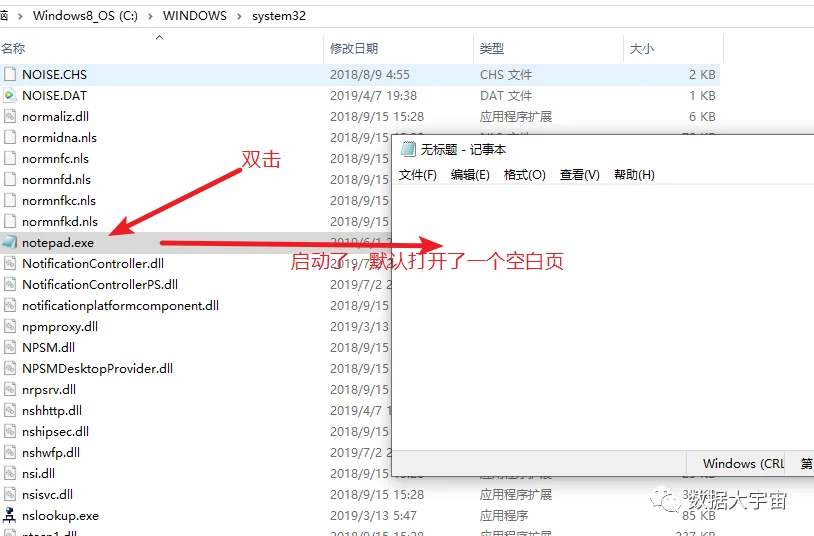
假如我现在要打开系统记事本程序,那么我应该双击运行“记事本程序” exe ,如下图:
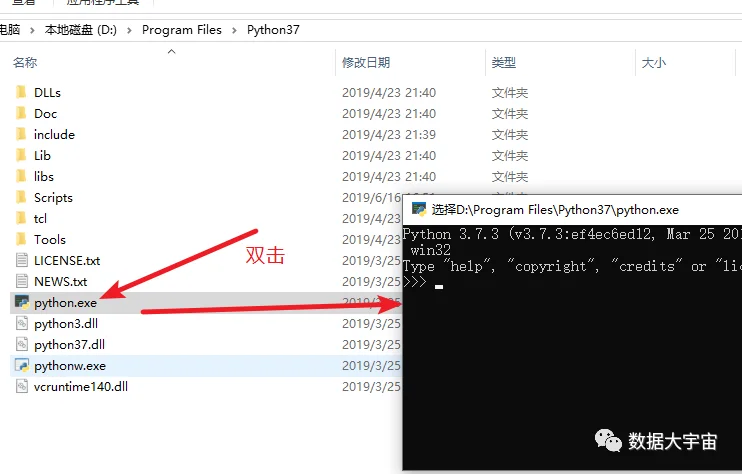
其实运行 Python 是一样的道理,之前安装时,如果你记住安装目录,即可在那里找到一个 python.exe 的程序:
-
- 启动后,即可输入代码,这是交互模式。先不用在意
通常情况下,我们不会直接在黑呜呜的交互命令窗口写代码的。
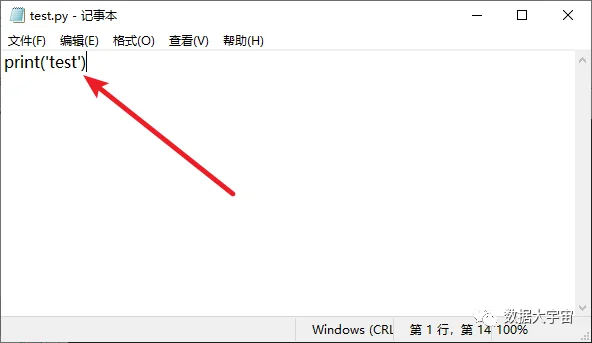
假如我用记事本写一句很简单的代码:
-
- 我把此文件保存在 F 盘下,叫“test.py”
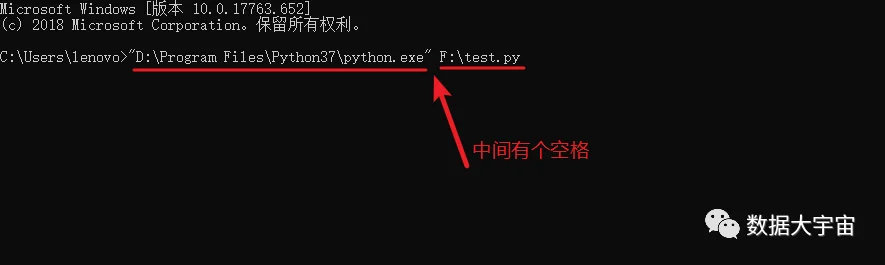
如果现在我要让 Python 执行这个代码文件,那么我就要在启动 Python 的同时,传入代码文件的路径,以告诉他:你要帮忙执行里面的代码。
我们启动命令窗口(win+r,输入“cmd”,按回车),输入以下命令,按回车执行:
-
- 命令中间有一个空格分割成2个部分
-
- 左边是 python.exe 的路径
-
- 右边是 代码文件 的路径
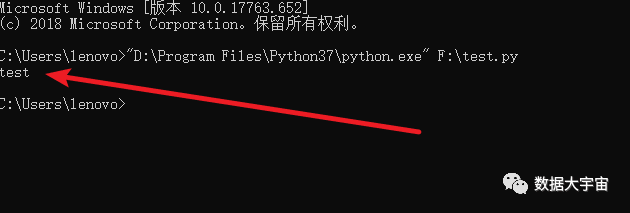
按回车执行命令:
-
- 可以看到脚本被成功执行
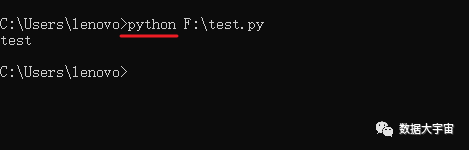
这就是平时我们执行脚本必须要要走的流程,只是说,每次命令行都输入 Python 程序的完整路径会存在很多不便之处,因此我们可以通过设置系统环境变量,即可简化命令输入:
-
- 左边直接输入 “python” 即可
这就是在安装 Python 的时候,勾选“添加环境变量” 的重要性,但现在你已经知道这不是必需的
安装第三方库
只是安装 Python 是不够的,我们可以使用 pip 非常方便安装各种第三方库。
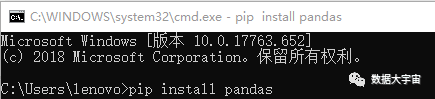
打开命令窗口,输入以下命令,安装 pandas :
-
- pip install pandas
-
- 按回车执行,稍等片刻即可安装成功
你看到命令 “pip xxx” ,应该猜到电脑中的某个地方必然有个 pip.exe 的程序吧。没错,到你的 Python 安装目录下,你会看到:
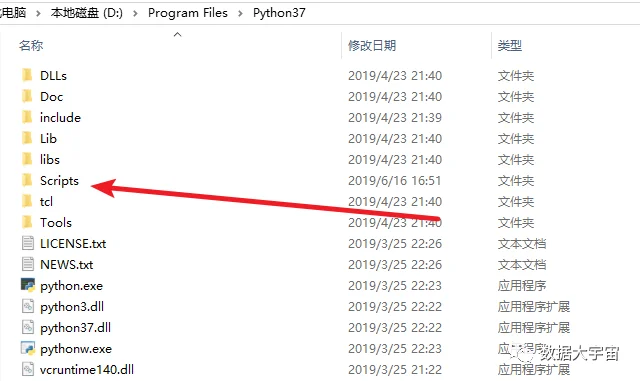
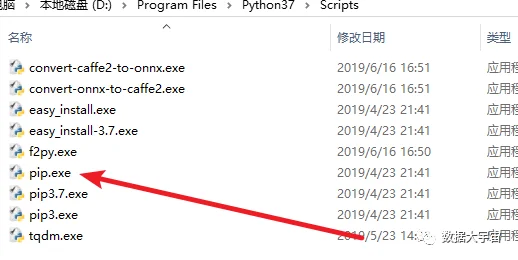
现在如果你遇到执行时提示“找不到程序”之类的错误,你就应该知道是时候要添加环境变量了
捷径玩法
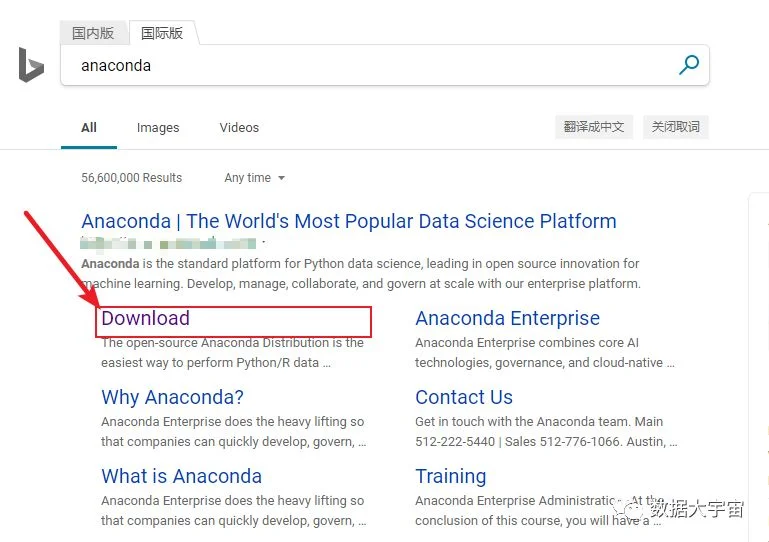
有时候要安装 pandas 等各种第三方库,会出现各种意外,因此我建议你直接安装一个叫 Anaconda 的 Python 发行版,说白了,就是一个自带 Python 环境以及各种必备的第三方库和工具的安装程序。
同样搜索“anaconda”:
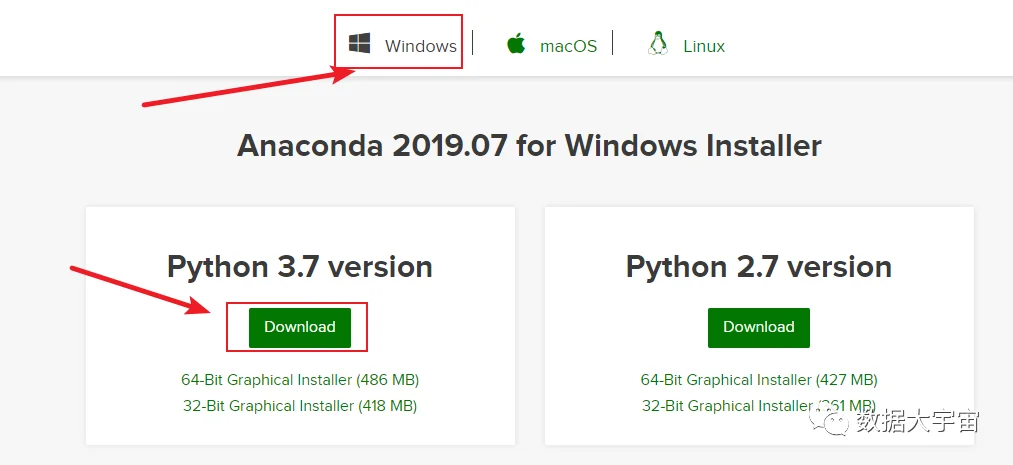
-
- 选择你的操作系统
-
- 点击下载
安装过程与安装 Python 大同小异,不再啰嗦了。
更新库
有时候第三方库有更新版发布了,你希望更新电脑上的第三方库版本,此时还是需要使用 pip,以下是常用操作命令,都是在命令窗口中输入执行。
以下是网上最常见的更新某个库的命令
-
- pip install –upgrade pandas
不过,有时候会遇到更新失败,导致原来的版本不能使用。我建议你可以先卸载,再安装:
-
- pip uninstall pandas
-
- pip install pandas
对于初学者,不适宜在这花费太多精力,本文点到即止
总结
安装 Python 的方式:
-
- Python 官网下载安装包
-
- Anaconda 官网下载安装包,直接安装 Anaconda 环境
需要了解的知识点:
-
- 运行脚本,实际是运行 python.exe 程序
-
- 添加环境变量的意义
使用 pip 安装,更新第三方库:
-
- 安装:pip install pandas
-
- 更新:pip install –upgrade pandas
-
- 卸载:pip uninstall pandas
下一节将介绍 Python 数据领域方面常用的 IDE 及其配置细节。
有任何疑问,联系我吧
扫描二维码
获取更多精彩
数据大宇宙