
文章 / 公众号历史文章
源于实际需求,我把这个开源 Chrome 图片下载插件改得「更好用」了
最近项目服务的公司有个小需求:设计部人员需要在海外电商独立站采集一些图片。 一开始本想用 RPA 工具采集独立站全站图片,但实际业务场景中,设计部人员并非图片越多越好,他们需要挑选自己喜欢的款式下载。此时批量下载不仅收益有限,反而增加了筛选难度。 直接在独立站网站上选择想要的图片,路径更短、更直接、
最近项目服务的公司有个小需求:设计部人员需要在海外电商独立站采集一些图片。
一开始本想用 RPA 工具采集独立站全站图片,但实际业务场景中,设计部人员并非图片越多越好,他们需要挑选自己喜欢的款式下载。此时批量下载不仅收益有限,反而增加了筛选难度。
直接在独立站网站上选择想要的图片,路径更短、更直接、更符合需求。
所以放弃了裁剪图片的念头,转而用浏览器插件帮助他们完成批量图片裁剪。
当然,现成的浏览器图片插件有很多,但综合效果并不理想。这类插件更适合全站图片下载,而用于单个电商商品详情页时,因采集深度过深,反而会抓取大量无关图片——包括二级页面或隐藏图片。原本一个详情页只需采集十张以内图片,但通用插件会加载近两百张,导致加载卡顿,需人工等待,体验极差。
就算启用内置筛选条件,通常也只是按图片尺寸(长×宽像素)过滤掉低于阈值的图片,这种筛选过于粗略,无法满足我精准选择特定尺寸的需求。
后来冒出一个念头:既然AI编程这么好用,不如直接找找这些图片插件有没有开源项目,拿过来稍作修改,满足自己的特定需求就OK了,比起从零开始写一个工具,直接用开源项目来开干,简单了许多。
最后,简单搜索一下,选择了这一个的开源项目进行改造。PactInteractive/image-downloader
最后结果还不错,经过几轮AI对话,基本能满足需求,做出一个符合自己场景的定制化浏览器插件。
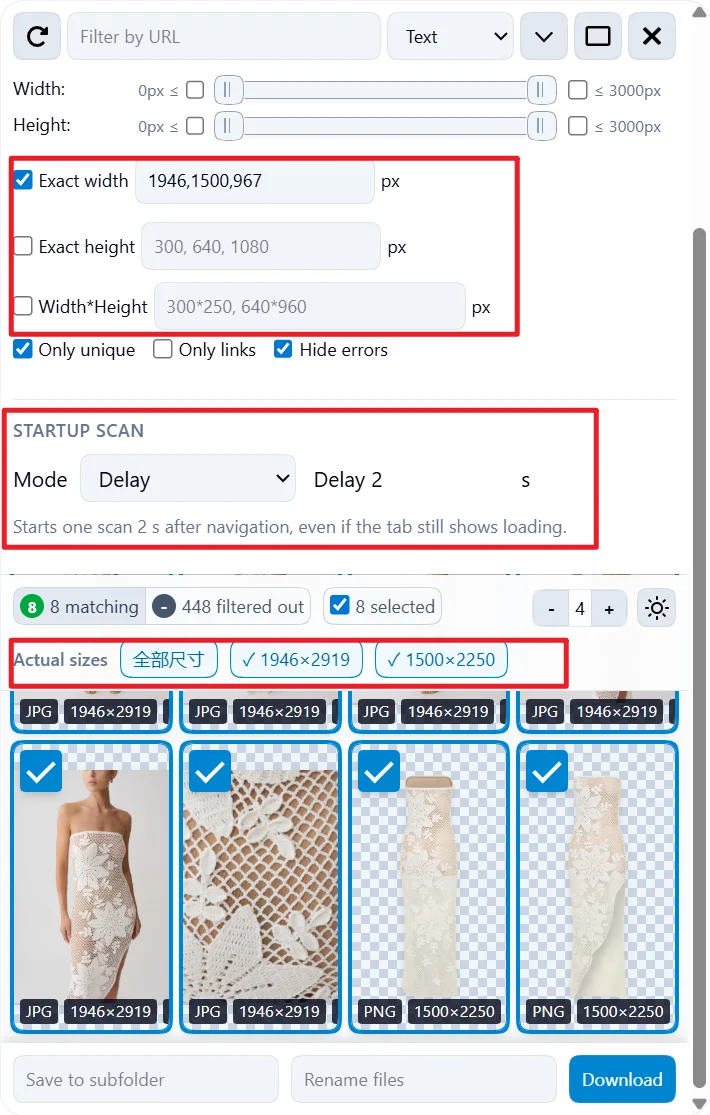
它的修改优化点:
-
新增了精确尺寸选项,支持自定义高宽尺寸。
-
增加了一个启动补丁,原程序需等待网页加载完成才开始采集,速度太慢。我已改造为最晚两秒即启动采集——毕竟网页框架已加载完毕,可直接采集,无需等待所有元素加载。
-
再增加一个最终尺寸选择,用于在我已定义多个精确尺寸时,对搜索结果进行二次筛选。
-
其实底层我做了一个优化:只采集可视区域内的图片,不在当前屏幕中的图片一律不采集,目的是减少无关图片的采集量,尽管实际效果可能有限,但初衷是为了控制采集数量。
更多细节,可以参考下AI帮我总结的以下内容
改造点 1:别等页面完全加载了,3秒后就给我开始扫图
之前的问题
打开很多图文网站,经常会看到浏览器标签页还在转圈(加载中),这时候插件完全不动,非要死等页面加载完成才会开始抓图。
经常要手动等半天,或者按 F12 看,感觉很「死」。
我的解决思路
既然等完全加载太慢,我能不能让插件更「主动」一点?
- 方案A:直接立即就扫(但试过几次发现扫不全,很多图还没渲染出来)
- 方案B:3秒后强制开始(页面框架基本有了,主要内容大概率已经出来)
- 方案C:立即扫 + 每隔几秒补扫一次,持续一段时间(兜底策略,既想要快,又想要全)
改造的功能
我把这三种方案都做进了插件设置里,用户自己选:
- **Delay(默认)**:等3秒后开始(稳定,扫得全)
- Progressive:立即扫一次,然后每隔2秒补扫一次,持续10秒
- (之前的「立即扫」模式因为扫不全,被我默认下线了,但代码里留着,懂的人可以自己改回来)
改造点 2:精确尺寸筛选,支持一次输入多个值
之前的问题
原来的「精确宽度」「精确高度」只能输入一个数字,比如我要同时抓宽度为300、640、1080的图片,只能反复改三次,很麻烦。
我的解决思路
改成文本框,用逗号隔开,比如直接输入 300, 640, 1080,自动解析成多个值,命中任一即可。
另外,我还加了一个很实用的功能:「Width * Height」组合筛选,比如直接输入 300*250, 640*960,一次性按整组宽高来过滤,非常适合抓「淘宝主图」「小红书封面图」这种固定尺寸的场景。
细节上也做了一些鲁棒性处理:
- 支持中文逗号 , 和英文逗号 ,
- 自动去空格
- 强制转整数
- 过滤非法输入
- 自动去重
改造点 3:界面太「重」了,我只想要一个勾选框
之前的问题
原来的每张图片卡片上,右上角有一排悬浮按钮(剪切/去背景、新标签页打开、下载),底部还可以展开看图片URL、复制URL,功能确实全,但我日常用不上。
我主要就做一件事:快速勾选我要的图,然后批量下载。
那些额外的按钮反而占地方、干扰视线,甚至有时候不小心会误触。
我的解决思路
直接去掉所有干扰元素:
- 隐藏右上角那排按钮
- 隐藏底部URL输入框和复制按钮
- 只保留左上角的勾选框,以及底部的「宽×高」和「文件大小」
现在界面非常清爽,扫完一眼就能看尺寸、快速勾选,专注于选图,心里也踏实。
改造点 4:工具栏固定住,滚图的时候别跟着跑
之前的问题
原来的工具栏(全选、列数、切换 matching/filtered out)是放在顶部的,但一滚动图片列表,工具栏就跟着往上走,经常滚到一半想全选,还得往上滚回去,很「断」。
我的解决思路
用 CSS 固定(吸顶)在上方,根据 Header 高度动态调整 top 位置,这样不管你往下滚多少张图,工具栏始终在最上面,随手就能点。
改造点 5:在匹配结果里,再加一层「真实尺寸分类」筛选
之前的问题
虽然我在设置里写了精确尺寸筛选,但有时候会遇到「命中规则的图里,真实尺寸还有好几种」,我想在已经选出来的 matching 图里再「挑挑拣拣」,只保留某一两种真实尺寸。
我的解决思路
在工具栏下面加了一行:
- Actual sizes(或者中文)
- 全部尺寸(一键恢复全选)
- 所有出现过的真实尺寸(比如 967×1450、1500×2250),做成带勾选的按钮形式
默认全选,你可以点具体尺寸按钮来「只保留」或「取消」这一尺寸,非常直观。
为了这个功能,我还做了不少底层优化:
- 尺寸来源做了双兜底:优先读隐藏缓存区,拿不到再读卡片自己的统计缓存
- 加了响应式版本号信号,保证卡片上的尺寸一出来,分类按钮就立刻更新
- 把渲染方式也改得更直接,避免组件包装导致的显示延迟
(顺便吐槽:原来工具栏按钮太高了,因为全局 button 样式写死了 32px,我单独给这排按钮覆盖成了更矮的 26px,现在看起来和谐多了)
改造点 6:修复了「扫不全 + 必须手动Reload」的小毛病
之前的问题
有时候即使页面加载完了,你会发现右侧 matching 数量很少,但你明明感觉页面上有很多图,点一下「Reload」按钮,立刻就出来一大堆,这种体验很不好。
排查下来是注入脚本时的辅助函数没放在注入函数内部,导致注入后直接报错,扫描直接挂了。
我的解决思路
把 waitForDocumentReady 移到了 findImages 函数内部,保证注入执行时是自包含的,不再依赖外部作用域的函数。
总结一下
我这一轮的改造,主要围绕这几个方向:
-
启动策略更灵活:别死等,给用户更多控制权
-
筛选方式更高效:支持一次输入多个值,支持宽高组合筛选
-
界面更极简、干扰更少:只留核心功能,专注选图
-
交互更顺手:工具栏吸顶,匹配结果再叠一层真实尺寸分类
-
修复小问题:扫不到图的 bug、按钮高度的小细节
代码已在本地跑通、自测过,如果你也在用这个插件,可以参考一下我的思路,或者直接在基础上改。